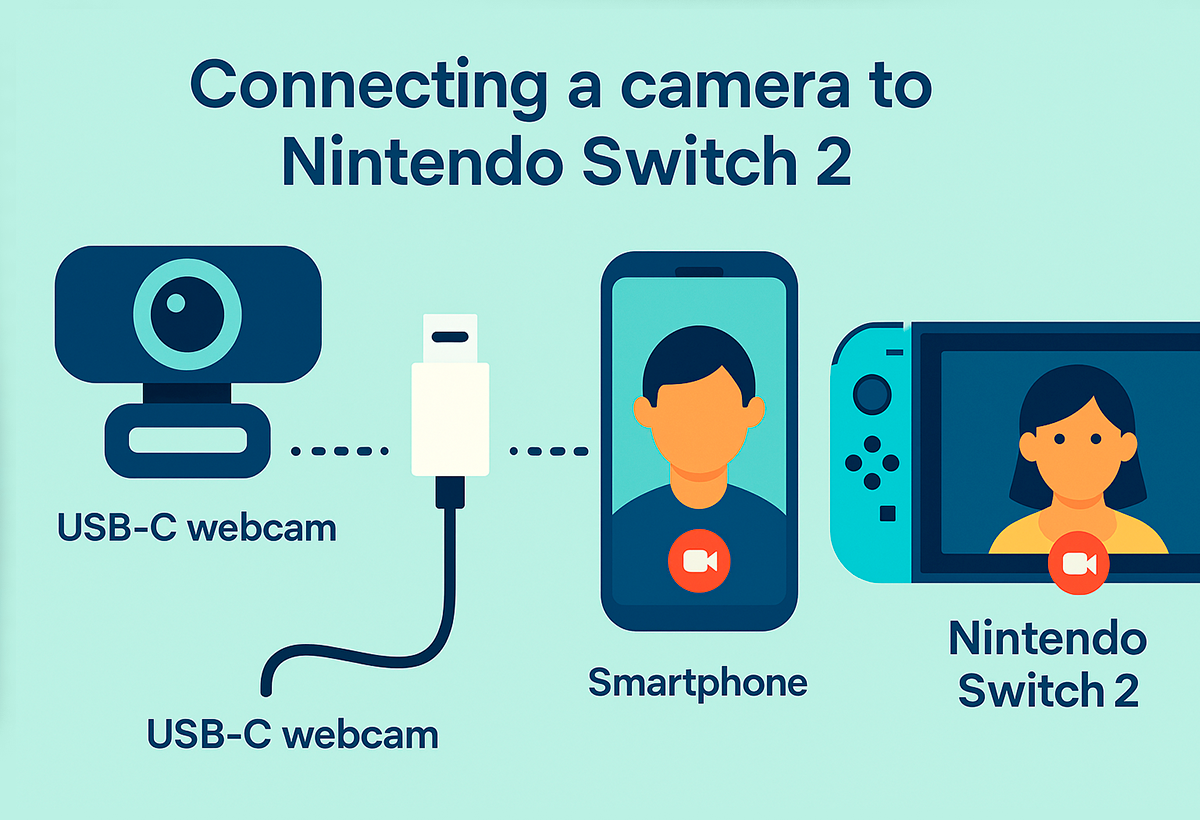
- La Nintendo Switch 2 prend en charge les caméras USB-C et vous permet d'utiliser les smartphones comme webcams à l'aide d'adaptateurs peu coûteux.
- Le contrôle parental offre des options spécifiques pour gérer l'utilisation de la caméra et assurer la sécurité des mineurs.
- La fonction GameChat permet de passer des appels vidéo et de discuter dans des jeux multijoueurs à l'aide de n'importe quelle caméra compatible.
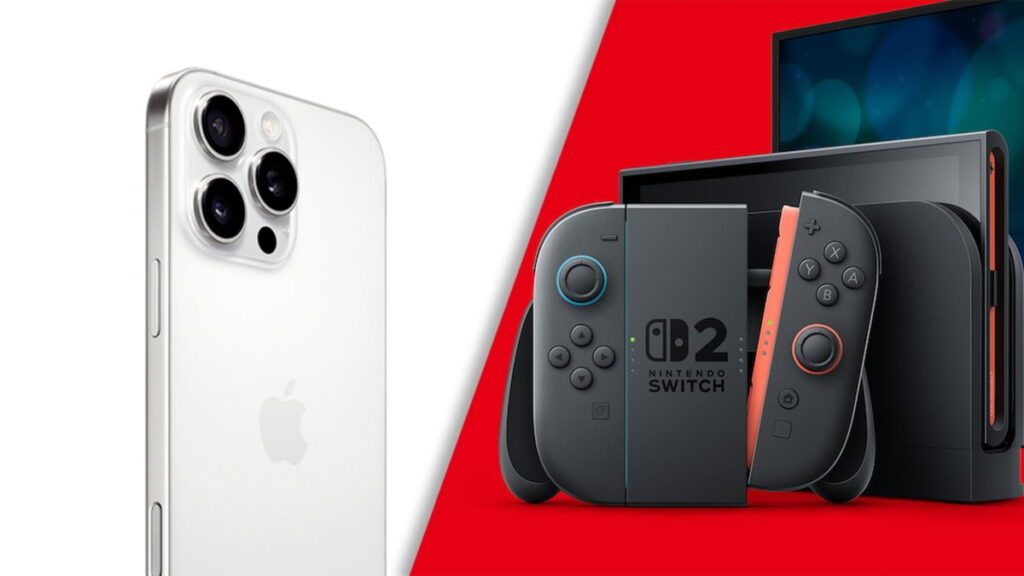
Avec l'arrivée de la Nintendo Switch 2, de nombreux utilisateurs souhaitent profiter au maximum des nouvelles fonctionnalités offertes par la console, notamment la possibilité d'utiliser une caméra pour participer à des appels vidéo, discutez en multijoueur ou utilisez votre téléphone comme webcam. Des questions sur la connexion correcte de la caméra à la Switch 2 ? Quels accessoires sont nécessaires et s'il est indispensable d'acheter des périphériques officiels ont grandi parallèlement à l’intérêt pour la console.
Vaut-il la peine d'acheter une caméra Nintendo originale ou existe-t-il une alternative moins chère ? Que faire si votre caméra ne fonctionne pas correctement pendant une session GameChat ? Vous trouverez ci-dessous un guide complet et clair. Toutes les informations sur la compatibilité des caméras USB-C, l'utilisation des téléphones portables comme webcams, des problèmes fréquents et Astuces pour tirer le meilleur parti de votre Switch 2.
Options pour connecter une caméra à la Nintendo Switch 2

La nouvelle Nintendo Switch 2 intègre la compatibilité avec les caméras USB-C, ce qui constitue un changement significatif par rapport à la génération précédente. Cela vous permet de connecter à la fois le appareil photo officiel Nintendo comme d'autres modèles compatibles, et même expérimenter des alternatives comme les smartphones, ce qui signifie des économies considérables.
Pour ceux qui recherchent l'expérience la plus simple, le appareil photo officiel Nintendo se connecte directement au port USB-C depuis la console ou la station d'accueil. Dès que vous la branchez, la console devrait afficher le message « Une caméra a été connectée« » apparaît à l'écran. Si ce n'est pas le cas, vous devrez peut-être vérifier la connexion ou mettre à jour le micrologiciel de l'accessoire.
Mais Que se passe-t-il si vous n'avez pas l'appareil photo officiel ? Grâce à la norme USB-C, de nombreuses webcams conventionnelles fonctionnent également avec la Switch 2, bien que Nintendo ne garantit le fonctionnement qu'avec son propre accessoire.
Et si vous souhaitez économiser encore plus ? De nombreux utilisateurs ont essayé connectez votre téléphone portable comme appareil photo, obtenant des résultats très satisfaisants et économisant beaucoup d'argent par rapport aux 60 € que coûte l'appareil photo officiel.
Les téléphones portables comme appareil photo Nintendo Switch 2 : comment ça marche ?
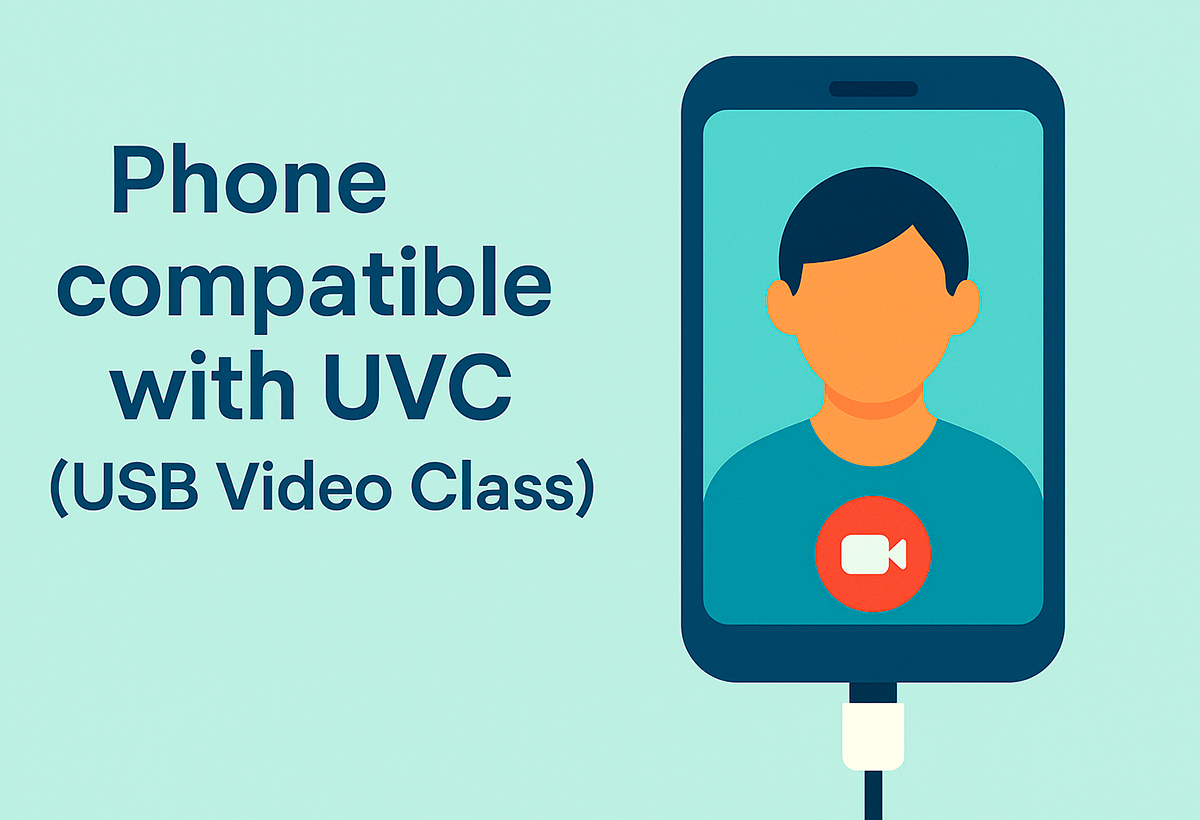
Avec les normes de connectivité actuelles, plusieurs smartphones, Android comme iPhone, peuvent servir de webcam sur la Switch 2. Pour que tout fonctionne correctement, Le téléphone doit prendre en charge la norme UVC (USB Video Class), une fonctionnalité présente dans de nombreux modèles Android actuels qui permet à l'appareil d'être reconnu comme une caméra USB externe.
En modèles qui ne disposent pas de cette technologie, il est possible de recourir à cartes de capture HDMI externesLa procédure générale consiste à Connectez votre téléphone à une carte de capture HDMI, qui à son tour se connecte au port USB-C du Switch 2. en utilisant un câble compatibleEn règle générale, cet ensemble d'accessoires ne devrait pas coûter plus de 30 €, ce qui en fait une alternative très populaire au prix officiel de l'appareil photo Nintendo.
- Si vous possédez un iPhone ou un Android prenant en charge UVC, Utilisez simplement un câble adaptateur adapté et connectez directement votre téléphone portable..
- Si votre mobile n'a pas d'UVC, Vous aurez besoin d'une carte de capture HDMI vers USB-C et du câble correspondant..
Pour utiliser votre mobile comme appareil photo :
- Ouvrez le application de caméra sur le mobile.
- Connectez les adaptateurs et les câbles au smartphone et à la Nintendo Switch 2.
- Entrez dans le menu des paramètres du Switch 2 et Accédez aux paramètres de l'appareil photo pour vérifier que l'image s'affiche correctement.
Cette méthode a été testée avec succès par des créateurs et des passionnés, ce qui a fini par la populariser à l'échelle mondiale, car la qualité d'image de nombreux téléphones portables surpasse celle des webcams bon marché et vous offre vous permet d'économiser de l'argent sur les accessoires.
Compatibilité des caméras USB-C en pratique : quels modèles fonctionnent ?
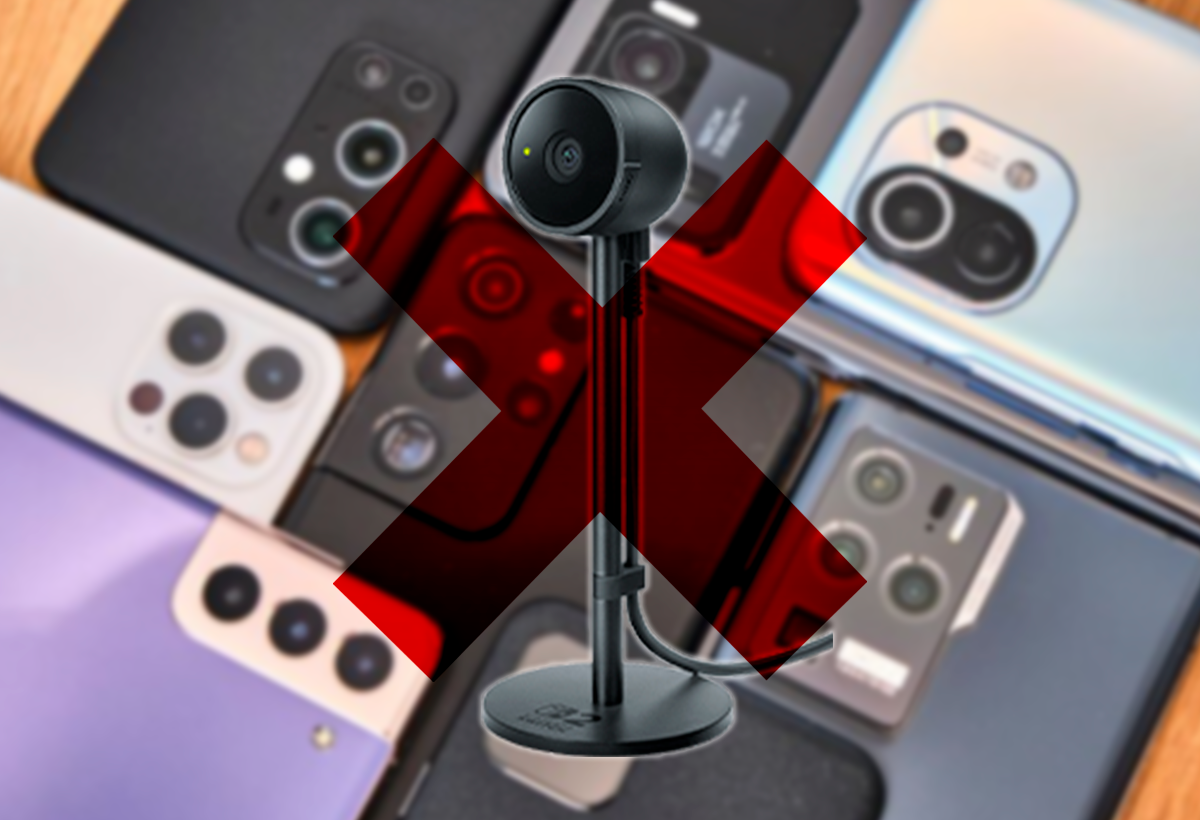
La La plupart des caméras USB-C devraient fonctionner correctement avec le Switch 2, bien qu'elle ne puisse garantir la compatibilité avec tous les modèles du marché. La recommandation officielle est de donner la priorité à la caméra de Nintendo, mais la communauté a testé des dizaines d'appareils photo de différentes marques avec de bons résultats, en particulier ceux qui suivent le Norme UVC et ne nécessitent pas de pilotes spéciaux.
En cas de doute, consultez les forums, vidéos et communautés spécialisées pour trouver votre modèle d'appareil photo avant d'acheter des adaptateurs. Si l'appareil est automatiquement reconnu et que le message de connexion apparaît, Vous pourrez très probablement l'utiliser sans aucun problème pour toutes les fonctions de GameChat. et appel vidéo.
Pour ceux qui utilisent des smartphones, rappelez-vous que De nombreux androïdes modernes sont livrés avec UVC en standard., testez-le donc sur votre téléphone avant d'investir dans des périphériques supplémentaires. Sur les iPhones, vous aurez souvent besoin d'une carte de capture HDMI pour contourner les limitations d'iOS.
Configuration initiale et paramètres de base de l'appareil photo
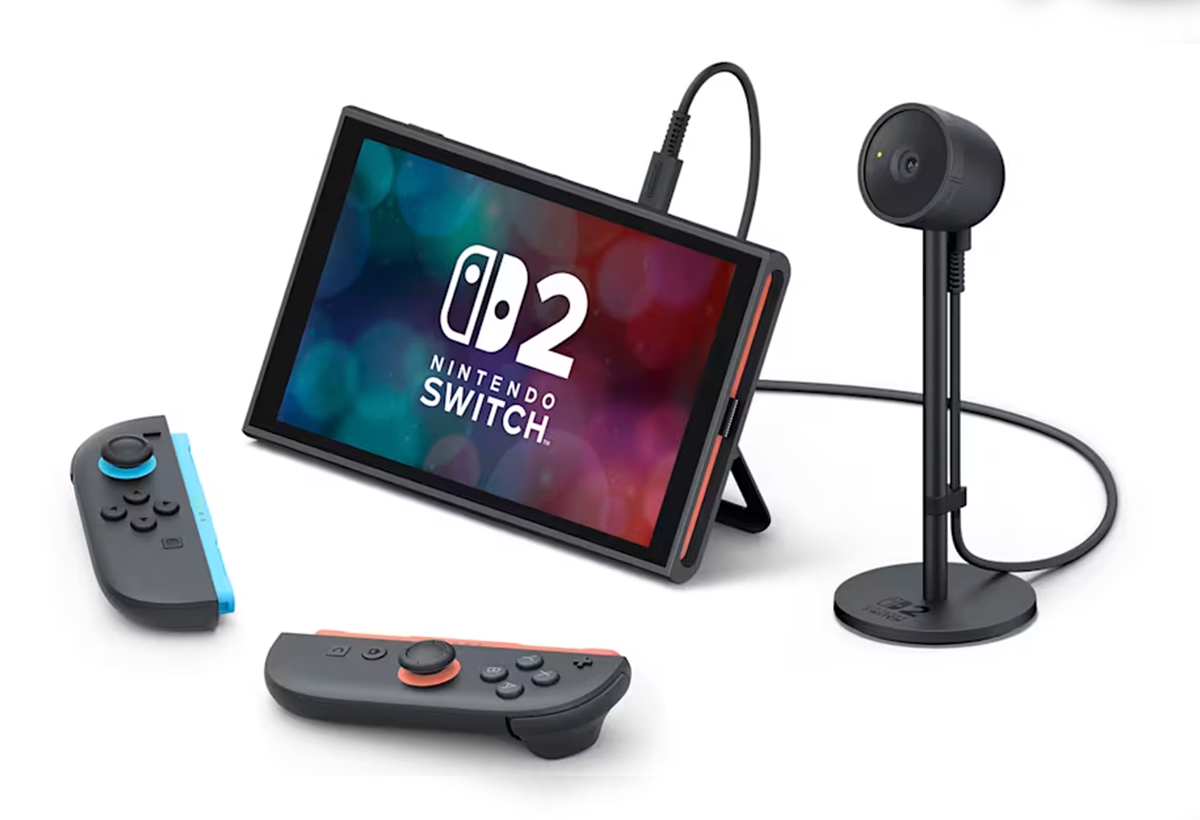
Quel que soit le système de caméra utilisé, il est essentiel de comprendre le processus de configuration. Dès que vous connectez une caméra compatible (qu'elle soit officielle, d'un autre fabricant ou d'un téléphone portable via un adaptateur), la Nintendo Switch 2 la reconnaîtra si tout est correctement connecté. La reconnaissance est notifiée par un message sur l'écran.
Une fois détecté, il est conseillé de suivre ces étapes :
- Mettez à jour votre console vers la dernière version du firmware pour assurer une compatibilité maximale.
- Accès à Configuration de la console dans le menu ACCUEIL.
- Dans Commandes et accessoires, recherchez l'option de mise à jour de la caméra Nintendo Switch 2 s'il s'agit du modèle officiel.
- Dans le même menu, sélectionnez Tester la caméra USB pour vérifier que l'image apparaît correctement et que le voyant vert de l'appareil photo est allumé lors de son utilisation.
Si vous utilisez un modèle officiel avec un obturateur de confidentialité, assurez-vous que celui-ci est ouvert. Pour l'ouvrir, il suffit de tourner doucement le bord de la chambre dans le sens des aiguilles d'une montre jusqu'à ce que la lentille soit découverte. Si elle est recouverte, l'image ne s'affichera pas correctement..
Si vous avez des problèmes de connexion, Essayez de débrancher et de reconnecter l'appareil photo, et même d'utiliser un autre port USB si le Switch 2 est connecté..
GameChat et utilisation de la caméra pendant les matchs en ligne
L'une des fonctionnalités les plus remarquables de la Switch 2 est l'ajout de GameChat, qui permet de discuter et de passer des appels vidéo facilement tout en jouant avec des amis. Cette fonctionnalité est native et est accessible depuis le menu principal ou en appuyant sur le bouton « C » du Joy-Con 2 droitGameChat vous permet de créer des groupes privés et d'établir des chats vocaux et vidéo sans applications externes, ce qui améliore considérablement l'expérience multijoueur.
Pour activer GameChat et utiliser la caméra pendant un match :
- Accéder à l'option GameChat dans le menu principal, ou utilisez le bouton attribué sur le contrôleur de droite.
- Configurer la caméra à l'avance depuis le menu des paramètres du Switch 2.
- Vérifiez que les autorisations de contrôle parental autorisent l'utilisation de la caméra si l'utilisateur a moins de 16 ans.
El L'utilisation de GameChat est gratuite pendant la première année après le lancement de la Nintendo Switch 2. Après cette période, un abonnement Nintendo Switch Online sera nécessaire pour continuer à utiliser la fonction d'appel vidéo.
De plus, pour garantir la sécurité et la confidentialité des utilisateurs, Nintendo nécessite une vérification d'identité à l'aide d'un vrai numéro de téléphone avant d'utiliser GameChat. CA fait Il est essentiel d'avoir un téléphone portable à portée de main pour recevoir le code de vérification.
Dépannage des problèmes courants de caméra sur Switch 2
Parfois, même si votre caméra est correctement connectée, des problèmes peuvent survenir et l'empêcher de fonctionner correctement dans les jeux ou GameChat. Voici les étapes recommandées pour résoudre les problèmes les plus courants :
- Redémarrez la console : C'est la première étape et l'une des plus efficaces face à des échecs spécifiques.
- Mettez à jour le système: Accédez aux options de mise à jour et assurez-vous que vous disposez de la dernière version du système et du firmware de l'appareil photo (s'il est officiel).
- Déconnecter et reconnecter la caméra : Faites-le soit directement sur la console, soit sur la station d'accueil, en essayant différents ports USB si nécessaire.
- Vérifiez le volet de confidentialité : Assurez-vous que l’objectif de l’appareil photo n’est pas couvert par l’obturateur.
- Testez la caméra à partir du menu des paramètres : Accédez à « Paramètres de la console » > « Manettes et accessoires » > « Tester la caméra USB ». Si tout fonctionne, l'image s'affichera à l'écran et un voyant vert s'allumera sur la caméra.
- Vérifiez la connexion réseau : Un problème de connexion Internet peut désactiver temporairement la fonction vidéo dans GameChat.
- Ajuster les paramètres de l'appareil photo : Vous pouvez modifier le champ de vision ou le niveau de zoom à partir des paramètres pendant une session GameChat.
Si le problème persiste après ces vérifications et que vous possédez un appareil photo officiel, vous devrez peut-être l'envoyer en réparation. Si vous utilisez des modèles génériques ou tiers, Essayez un autre appareil photo pour éliminer les problèmes de compatibilité, car Nintendo ne garantit une fonctionnalité complète qu'avec son accessoire.
Comme vous pouvez le voir, le La Nintendo Switch 2 représente un énorme bond en avant en matière de fonctionnalités multimédia et de communication.L'intégration de la caméra (qu'elle soit officielle, générique ou mobile) est aussi simple que polyvalente. En suivant les étapes indiquées, en économisant de l'argent en utilisant vos appareils existants et en configurant correctement le système, vous pourrez profiter des jeux en ligne, des appels vidéo et bien plus encore sans complications. Il ne vous reste plus qu'à choisir la méthode la plus adaptée à vos besoins et à explorer les nouvelles fonctionnalités de la console.

Je suis un passionné de technologie qui a fait de ses intérêts de « geek » un métier. J'ai passé plus de 10 ans de ma vie à utiliser des technologies de pointe et à bricoler toutes sortes de programmes par pure curiosité. Aujourd'hui, je me spécialise dans l'informatique et les jeux vidéo. En effet, depuis plus de 5 ans, j'écris pour différents sites Web sur la technologie et les jeux vidéo, créant des articles qui cherchent à vous donner les informations dont vous avez besoin dans un langage compréhensible par tous.
Si vous avez des questions, mes connaissances s'étendent de tout ce qui concerne le système d'exploitation Windows ainsi qu'Android pour les téléphones mobiles. Et mon engagement est envers vous, je suis toujours prêt à consacrer quelques minutes et à vous aider à résoudre toutes les questions que vous pourriez avoir dans ce monde Internet.