- L'erreur 0x803F8001 dans Windows 11 est associée à des échecs lors de l'installation ou de la mise à jour d'applications dans le Microsoft Store.
- Cela peut être dû à un cache plein, à des fichiers système corrompus, à des problèmes de registre ou à des erreurs de mise à jour.
- Il existe des solutions concrètes et progressives, allant du vidage du cache à la réparation des fichiers système ou du Store.
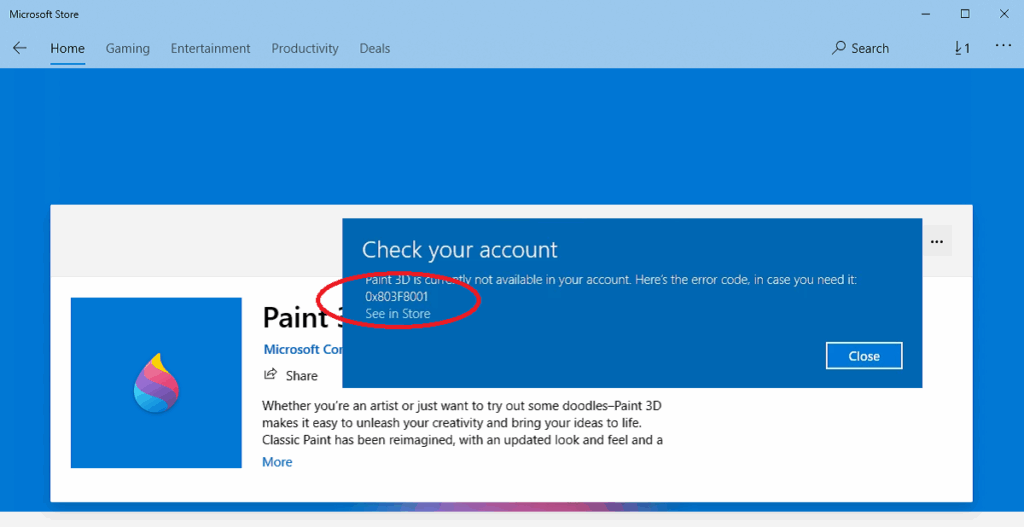
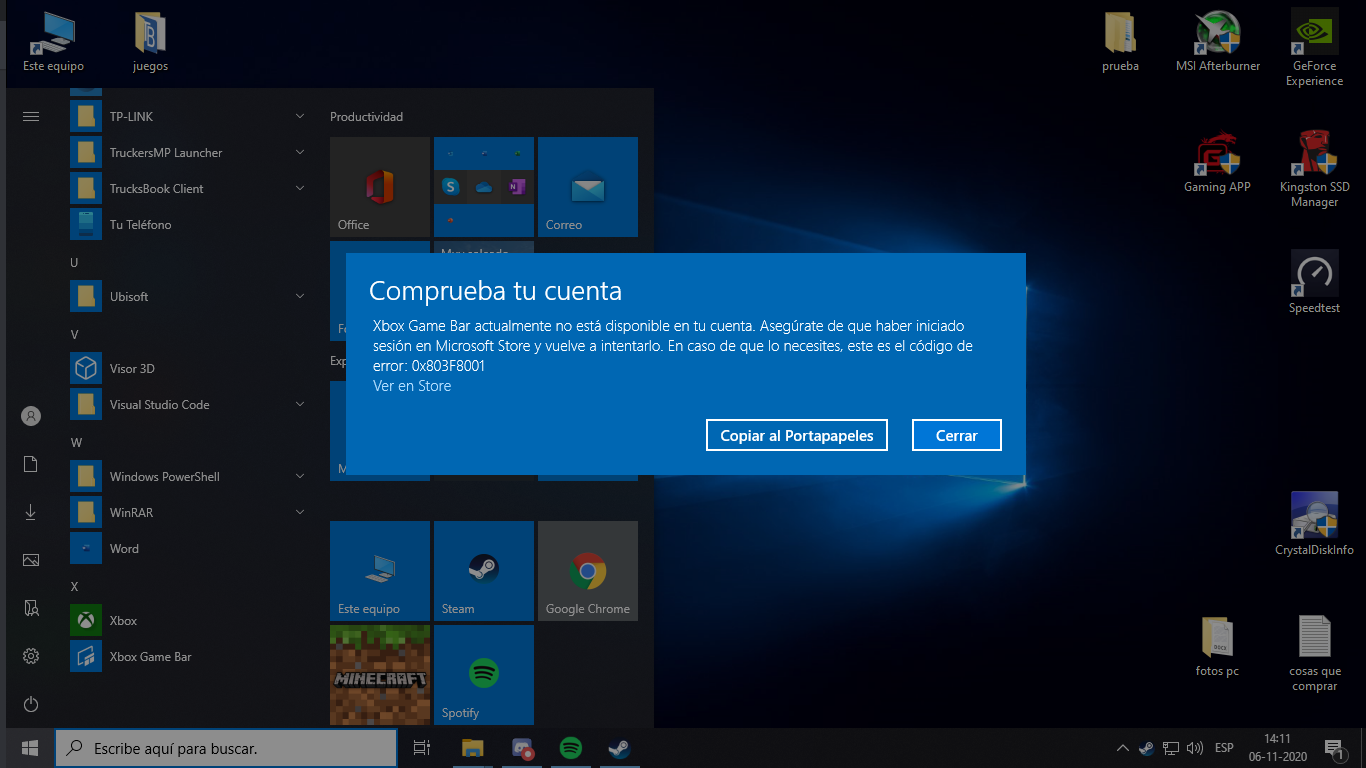
Parfois, lorsque vous essayez de télécharger, de mettre à jour ou d'utiliser des applications à partir du Microsoft Store, peut apparaître à l'écran el erreur 0x803F8001 dans Windows 11C'est une vraie galère, car au-delà de vous empêcher d'installer des programmes, peut être un symptôme que quelque chose ne va pas avec le système, les mises à jour ou même l'intégrité des fichiers Windows.
Dans cet article, nous examinerons de plus près pourquoi cette erreur se produit, les causes les plus courantes et, surtout, les solutions que nous pouvons appliquer.
Qu'est-ce que l'erreur 0x803F8001 dans Windows 11 et quand apparaît-elle généralement ?
El erreur 0x803F8001 Ce message apparaît principalement lors du téléchargement, de l'installation ou de la mise à jour d'applications depuis le Microsoft Store. Généralement, le message qui l'accompagne ressemble à ceci :
« Une erreur s'est produite. Voici le code d'erreur : 0x803F8001. » Les situations les plus courantes où ce problème se produit sont :
- Lorsque vous essayez de télécharger ou de mettre à jour des applications depuis le Microsoft Store et que vous ne parvenez pas à terminer le processus.
- Lorsque le site Web du Microsoft Store se ferme tout seul ou affiche des messages d’erreur.
- Si certaines applications installées en usine cessent de fonctionner sans raison apparente.
Les causes peuvent être diverses : de fichiers système corrompus, des erreurs lors des mises à jour de Windows, des problèmes de registre, voire des infections virales ou simplement un cache plein ou corrompu dans le Store.
Causes les plus courantes de l'erreur 0x803F8001 dans le Microsoft Store
Avant de vous précipiter pour essayer des solutions aléatoires, il est judicieux de passer en revue les causes les plus courantes :
- Cache du Microsoft Store corrompu ou plein : Un élément aussi simple qu’une accumulation de fichiers temporaires peut provoquer l’erreur.
- Fichiers système endommagés ou corrompus : Les mises à jour échouées, les infections ou les installations défectueuses peuvent corrompre les fichiers critiques qui dépendent du Store.
- Problèmes de registre ou paramètres incorrects : Des modifications involontaires ou des entrées incorrectes peuvent empêcher les applications de fonctionner correctement.
- Erreurs de mise à jour Windows : Les mises à jour incomplètes ou les services de mise à jour défectueux sont une source courante d’échecs.
- Virus ou logiciels malveillants : Bien que moins courant, un virus peut bloquer certaines fonctions du système ou du Store.
Par chance, la plupart sont résolus En quelques étapes seulement, sans expert. C'est parti !
Solutions pour l'erreur 0x803F8001 dans Windows 11
Nous vous proposons un itinéraire du moins au plus complexe afin que vous puissiez essayer des choses et vous arrêter dès que l'erreur disparaît. Il est important de suivre attentivement chaque procédure. pour éviter les complications.
Vider le cache du Microsoft Store
Un cache plein empêche le magasin de fonctionner correctement. Nettoyez-le souvent résout 0x803F8001 :
- Cliquez Windows + R pour ouvrir la boîte Exécuter.
- Écrire wsreset.exe et appuyez sur Entrée.
- Une fenêtre d'invite de commande s'ouvrira et, si tout se passe bien, le Store redémarrera.
- Redémarrez votre ordinateur et essayez de télécharger ou de mettre à jour l'application qui échouait.
Si l’erreur persiste, passez à l’étape suivante.
Réparer ou réinitialiser le Microsoft Store
Parfois, l'application elle-même est corrompue et nécessite une petite réinitialisation. Sous Windows 11, le processus c'est très simple:
- Ouvrez le configuration Fenêtres (Windows + I).
- Se connecter applications et allez à Applications installées.
- Rechercher Microsoft Store Dans la liste, cliquez sur les trois points et sélectionnez Avancé.
- Dans la section Restaurer, cliquez d'abord sur RéparationSi l'erreur persiste, cliquez sur Restaurer.
- Ouvrir le magasin et essayez de télécharger à nouveau l'application.
Réinstaller le Microsoft Store à l'aide de PowerShell
Si ni la suppression du cache ni la réparation de l'application ne fonctionnent, vous devrez peut-être réinstaller le Microsoft Store en utilisant PowerShell avec des autorisations d'administrateur :
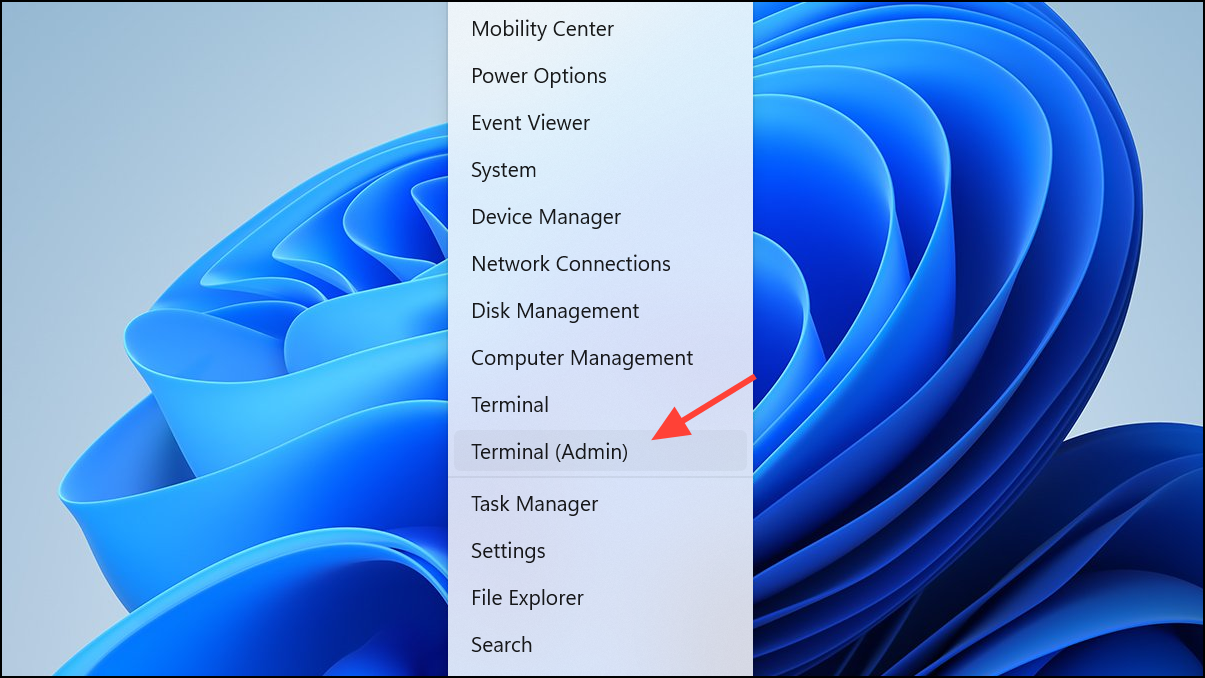
- Faites un clic droit sur l'icône Windows et sélectionnez Terminal Windows (administrateur) ou recherchez PowerShell et exécutez-le en tant qu'administrateur.
- Collez la commande suivante :
Get-AppXPackage *WindowsStore* -AllUsers | Foreach {Add-AppxPackage -DisableDevelopmentMode -Register "$($_.InstallLocation)\AppXManifest.xml"} - Laissez le processus se terminer.
- Redémarrer le PC et vérifiez si le magasin fonctionne à nouveau correctement.
Réinstaller toutes les applications Windows
L'erreur 0x803F8001 dans Windows 11 peut être causée par d'autres applications système. Vous pouvez tous les réinstaller.:
- Ouvrez PowerShell en tant qu'administrateur.
- Entrez cette commande et appuyez sur Entrée :
Get-AppXPackage -AllUsers | Foreach {Add-AppxPackage -DisableDevelopmentMode -Register "$($_.InstallLocation)\AppXManifest.xml"} - Laissez-le finir. Quand ce sera fini, redémarrez votre PC.
- Vérifiez le Store et les applications qui généraient des erreurs.
Utilisez les utilitaires SFC et DISM pour réparer les fichiers système
Parfois, des fichiers Windows critiques sont corrompus et doivent être réparés. Dans ce cas, cela peut s'avérer utile. des outils comme SFC et DISM pour résoudre les erreurs liées aux fichiers corrompus.
- Appuyez sur Windows + Récrit cmd et exécutez en tant qu'administrateur (Ctrl + Maj + Entrée).
- Introduire:
sfc /scannowet appuyez sur Entrée. Attendez la fin de l'analyse. - Si le problème persiste, exécutez également ces commandes une par une :
DISM /Online /Cleanup-Image /CheckHealth
DISM /Online /Cleanup-Image /ScanHealth
DISM /Online /Cleanup-Image /RestoreHealth - Redémarrer le système et essaie d'accéder à nouveau au magasin et aux applications qui échouaient.
Autres solutions avancées pour l'erreur 0x803F8001
Si tout ce qui précède ne vous a pas aidé à corriger l’erreur 0x803F8001 dans Windows 11, vous pouvez toujours essayer ces autres méthodes :
Redémarrer les services Windows Update
Parfois, le service de mise à jour lui-même bloque le Store et peut également aider en réinstallant ou en réparant les services Windows Update.
- Cliquez Windows et recherchez « cmd », exécutez-le en tant qu’administrateur.
- Saisissez les commandes suivantes une par une, en appuyant sur Entrée après chacune d'elles :
net stop wuauservrename c:\windows\SoftwareDistribution softwaredistribution.oldnet start wuauserv
- Ferme la fenêtre, redémarrer l'ordinateur et essayez le Store.
Supprimer manuellement le cache de SoftwareDistribution
Une autre option consiste à nettoyer les fichiers de mise à jour, ce qui peut aider à résoudre les erreurs liées au cache :
- Ouvre services.msc (Windows + R, tapez services.msc et appuyez sur Entrée).
- Arrête le Service de mise à jour Windows.
- Aller au dossier C: \ Windows \ SoftwareDistribution et supprimez son contenu.
- Recommence à services.msc et activez le service Windows Update.
- Redémarrer et consultez le magasin.
Réparer le registre à partir des options de démarrage avancées
Si tout le reste échoue, vous pouvez utiliser la réparation automatique de Windows, qui peut également résoudre ces types d’erreurs liées au système.
- Ouvrez le menu Démarrer et recherchez Options de démarrage avancées.
- Haz clic en redémarrer maintenant.
- sélectionner Avancé.
- Se connecter Dépannage et alors Réparation automobile. Attendez que cela se termine.
Passer une analyse antivirus
Dans certains cas rares, le problème peut être causéou par des logiciels malveillants ou des virus. Il est recommandé d'effectuer une analyse complète avec votre antivirus préféré, en vous assurant qu'il est à jour.
Si aucune des solutions ci-dessus n'a fonctionné pour vous et que l'erreur 0x803F8001 sur Windows 11 persiste obstinément, certaines mesures supplémentaires peuvent vous aider :
- Mettez à jour Windows 11 vers la dernière version disponible, car les mises à jour sont fréquentes. résoudre les erreurs du magasin, y compris l'erreur 0x803F8001.
- Vérifiez votre connexion internet. Si votre réseau est instable, cela pourrait affecter pour télécharger ou mettre à jour des applications.
- Vérifiez que le date et heure de votre système sont corrects, car une incompatibilité peut affecter le fonctionnement du Store.
- Comme dernier recours, envisagez de restaurer Windows 11 à un point antérieur ou d'effectuer une réinstallation tout en conservant vos fichiers.
En suivant ce guide, vous disposerez de tous les outils nécessaires pour identifier, diagnostiquer et résoudre erreur 0x803F8001 dans Windows 11. Avec ces recommandations, la plupart des utilisateurs parviennent à restaurer le fonctionnement normal du Microsoft Store et de ses applications, améliorant ainsi la stabilité et la sécurité de leur ordinateur.

Rédacteur spécialisé dans les problématiques technologiques et Internet avec plus de dix ans d'expérience dans différents médias numériques. J'ai travaillé comme éditeur et créateur de contenu pour des sociétés de commerce électronique, de communication, de marketing en ligne et de publicité. J'ai également écrit sur des sites Web d'économie, de finance et d'autres secteurs. Mon travail est aussi ma passion. Maintenant, à travers mes articles dans Tecnobits, j'essaie d'explorer toutes les actualités et les nouvelles opportunités que le monde de la technologie nous offre chaque jour pour améliorer nos vies.