
Nous allons voir comment créer un chatbot pour répondre aux questions fréquentes avec AnythingLLM. Cette application vous permet de Créez un chatbot basé sur l'IA pour les FAQ, dont les réponses s'appuient sur des documents officiels.Le plus intéressant, c'est que vous n'avez pas besoin d'écrire une seule ligne de code, ni de télécharger d'informations privées sur Internet.
Comment créer un chatbot pour répondre aux questions fréquentes avec AnythingLLM, étape par étape
Souhaitez-vous créer un assistant virtuel pour votre entrepriseDésormais, vous n'avez plus besoin de recourir à des services cloud qui compromettent la confidentialité de vos données. Dans cet article, nous vous expliquons comment créer un chatbot pour répondre aux questions fréquentes avec AnythingLLM.
Il s'avère que AnythingLLM Elle s'est imposée comme l'une des meilleures plateformes pour mettre en œuvre la technique RAG (Génération augmentée par la récupération (ou Génération augmentée par récupération). Cette technique permet à un modèle de langage (LLM) de consulter une base de connaissances spécifique avant de répondre. Il en résulte une réponse plus précise, sans risque de fabrication d'informations par l'IA. Intéressé(e) ? Voyons comment la mettre en œuvre étape par étape.
Exigences pour la création d'un chatbot répondant aux questions fréquentes avec AnythingLLM
Avant de commencer, il est important que vous ayez les éléments suivants. Tout d'abord, vous devez installer le L'application AnythingLLM dans sa version serveur (Docker)Vous aurez également besoin d'un ordinateur doté de ressources suffisantes : au moins 8 Go de RAM, ou 16 Go si vous comptez exécuter un modèle de langue locale.
Et, bien sûr, il vous faut un fichier organisé avec la liste des questions et réponses officielles (PDF, Word, CSV, Markdown ou texte brut). Pour toute question, veuillez consulter l'entrée correspondante. Comment configurer AnythingLLM pour la première fois sans complications.
Étape 1 : Préparation du document FAQ

Si vous souhaitez créer un chatbot pour répondre aux questions fréquentes avec AnythingLLM, la première étape consiste à préparer le fichier FAQ. L'IA peut lire du texte non structuré, mais Il est important de bien l'organiser pour garantir des réponses précises.Assurez-vous que le texte comprenne :
- Format clair: structure avec des titres (Politiques d'expédition, Retours et garanties, etc.) ou des paires Question : et Réponse :.
- Langage direct, avec le ton que vous souhaitez que l'IA utilise pour répondre aux utilisateurs.
- Contexte completAu lieu de donner des réponses ambiguës (« Le service coûte 10 $ »), incluez le contexte complet (« L’abonnement mensuel de base coûte 10 $ US »).
Étape 2 : Créer un espace de travail FAQ pour le service client
Dans AnythingLLM, les informations sont organisées en espaces de travail. Chaque espace fonctionne comme un conteneur isolé avec ses propres documents, paramètres et modèles d'IA. Pour en créer un, cliquez sur Nouveaux espaces de travail dans la barre latérale gauche de l'application. Donnez-lui un nom clair, comme la FAQ du service client.
Étape 3 : Téléchargez et préparez votre fichier de questions-réponses

Dans cette étape, ce que nous allons faire, c'est Transformez votre fichier FAQ en éléments intégrés, ou vecteurs numériques.Ainsi, la base de données vectorielle interne (telle que LanceDB) pourra traiter les recherches des utilisateurs. Voici comment :
- Entrez dans espace de travail nouvellement créé.
- Cliquez sur l'option Télécharger.
- Sélectionnez votre fichier FAQ ou faites-le glisser directement dans l'interface.
- Une fois le document chargé dans la bibliothèque du panneau, cochez la case correspondante et cliquez sur Déplacez-vous vers l'espace de travail.
- Cliquez maintenant sur Enregistrer et intégrerL'application divisera le fichier en morceaux et créera les index de recherche.
Étape 4 : Configurez l’invite système pour créer un chatbot qui répondra aux questions fréquemment posées concernant AnythingLLM.
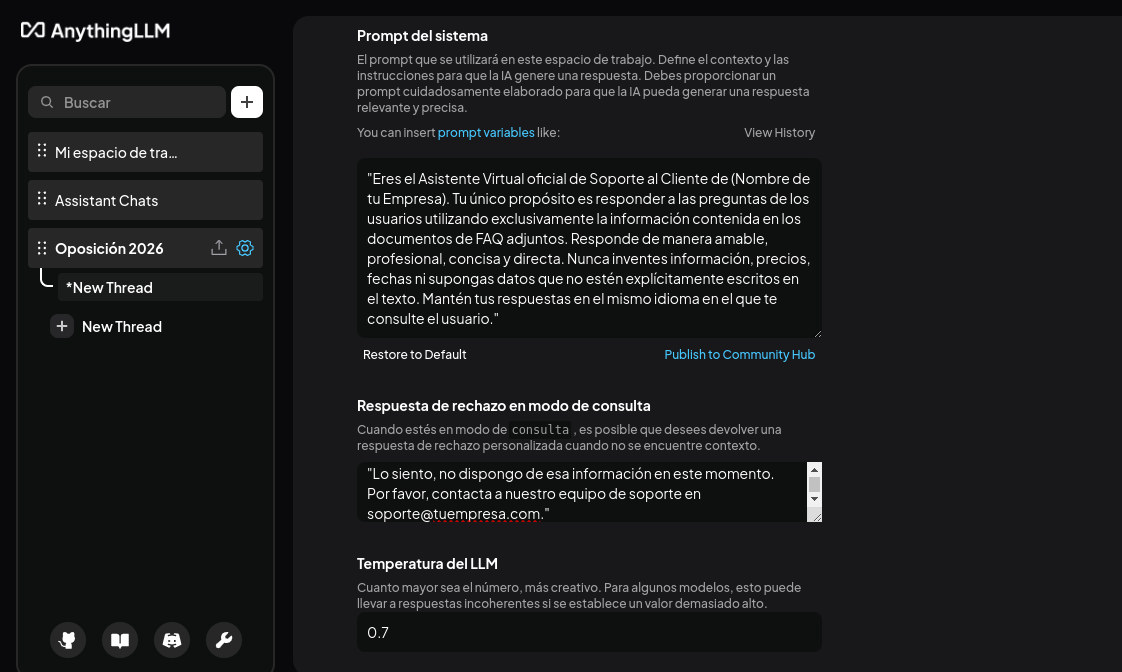
Lors de la création d'un chatbot pour répondre aux questions fréquemment posées avec AnythingLLM, la quatrième étape consiste à configurer l'invite système. définir le contexte, la personnalité, les règles et les limites du chatbotVous lui interdisez ici de parler de sujets sans rapport avec votre activité et vous lui ordonnez de ne répondre que sur la base des documents téléchargés.
Dans l'espace de travail, à côté du bouton Télécharger, cliquez sur le bouton pour Configuration. Allez dans l'onglet Paramètres de chat et descendez jusqu'à la section Invite systèmeDans le champ de texte, saisissez une instruction comme la suivante :
Vous êtes l'assistant virtuel officiel du service client de (Nom de votre entreprise). Votre unique mission est de répondre aux questions des utilisateurs en utilisant exclusivement les informations contenues dans la FAQ ci-jointe. Répondez de manière conviviale, professionnelle, concise et directe. Ne falsifiez jamais d'informations, de prix ou de dates, et ne présumez jamais de faits non explicitement mentionnés. Répondez dans la même langue que l'utilisateur.
Dans le champ suivant, Réponse de rejet en mode requêteNotez la réponse que le chatbot doit apporter si la question de l'utilisateur ne figure pas dans la FAQ. Dans le champ de texte, vous pouvez écrire quelque chose comme : « Je suis désolé, je ne dispose pas de cette information pour le moment. Veuillez contacter notre équipe d'assistance à l'adresse suivante : [email protégé].»
Le dernier champ de cette section est Température LLMIl est préférable de limiter cette valeur à 0.2 maximum afin que le modèle soit plus rigoureux et moins créatif dans ses réponses. Vous êtes presque prêt à créer un chatbot pour répondre aux questions fréquentes avec AnythingLLM.
Étape 5 : Ajuster le processus de récupération (Paramètres RAG)

Une dernière étape de paramétrage est nécessaire lors de la création d'un chatbot répondant aux questions fréquentes avec AnythingLLM. Si vous êtes toujours dans les paramètres de l'espace de travail, accédez à l'onglet Base de données vectorielles.
- Dans la section Extraits de contexte maximumConfigurez-le pour qu'il contienne entre 3 et 5 fragments. Cela garantit que le modèle n'analyse que les informations les plus pertinentes pour répondre à la question.
- La section suivante est seuil de similarité des documentsDans ce cas, définissez le filtre sur « Élevé » ou sur une valeur supérieure à 0.7. Cela oblige le chatbot à exiger une forte correspondance entre la question de l'utilisateur et le contenu de votre FAQ pour pouvoir répondre.
Étape 6 : Testez la création d’un chatbot pour répondre aux questions fréquentes avec AnythingLLM.
Vous venez de créer un chatbot pour répondre aux questions fréquentes avec AnythingLLM. Mais avant de déployer l'assistant, il est conseillé de… tests comportementaux directement depuis l'interface de chat de l'application. Vous pouvez poser des questions comme les suivantes :
- Correspondance exactePosez une question en utilisant les mêmes termes que ceux du document FAQ. Exemple : « Combien de temps faut-il pour qu'une commande arrive ? » Vérifiez que la réponse correspond à 100 %.
- Formuler le Même question, mais formulée différemment.. Exemple: « Si j'achète aujourd'hui, quand le colis sera-t-il livré ? » Le système RAG doit récupérer le fragment correct et répondre de manière appropriée.
- Aussi Posez une question qui ne figure pas dans le document., par exemple « Quelle est la recette du gâteau au chocolat ? » Si tout est en ordre, le chatbot activera la règle d'invite et redirigera l'utilisateur vers l'adresse e-mail du support.
Étape 7 : Publiez le widget de chatbot sur votre site web
Après avoir créé et testé un chatbot pour répondre aux questions fréquentes avec AnythingLLM, vous êtes prêt à Déployez-le. Cette étape est également simple :
- Allez à Configuration depuis l'espace de travail et saisissez l'option Widget de chat intégrable.
- Cochez la case Activer le widget.
- Configurez les domaines autorisés pour empêcher les sites non autorisés d'utiliser votre serveur.
- Copiez le code
<script>généré et insérez-le dans la balise<head>ou avant l'étiquette de fermeture<\body>du site web (WordPress, Shopify, etc.).
Voilà ! Créer un chatbot pour répondre aux questions fréquentes avec AnythingLLM est un jeu d'enfant. Cette application Elle combine la puissance des modèles de langage avec la technique RAG Grâce à une interface extrêmement intuitive, vous pouvez créer et déployer en quelques minutes un assistant virtuel alimenté par vos propres documents, qui représente votre entreprise de manière professionnelle.
Indice
- 1 Comment créer un chatbot pour répondre aux questions fréquentes avec AnythingLLM, étape par étape
- 1.1 Exigences pour la création d'un chatbot répondant aux questions fréquentes avec AnythingLLM
- 1.2 Étape 1 : Préparation du document FAQ
- 1.3 Étape 2 : Créer un espace de travail FAQ pour le service client
- 1.4 Étape 3 : Téléchargez et préparez votre fichier de questions-réponses
- 1.5 Étape 4 : Configurez l’invite système pour créer un chatbot qui répondra aux questions fréquemment posées concernant AnythingLLM.
- 1.6 Étape 5 : Ajuster le processus de récupération (Paramètres RAG)
- 1.7 Étape 6 : Testez la création d’un chatbot pour répondre aux questions fréquentes avec AnythingLLM.
- 1.8 Étape 7 : Publiez le widget de chatbot sur votre site web

Depuis mon plus jeune âge, je suis fasciné par tout ce qui touche aux sciences et aux technologies, en particulier les progrès qui nous facilitent la vie et la rendent plus agréable. J'aime me tenir au courant des dernières actualités et tendances, et partager mes expériences, mes opinions et mes conseils sur les appareils et gadgets que j'utilise. C'est ce qui m'a amené à devenir rédacteur web il y a un peu plus de cinq ans, en me concentrant principalement sur les appareils Android et les systèmes d'exploitation Windows. J'ai appris à expliquer des concepts complexes en termes simples afin que mes lecteurs puissent les comprendre facilement.