
Votre Windows Defender analyse-t-il sans cesse le même dossier, se retrouvant bloqué dans une boucle infinie et agaçante ? Ce problème frustrant est généralement dû à des fichiers corrompus, des chemins de cache endommagés ou des fichiers temporaires inaccessibles. Cet article vous explique comment le résoudre. comment identifier la source exacte du problème Utiliser les commandes et les outils système pour rétablir les performances normales de votre PC.
Windows Defender analyse sans cesse le même dossier : comment vérifier ce qui se passe ?
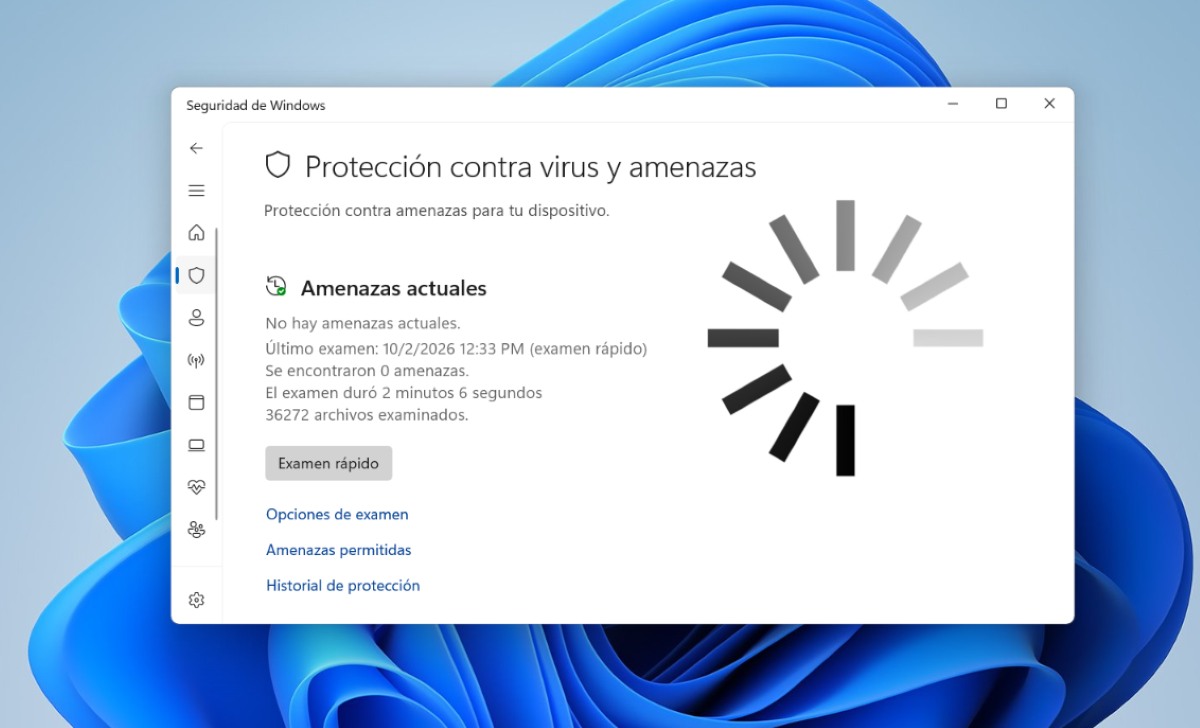
Lorsque Windows Defender analyse toujours le même dossier, fichier ou secteur, Cela est généralement dû à un fichier corrompu ou à un fichier compressé. Les fichiers (ZIP/RAR) trop volumineux pour être analysés, ou un chemin d'accès mal configuré dans les exclusions ou une tâche planifiée, peuvent poser problème. Nous verrons ensuite comment identifier la cause du problème et en trouver l'origine.
1. Identifier le fichier exact à l'aide de PowerShell
Windows Defender enregistre les événements d'analyse en temps réel et d'analyse complète. Si Defender analyse toujours le même dossier, vous pouvez Utilisez PowerShell pour identifier le chemin précis qui provoque la boucle.Pour ce faire, suivez ces étapes en exécutant soigneusement les commandes mentionnées :
- Faites un clic droit sur le bouton Démarrer et sélectionnez Terminal ou PowerShell, puis ouvrez-le en tant qu'administrateur.
- Exécutez la commande suivante pour consulter les derniers événements d'analyse et de détection :
Get-MpThreatDetection. - Maintenant, si vous souhaitez consulter l'historique détaillé des événements du moteur antimalware, utilisez cette commande pour filtrer les journaux les plus récents :
Get-WinEvent -LogName "Microsoft-Windows-Windows Defender/Operational" -MaxEvents 20 | Where-Object {$_.Id -eq 1116 -or $_.Id -eq 1001} | Select-Object TimeCreated, Message.
Note: L'ID 1116 indique la détection de menaces et l'ID 1001 affiche les événements d'analyse du système.
2. Vérifiez la présence de fichiers corrompus ou de fichiers en quarantaine fantôme.
Souvent, Defender analyse toujours le même dossier car Un fichier temporaire corrompu est bloqué dans la quarantaine ou dans le dossier Temp.Cela provoque l'échec et le redémarrage indéfini de l'analyse. Pour vérifier si c'est le cas, suivez les étapes suivantes :
- Allez dans Démarrer et ouvrez Sécurité Windows – Protection contre les virus et les menaces – Historique de protection.
- Vérifiez s'il existe des éléments verrouillés de manière répétée qui nécessitent une intervention manuelle (comme la suppression ou la restauration).
- Nettoyez maintenant les dossiers temporaires du système où Defender se bloque souvent :
- Appuyez sur Windows + R, tapez
%temp%y Supprimez tout ce que le système vous permet de faire.. - Procédez de la même manière en appuyant sur Windows + R et en tapant temp (à la racine de Windows).
- Appuyez sur Windows + R, tapez
3. Examiner les exclusions en double ou erronées
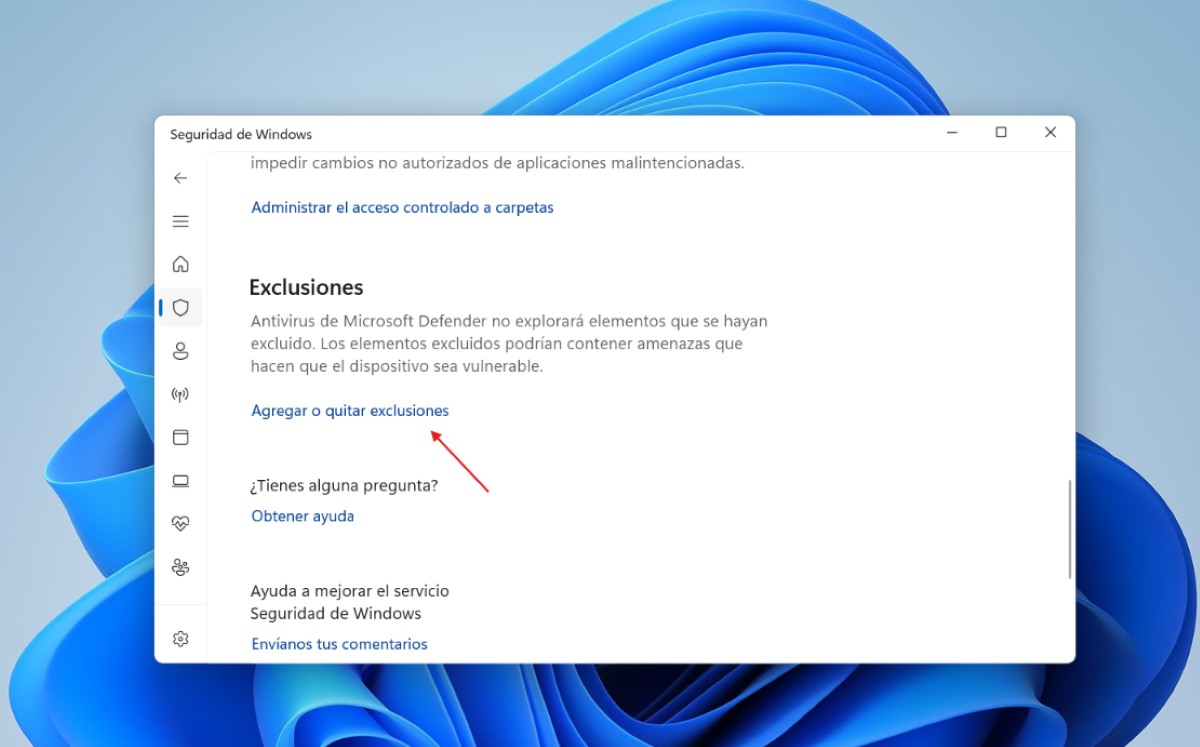
Si Defender analyse toujours le même dossier, il est possible que Une route exclue a changé de nom ou son index est devenu corrompu.Par conséquent, Defender se bloque dans une boucle de validation. Il est également possible qu'un conflit survienne avec une exclusion mal appliquée. Dans les deux cas, procédez comme suit pour vérifier :
- Allez à Paramètres – Confidentialité et sécurité – Sécurité Windows – Protection contre les virus et les menaces.
- Entrer Paramètres antivirus et de protection contre les menaces - Gérer les paramètres.
- Voyager vers Exclusions et cliquez sur Ajouter ou supprimer une exclusions.
- Si vous voyez le dossier constamment analysé, supprimez-le et ajoutez-le à nouveau correctement. Vous pouvez également le supprimer complètement pour effectuer une analyse propre.
4. Utilisez un outil de diagnostic externe
Toutefois, si l'analyse par défaut se bloque systématiquement au même point et que Defender analyse toujours le même dossier, vous pouvez… utiliser un utilitaire officiel Microsoft Pour nettoyer le système d'exploitation du moteur et vérifier la présence de fichiers système corrompus, voici quelques options :
- SFC et DISM : Allez dans le menu Démarrer, tapez cmd et ouvrez l'invite de commandes en tant qu'administrateur. Exécutez
sfc /scannowsuivi deDISM /Online /Cleanup-Image /RestoreHealthréparer les composants Windows corrompus susceptibles d'interférer avec le service anti-malware. - Scanner de sécurité Microsoft (MISERT) : Téléchargez ceci L'outil gratuit de Microsoft Il s'agit d'un scanner indépendant qui n'interfère pas avec Windows Defender. Il permet d'effectuer une analyse approfondie et de supprimer les fichiers persistants susceptibles de ralentir votre système.
Windows Defender analyse toujours le même dossier : comment résoudre le problème ?
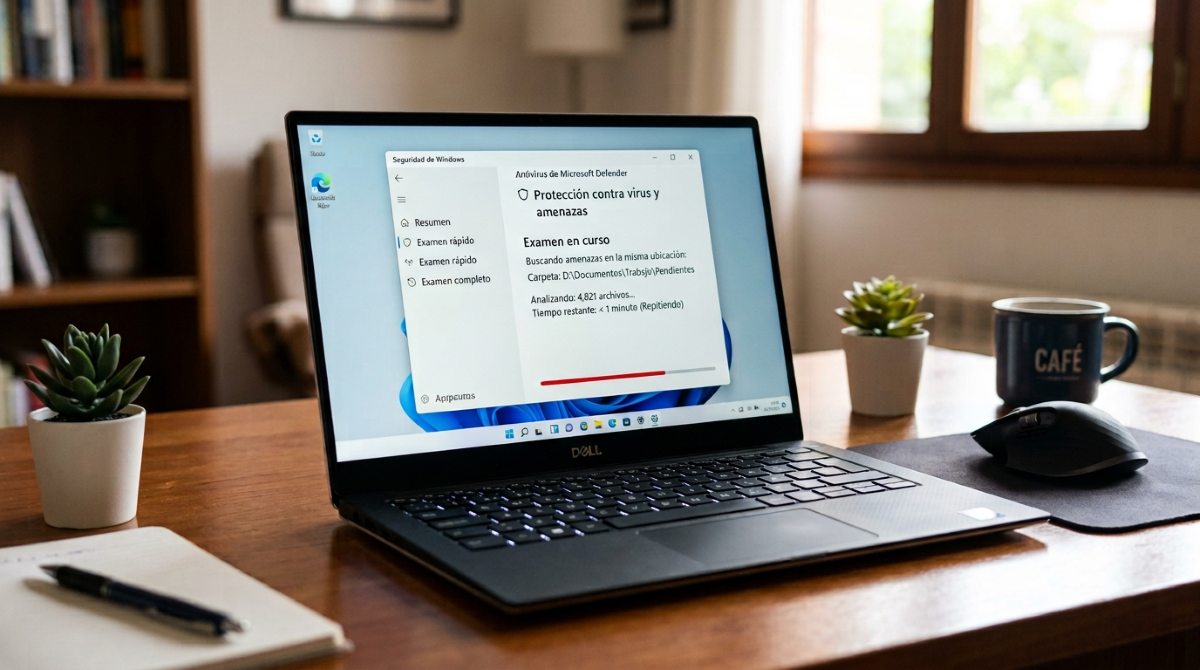
Maintenant, si vous avez déjà identifié la raison pour laquelle Defender analyse toujours le même dossier, vous pouvez Résolvez la boucle en fonction du problème que vous avez rencontré. Après avoir examiné les méthodes de diagnostic déjà mentionnées, penchons-nous sur les solutions directes.
1. Si PowerShell révèle un chemin d'accès ou un fichier spécifique
- Action: Notez le chemin exact renvoyé par la commande.
- Solution: Accédez à cet emplacement précis dans l'Explorateur de fichiers. Supprimez-le manuellement. Si Windows vous indique qu'il est en cours d'utilisation, redémarrez votre ordinateur en mode sans échec ou fermez l'application associée et supprimez-le.
2. Si l'historique de protection ou les fichiers temporaires affichent des verrous
- Action: Si vous avez trouvé des fichiers bloqués dans le dossier
%temp%ou en quarantaine que le système ne parvient pas à traiter. - Solution:
- Sélectionnez tous les éléments que Windows vous autorise à supprimer, puis supprimez-les.
- Si le problème persiste dans la quarantaine de Defender, ouvrez un terminal PowerShell en tant qu'administrateur et exécutez cette commande pour effacer l'historique de protection et le cache des menaces accumulées :
Remove-Item "C:\ProgramData\Microsoft\Windows Defender\Scans\History\Service\*" -Recurse -Force -ErrorAction SilentlyContinue.
3. Si le problème provient d'une exclusion mal appliquée ou d'une boucle de routage
- Action: Si vous avez détecté que le dossier bloqué figurait parmi les exclusions ou provoquait un conflit avec une règle précédente, et que c'est pourquoi Defender analyse toujours le même dossier, procédez comme suit.
- Solution: Supprimez complètement cette exclusion via Sécurité Windows > Gérer les paramètres > Ajouter ou supprimer des exclusions. Une fois la suppression effectuée, redémarrez votre PC et laissez-le effectuer une analyse complète pour reconstruire correctement l'index.
4. Si l'analyse avec SFC, DISM ou MSERT a révélé des dommages au système
- Action: Si
sfc /scannowoDISMSi des fichiers système corrompus ont été détectés, ou si vous avez utilisé MSERT (Microsoft Safety Scanner) et que celui-ci a trouvé et supprimé un fichier malveillant, procédez comme suit. - Solution: Une fois la réparation ou l'analyse approfondie de la commande console terminée, Cela force l'ordinateur à redémarrer.Cela aura pour effet de réinitialiser les bases de données internes de Windows Defender, de libérer les tampons de mémoire bloqués et de recommencer l'analyse à zéro sans reporter l'erreur précédente.
En conclusion, si Defender analyse toujours le même dossier, Il faut d'abord identifier le fichier malveillant, puis nettoyer les répertoires temporaires ou réparer le système pour résoudre le problème.En procédant ainsi, vous rétablissez le fonctionnement normal de votre PC, évitez les analyses interminables et bénéficiez d'une protection sécurisée sans interruptions intempestives.

Depuis mon plus jeune âge, je suis fasciné par tout ce qui touche aux sciences et aux technologies, en particulier les progrès qui nous facilitent la vie et la rendent plus agréable. J'aime me tenir au courant des dernières actualités et tendances, et partager mes expériences, mes opinions et mes conseils sur les appareils et gadgets que j'utilise. C'est ce qui m'a amené à devenir rédacteur web il y a un peu plus de cinq ans, en me concentrant principalement sur les appareils Android et les systèmes d'exploitation Windows. J'ai appris à expliquer des concepts complexes en termes simples afin que mes lecteurs puissent les comprendre facilement.