- Vérifiez dans le BIOS si le SSD est détecté et configurez correctement les ports SATA.
- Initialisez le SSD à partir de la gestion des disques si Windows ne le reconnaît pas.
- Mettez à jour les pilotes SSD vers la dernière version disponible.
- Utilisez les commandes Diskpart pour nettoyer et récupérer le SSD s'il n'apparaît toujours pas.

Ce qu'il se passe quand Diskpart ne reconnaît pas le SSD sous Windows 11 ? Cette situation inconfortable peut être due à de multiples raisons. Il peut s’agir d’un problème de configuration du BIOS, d’un échec de connexion ou même d’un problème de pilote. Quelle que soit la cause, il existe des méthodes fiables pour que le lecteur soit à nouveau détecté par le système.
Il faut dire que, malgré toute la frustration que cela nous cause en tant qu’utilisateurs, c’est un problème assez courant. Il n’y a donc pas lieu de s’inquiéter outre mesure. Avant de prendre la décision radicale de changer le SSD, ça vaut la peine Essayez les solutions que nous avons compilées dans ce guide. Si vous suivez correctement les étapes, dans la plupart des cas, votre SSD sera à nouveau reconnu.
1. Vérifiez la connexion SSD
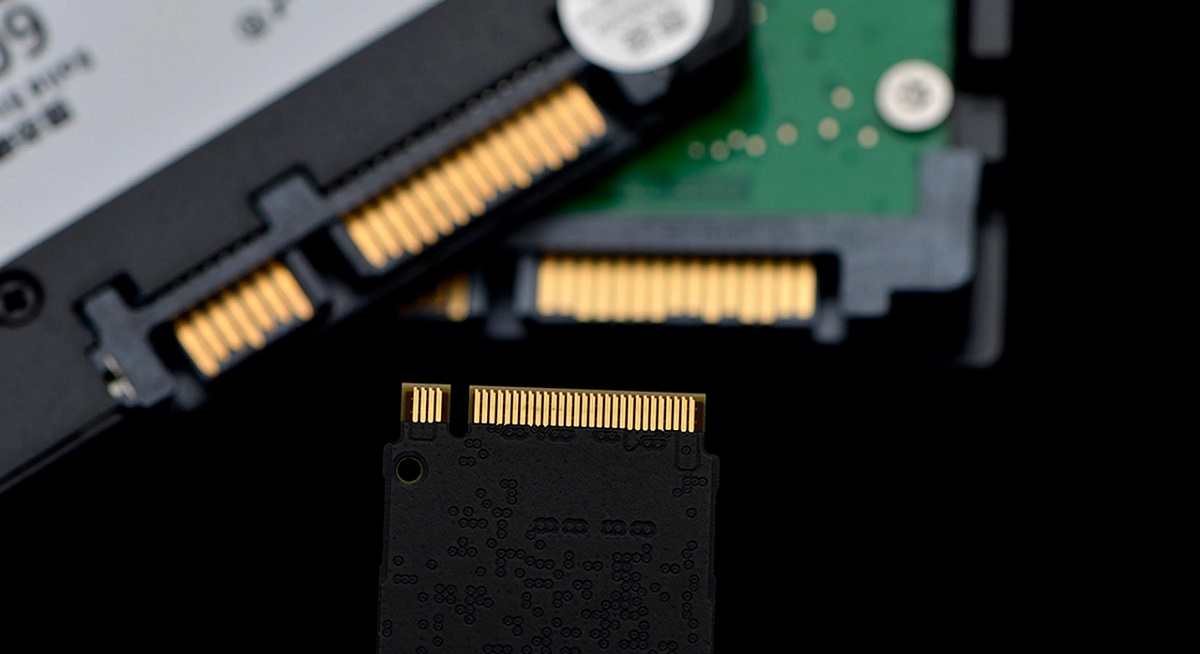
Si nous constatons que Diskpart ne reconnaît pas le SSD sous Windows 11, la première chose à faire est de nous assurer que le lecteur est correctement connecté à votre ordinateur. Les SSD peuvent utiliser deux types de connexions:SATA et M.2.
- Si notre SSD est SATA, nous devons vérifier le câble de données et le câble d'alimentation. Certains peuvent être desserrés ou endommagés.
- Si notre SSD est M.2, il faut s'assurer qu'il est bien inséré dans le slot et correctement vissé à la carte mère.
Si vous pensez que le câble SATA est défectueux, essayez de le remplacer par un autre. Dans de nombreux cas, un simple remplacement de câble peut résoudre le problème.
2. Confirmez que le SSD apparaît dans le BIOS
Si, après avoir vérifié les connexions, le SSD n'apparaît toujours pas dans Windows, l'étape suivante est vérifier s'il est reconnu par le BIOS / UEFI. Pour ce faire, nous faisons le suivant:
- Nous redémarrons l'ordinateur et accédons au BIOS/UEFI en appuyant sur la touche correspondante (généralement c'est F2, Suppr ou F10, selon le fabricant).
- Dans le menu du BIOS, nous recherchons l'option de «Paramètres de stockage» o «Configuration SATA».
- Enfin, nous vérifions si le SSD apparaît dans la liste des périphériques détectés.
Si le SSD n'est pas reconnu par le BIOS, le port M.2 ou SATA peut être désactivé. Ce que nous pouvons faire est activez-le manuellement dans le BIOS et redémarrez l'ordinateur pour vérifier s'il est désormais correctement détecté.
3. Initialiser le SSD sous Windows
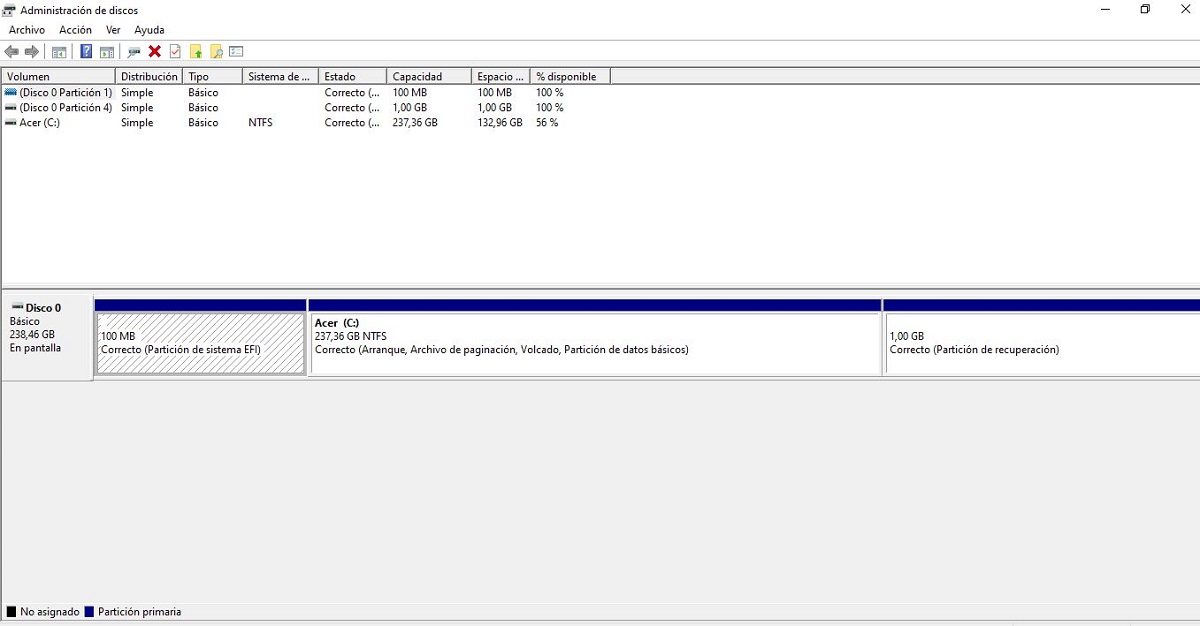
Si le SSD apparaît dans le BIOS mais pas dans Windows, il n’a peut-être pas encore été initialisé. Pour ce faire, vous devez suivre ces étapes :
- Nous pressons Windows + R et écrire diskmgmt.msc pour ouvrir la Gestion des disques.
- Si le SSD apparaît comme « Non initialisé », faites un clic droit dessus et sélectionnez « Initialiser le disque».
- Ensuite, nous choisissons le format de partition : GPT (recommandé pour les ordinateurs modernes) ou MBR (pour la compatibilité avec les systèmes plus anciens).
- Enfin, Nous cliquons sur « OK » et créons une nouvelle partition afin que Windows puisse détecter le lecteur.
4. Mettre à jour les pilotes SSD
Un pilote obsolète ou défectueux peut empêcher Windows de reconnaître le SSD. Pour le mettre à jour, nous devons procéder comme suit :
- Nous ouvrons le Gestionnaire de périphériques (Windows + X > "Administrateur de l'appareil").
- Nous avons élargi l'option «Lecteurs de disques».
- Nous faisons un clic droit sur le SSD et sélectionnons "Mettre à jour le pilote".
- Enfin, nous choisissons l'option "Rechercher automatiquement les pilotes."
Si après cela cela n'apparaît toujours pas, c'est une bonne idée Visitez le site Web du fabricant de votre SSD et téléchargez les derniers pilotes.
5. Attribuer une lettre de lecteur
Dans certains cas, le SSD est reconnu par Windows, mais n'apparaît pas dans l'Explorateur de fichiers car aucune lettre de lecteur ne lui est attribuée. Nous pouvons le résoudre comme ceci :
- Tout d’abord, nous ouvrons la Gestion des disques (diskmgmt.msc).
- Nous localisons le SSD dans la liste des disques.
- Ensuite, nous faisons un clic droit sur la partition SSD et sélectionnons «Modifier la lettre de lecteur et les chemins d’accès».
- Enfin, nous cliquons sur "Ajouter", nous sélectionnons une lettre et appuyons sur "Accepter".
6. Exécutez les commandes Diskpart

Si aucune des solutions ci-dessus ne fonctionne, vous pouvez essayer d'utiliser diskpart, un outil Windows avancé pour la gestion des disques.
- Nous ouvrons l'invite de commande en tant qu'administrateur (Windows + X > « Invite de commandes (Admin) »).
- Nous écrivons diskpart et appuyez sur Entrée.
- Puis nous écrivons list disk et appuyez sur Entrée pour voir tous les disques connectés.
- Si le SSD apparaît dans la liste, nous sélectionnons le disque en tapant sélectionnez le disque X (X est le numéro de votre SSD).
- Pour effacer complètement le SSD, nous tapons espace extérieur plus propre, et appuyez sur Entrée.
- Ensuite, nous initialisons et créons une nouvelle partition dans la Gestion des disques.
7. Vérifiez les dommages physiques
Enfin, lorsque toutes ces solutions ont été appliquées et que le SSD n’est toujours pas détecté, il se peut qu’il soit endommagé.
Pour dissiper tout doute, il est conseillé de le connecter à un autre ordinateur ou via un adaptateur USB. Si dans ce cas également, il n'est pas reconnu, il se peut que le disque présente une défaillance matérielle et que nous devions le remplacer.

Rédacteur spécialisé dans les problématiques technologiques et Internet avec plus de dix ans d'expérience dans différents médias numériques. J'ai travaillé comme éditeur et créateur de contenu pour des sociétés de commerce électronique, de communication, de marketing en ligne et de publicité. J'ai également écrit sur des sites Web d'économie, de finance et d'autres secteurs. Mon travail est aussi ma passion. Maintenant, à travers mes articles dans Tecnobits, j'essaie d'explorer toutes les actualités et les nouvelles opportunités que le monde de la technologie nous offre chaque jour pour améliorer nos vies.