
Avez-vous déjà essayé d’ajouter une image à du texte dans Word et tout ce que vous tapiez a été gâché ? Si cela vous est arrivé ou vous arrive, ne vous inquiétez pas et ne renoncez pas à l'idée d'ajouter une touche unique à votre travail. Ensuite, vous verrez que La solution à ce petit problème est très simple.. Voyons comment éviter que tout ne se gâche lors de l'insertion d'une image dans Word.
Afin d'éviter que tout soit altéré lors de l'insertion d'une image dans Word, vous devez apprenez à utiliser les options de conception. Ces options sont activées dès que vous ajoutez une photo ou une image à votre texte. Si vous savez bien utiliser cet outil, vous pouvez choisir la position de l'image par rapport au texte que vous écrivez. Examinons de plus près cette fonctionnalité du Éditeur de texte Microsoft.
Comment éviter que tout ne se gâte lors de l'insertion d'une image dans Word ?

Comment pouvez-vous empêcher que tout soit modifié lors de l'insertion d'une image dans Word ? Il ne fait aucun doute que les images, les photos ou les vidéos captent l’attention et laissent une impression plus forte sur ceux qui les regardent. C'est pour cette raison qu'il est toujours judicieux d'ajouter l'une de ces ressources à tout texte, devoir scolaire ou projet de travail que vous réalisez. C'est même possible imprimer une seule image sur plusieurs feuilles.
Cependant, le problème est que lorsque L'image que nous insérons est située n'importe où sauf là où nous le souhaitons. Que pouvez-vous faire pour avoir un contrôle total sur la taille et la position de l’image dans Word ? Comme nous l’avons mentionné, apprendre à utiliser les options de conception vous aidera à éviter de tout gâcher lorsque vous insérez une image dans Word. Ensuite, nous verrons comment vous pouvez y parvenir.
Utilisez les options de conception pour éviter que tout ne soit gâché lorsque vous insérez une image dans Word.
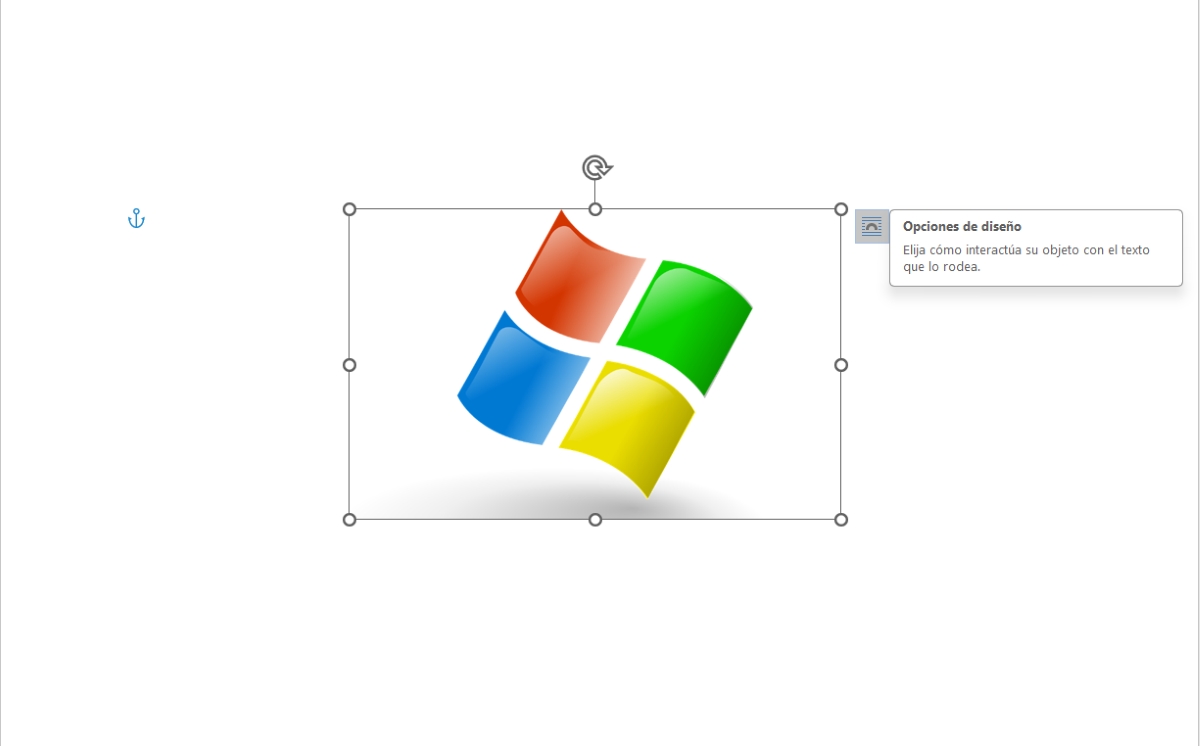
Par défaut, lorsque nous insérons une image dans un texte Word, Ceci est situé en ligne avec le texte. C'est comme si l'image faisait partie du texte que vous écrivez. L’inconvénient de ce paramètre par défaut est que nous ne pouvons pas déplacer l’image à notre guise. Nous pouvons seulement le déplacer vers le haut ou vers le bas ou modifier sa taille, mais il sera toujours dans un coin du texte.
C'est pour cette raison que Dans les options de conception, nous trouvons plus d'outils avec le réglage du texte. Il s’agit notamment des éléments suivants :
- Carré: Vous pouvez placer l'image et le texte sera disposé autour d'elle, laissant un espace carré pour l'image.
- Étroit : Le texte sera positionné autour de l'image, en fonction de l'emplacement que vous lui donnez.
- Transparent: vous pouvez déplacer l'image comme vous le souhaitez.
- De haut en bas:Votre texte sera organisé en deux parties, en fonction de l'emplacement que vous donnez à l'image.
- Derrière le texte:L'image sera placée derrière le texte que vous tapez.
- Devant le texte:L'image sera placée devant le texte que vous tapez. Il peut recouvrir les mots ou une partie d'entre eux, selon l'endroit où vous le placez.
Maintenant, laquelle de ces options devez-vous utiliser pour éviter que tout ne se gâte lorsque vous insérez une image dans Word ? Cela dépendra exclusivement de l'emplacement que vous souhaitez donner à l'image dans votre texte. Cependant, si ce que vous voulez c'est déplacer l'image comme vous le souhaitez, vous pouvez utiliser l’une des options de conception dans la section « Avec habillage de texte ».
Comment utiliser les options de mise en page lors de l’insertion d’une image ?
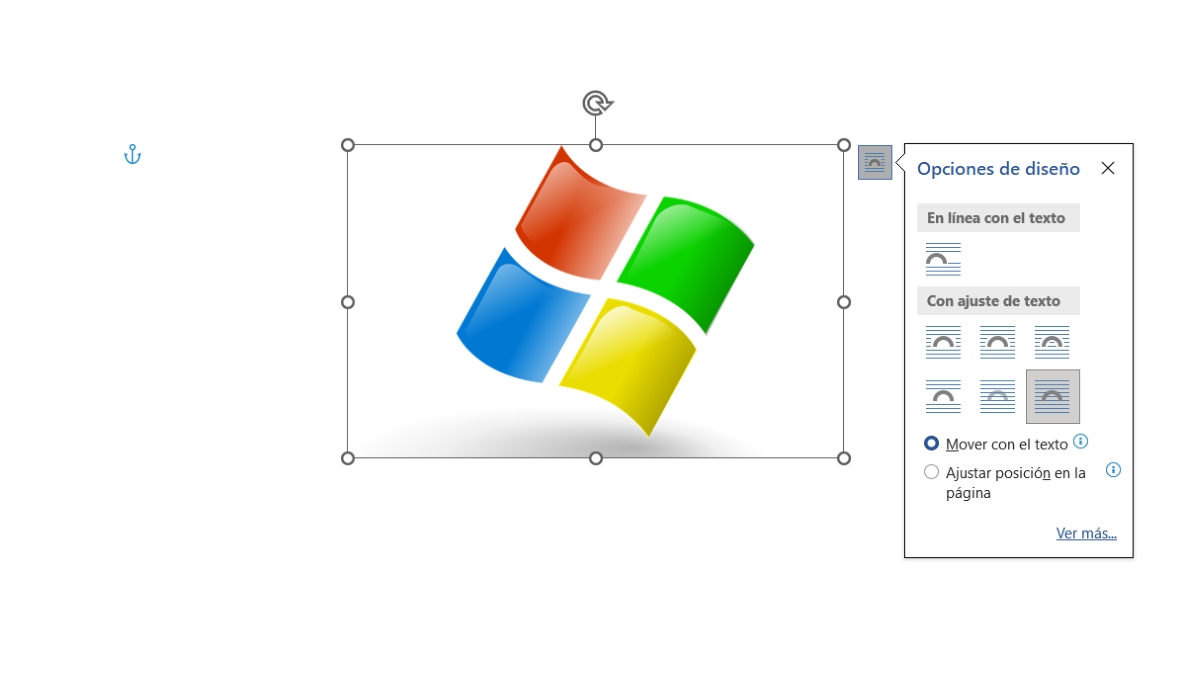
Par exemple, disons que vous souhaitez que l’image soit en arrière-plan de votre texte. Suivez ces étapes pour insérer l'image et la placer où vous le souhaitez:
- Placez le curseur dans l’espace où vous souhaitez insérer l’image.
- Dans la barre d’outils supérieure, appuyez sur Insérer.
- Ensuite, choisissez Images et sélectionnez celle que vous souhaitez.
- Maintenant, cliquez sur l’image pour ouvrir les options de conception.
- Cliquez sur l'icône située en haut à droite de l'image.
- Sélectionnez maintenant l’option Derrière le texte.
- Déplacez l'image comme vous le souhaitez à l'aide de la souris.
- Si vous souhaitez que l’image se déplace avec le texte, sélectionnez « Déplacer avec le texte ». Mais si vous souhaitez que l'image reste à l'emplacement que vous avez attribué, sélectionnez « Ajuster la position sur la page ».
- Prêt. Voici comment vous pouvez utiliser les options de mise en page sur votre image.
Et si vous déposiez l’image au mauvais endroit ? Comment éviter que tout ne se gâte lors de l'insertion d'une image dans Word ?
Mais, Comment éviter que tout ne se gâche lorsque vous insérez une image dans Word si vous la déposez là où vous ne le souhaitez pas ? Revenons à l’exemple du placement de la photo derrière le texte. Imaginez que vous le déplaciez et que vous le laissiez tomber au mauvais endroit. Étant donné que l'image se trouve derrière le texte, vous ne pourrez pas la sélectionner ou la déplacer en cliquant dessus. Comment résoudre ce problème ?
Pour sélectionnez à nouveau l'image, faites ce qui suit :
- Sélectionnez Accueil dans Word
- Cliquez sur Sélectionner
- Choisissez le panneau de sélection
- Une section s'ouvrira sur le côté droit de l'écran. Là, sélectionnez Image.
- Déplacez ou repositionnez l'image comme vous le souhaitez à l'aide de la souris ou des touches fléchées de votre clavier.
D'autre part, pour éviter que tout soit altéré lors de l'insertion d'une image dans Word, il est également bon de savoir comment déplacer une ou plusieurs images. D'une part, si vous avez besoin de déplacer l'image sur une très, très petite portion, il vous suffit de sélectionner l'image, de maintenir la touche Ctrl enfoncée et d'appuyer sur une touche fléchée (flèches haut, bas, gauche ou droite).
Maintenant donc, si vous souhaitez déplacer plusieurs images en même temps et ainsi éviter que tout soit altéré lors de l'insertion d'une image dans Word, il faut les regrouper. Pour ce faire, suivez les étapes ci-dessous :
- Sélectionnez la première image.
- Maintenez la touche Ctrl enfoncée et sélectionnez les autres images.
- Faites un clic droit sur l’une des images et sélectionnez Groupe-Groupe.
- Enfin, déplacez les images dans le texte en fonction de l'emplacement que vous souhaitez leur donner.
- Conseil:N'oubliez pas que si vos images sont alignées avec le texte, elles ne pourront pas être déplacées. Donc, avant de décider de les repositionner, assurez-vous qu'ils sont définis sur l'option d'habillage du texte.
Indice
- 1 Comment éviter que tout ne se gâte lors de l'insertion d'une image dans Word ?
- 1.1 Utilisez les options de conception pour éviter que tout ne soit gâché lorsque vous insérez une image dans Word.
- 1.2 Comment utiliser les options de mise en page lors de l’insertion d’une image ?
- 1.3 Et si vous déposiez l’image au mauvais endroit ? Comment éviter que tout ne se gâte lors de l'insertion d'une image dans Word ?

Depuis mon plus jeune âge, je suis fasciné par tout ce qui touche aux sciences et aux technologies, en particulier les progrès qui nous facilitent la vie et la rendent plus agréable. J'aime me tenir au courant des dernières actualités et tendances, et partager mes expériences, mes opinions et mes conseils sur les appareils et gadgets que j'utilise. C'est ce qui m'a amené à devenir rédacteur web il y a un peu plus de cinq ans, en me concentrant principalement sur les appareils Android et les systèmes d'exploitation Windows. J'ai appris à expliquer des concepts complexes en termes simples afin que mes lecteurs puissent les comprendre facilement.