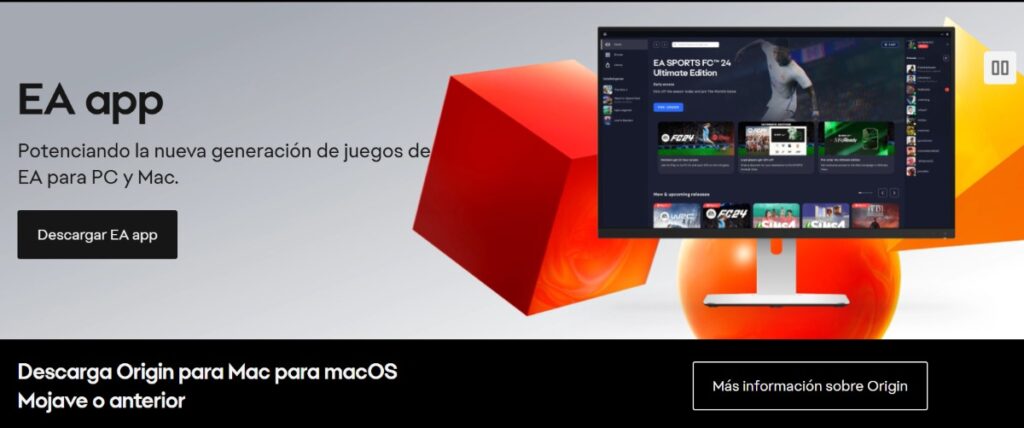
Vous utilisez l’application EA Desktop, mais elle se lance à chaque fois que vous allumez votre PC ? La raison principale est que cette application est configurée pour le faire. Cependant, cela ne signifie pas que vous ne pouvez pas ajuster ses paramètres. C'est pourquoi, à cette occasion, nous verrons Comment empêcher l'application EA de démarrer au démarrage de Windows.
Pour empêcher l'application EA de démarrer au démarrage de Windows, vous devez désactiver son démarrage automatique. Vous pouvez le faire à partir du Gestionnaire des tâches ou des paramètres Windows. Vous pouvez également profiter des mêmes paramètres d'application. Ici, nous vous apprendrons étape par étape comment y parvenir en utilisant les trois méthodes. Commençons.
Comment empêcher l'application EA de démarrer au démarrage de Windows ?
Si vous envisagez d'éviter cela Application EA démarre au démarrage de Windows, vous devez savoir que, Ce n’est sûrement pas la seule application qui le fait. Sur certains ordinateurs, notamment ceux équipés de Windows 10, diverses applications s'exécutent automatiquement. Et cela a un impact important sur le fonctionnement de votre ordinateur.
Cela signifie qu'en empêchant certaines applications de s'exécuter automatiquement, Votre PC peut démarrer plus rapidement et plus facilement. De plus, en faisant cela, vous n’aurez pas à désinstaller de programmes ou d’applications. Voyons comment empêcher l'application EA de démarrer au démarrage de Windows via :
- Depuis le Gestionnaire des tâches
- Utilisation des paramètres Windows
- Dans les paramètres de l'application EA elle-même.
Depuis le Gestionnaire des tâches
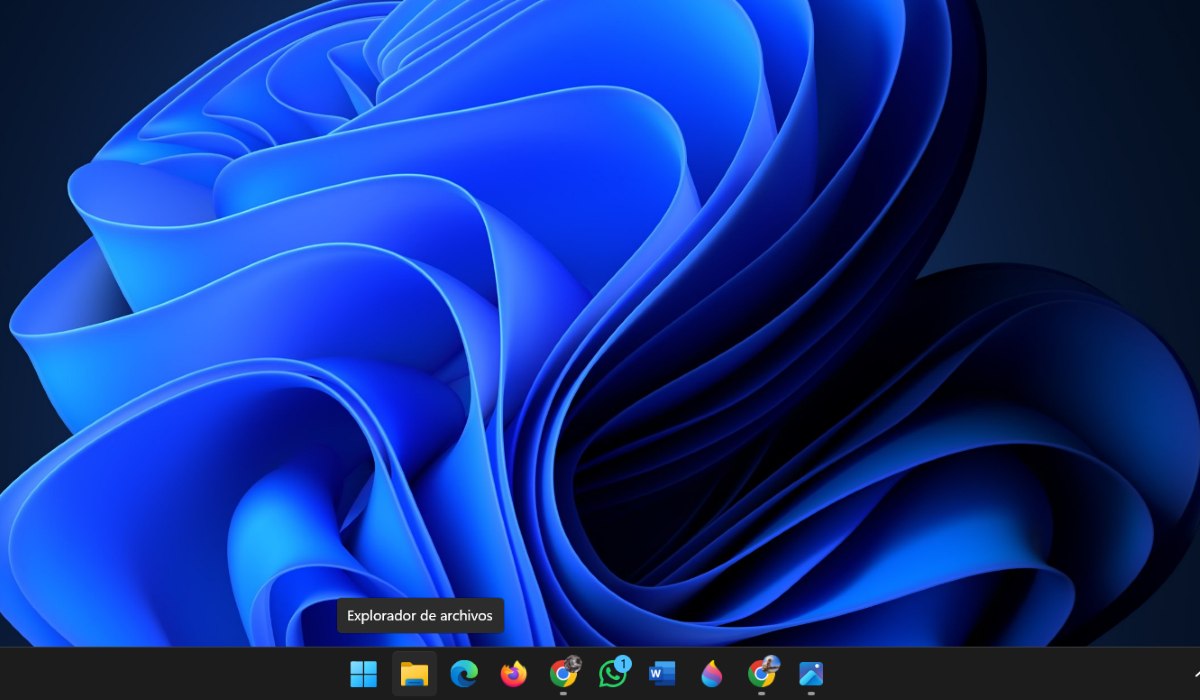
Une façon d'empêcher l'application EA de démarrer au démarrage de Windows est de aller dans le gestionnaire des tâches pour le désactiver. Cela n’affectera pas négativement le fonctionnement de l’application. Mais il ne s'exécutera pas automatiquement lorsque vous allumerez votre PC, vous devrez l'ouvrir vous-même. Voici les étapes à suivre pour empêcher l’application EA de se lancer automatiquement au démarrage de Windows :
- Faites un clic droit sur l'icône Windows.
- Sélectionnez le Gestionnaire des tâches (vous pouvez également appuyer sur Ctrl + Maj + Échap).
- Maintenant, sur le côté gauche de l’écran, cliquez sur Applications de démarrage.
- Localisez l'application EA.
- Dans la section « Statut », vous verrez que l’application indiquera « Activé ».
- Cliquez avec le bouton droit sur le mot Activé et sélectionnez Désactiver.
- Enfin, redémarrez votre PC pour que les modifications prennent effet.
Utilisation des paramètres Windows
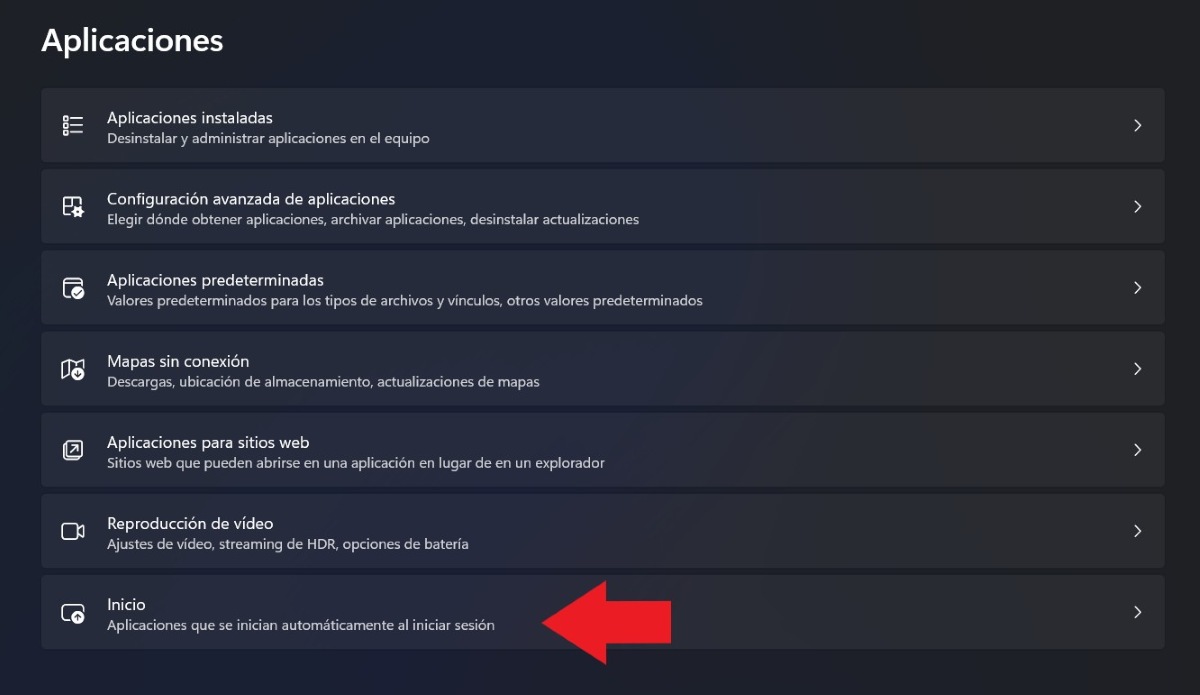
Une deuxième méthode pour empêcher l'application EA de démarrer au démarrage de Windows consiste à utiliser les paramètres de votre PC. À partir de là, vous pouvez également désactiver son démarrage automatique lorsque vous allumez votre ordinateur. Les étapes pour y parvenir sont les suivantes :
- Cliquez sur la touche Démarrer de Windows.
- Sélectionnez Paramètres (à l'aide du Raccourci clavier Windows + Moi, tu peux entrer directement).
- Maintenant, rendez-vous dans l’onglet Applications.
- Faites défiler la liste et sélectionnez Démarrer. Vous verrez que juste en dessous, il est défini comme « Applications qui démarrent automatiquement lorsque je me connecte ».
- Localisez l’application EA que vous souhaitez désactiver.
- Si l'interrupteur est allumé (bleu), faites-le glisser pour l'éteindre.
- Prêt. Il ne vous reste plus qu'à redémarrer votre PC pour que les modifications prennent effet correctement.
Dans les paramètres de l'application EA
Si aucune des deux options ci-dessus ne vous convient, c'est peut-être parce que Les paramètres de l'application EA sont activés pour s'exécuter automatiquement avec le PC. En fait, si l'application EA était en cours d'exécution lorsque vous avez apporté les modifications au Gestionnaire des tâches ou aux paramètres Windows, il est possible qu'elle s'exécute toujours la prochaine fois que vous allumerez votre PC.
Il est donc préférable effectuer des ajustements également dans l'application EA. Pour ce faire, ouvrez l’application de jeux EA. Ensuite, appuyez sur les trois lignes en haut à gauche de l’écran et sélectionnez Paramètres. Maintenant, appuyez sur Applications (pour accéder aux paramètres de l’application) et décochez l’option « Ouvrir automatiquement l’application EA au démarrage ».
Enfin, comme pour les autres méthodes, il conviendra que Redémarrez votre PC pour que les modifications prennent effet correctement.. Maintenant, y a-t-il un avantage à empêcher l’application EA de démarrer au démarrage de Windows ? Voyons quels sont les avantages de la désactivation du démarrage automatique des applications sous Windows.
Quels sont les avantages d’empêcher le lancement de l’application EA au démarrage de Windows ?
La désactivation du démarrage automatique d’applications comme EA sur un PC présente de nombreux avantages. Parce que? Parce que Les applications qui s’ouvrent automatiquement ont un effet négatif sur la vitesse et les performances du système.. Lorsque vous désactivez le démarrage automatique, vous vous assurez d’exécuter uniquement les outils dont vous avez besoin lorsque vous en avez vraiment besoin.
Autre avantage Les mesures importantes pour empêcher le démarrage automatique des applications sont les suivantes :
- Démarrage plus rapide:Lorsque de nombreuses applications s’exécutent automatiquement, elles consomment des ressources système et ralentissent le démarrage de Windows. Lorsque vous empêchez l’exécution d’applications inutiles, vous réduisez l’utilisation des ressources et votre PC démarre plus rapidement.
- Une meilleure performance:N'oubliez pas que les applications exécutées en arrière-plan consomment également de la mémoire et d'autres ressources du processeur. En les empêchant de s'exécuter automatiquement, vous empêchez l'utilisation de ces ressources, donnant ainsi à d'autres applications dont vous n'avez pas besoin d'utiliser à ce moment-là la possibilité de le faire.
- Extension de batterie:Les applications qui démarrent automatiquement consomment non seulement des ressources comme la RAM, mais également de la batterie. Ainsi, la désactivation du démarrage permet à votre batterie de conserver une charge plus longtemps et d’avoir une durée de vie plus longue.
- Un meilleur contrôle sur les applications et le système:En empêchant les applications de démarrer au démarrage de Windows, vous avez un meilleur contrôle sur les programmes qui s'exécutent sur votre ordinateur. De cette façon, vous pouvez choisir les applications que vous souhaitez démarrer automatiquement et celles que vous ne souhaitez pas démarrer.
En conclusion, si vous envisagez d’empêcher le lancement de l’application EA au démarrage de Windows, c’est une bonne option. D'une part, vous éviterez l'inconvénient de fermer l'application si vous ne comptez pas l'utiliser à ce moment-là. Et, d’autre part, Votre PC démarrera plus rapidement et fonctionnera mieux., votre batterie durera plus longtemps et vous aurez un meilleur contrôle sur les applications installées sur votre ordinateur.

Depuis que je suis très jeune, je suis très curieux de tout ce qui touche aux avancées scientifiques et technologiques, notamment celles qui rendent notre vie plus facile et plus divertissante. J'aime rester au courant des dernières actualités et tendances, et partager mes expériences, opinions et conseils sur les équipements et gadgets que j'utilise. Cela m'a amené à devenir rédacteur Web il y a un peu plus de cinq ans, principalement axé sur les appareils Android et les systèmes d'exploitation Windows. J'ai appris à expliquer avec des mots simples ce qui est compliqué pour que mes lecteurs puissent le comprendre facilement.