- L'erreur 0x80070520 est généralement liée à des problèmes d'authentification, à des informations d'identification corrompues ou à des restrictions de sécurité dans Windows.
- Ce message peut apparaître lorsque vous modifiez l'image de votre compte sous Windows 11, que vous vous connectez à l'application Xbox, que vous utilisez le Microsoft Store ou que vous déployez des agents SCOM.
- Les solutions les plus efficaces consistent à nettoyer les identifiants, à réparer ou à réinstaller les packages d'applications et à ajuster les politiques ou les comptes d'action dans les environnements d'entreprise.
- Les méthodes les plus radicales, telles que la suppression des applications Windows, ne doivent être utilisées qu'en dernier recours en raison du risque élevé de perte de données.

Que se passe-t-il lorsque le erreur 0x80070520 Sur votre PC Windows, dans l'application Xbox ou dans les applications Microsoft 365 ? Ce code peut apparaître dans des situations très différentes : lors de la modification de votre photo de profil sous Windows 11, lors de la connexion aux applications Microsoft, lors d'une mise à jour depuis le Microsoft Store ou même lors du déploiement d'agents System Center Operations Manager.
Bien que le message puisse paraître énigmatique, derrière cet échec se cachent généralement des problèmes bien précis : autorisations du compteDes erreurs liées au système d'authentification, aux paramètres de sécurité, à la corruption de packages d'applications ou à des problèmes avec les données du Gestionnaire de comptes Web Windows (WAM) peuvent être à l'origine de ce problème. Ce guide explique les scénarios les plus courants et leurs solutions, en utilisant un langage clair et en abordant également les risques associés aux méthodes plus radicales.
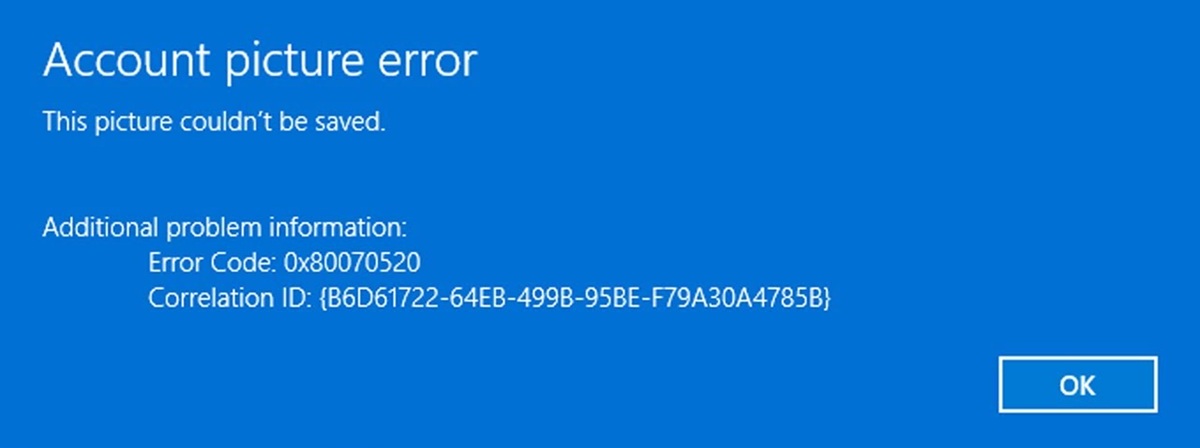
Erreur 0x80070520 lors de la modification de l'image de compte sous Windows 11
L'un des cas les plus commentés de ce code est celui où il apparaît lorsqu'on tente de modifier l'image de l'utilisateur sous Windows 11, notamment après l'installation de Mise à jour facultative de mai KB5036980Ce problème est fréquemment observé dans les équipes qui utilisent un compte local au lieu d'un compte connecté à Microsoft.
Lorsque le système ne parvient pas à modifier la photo à partir des paramètres Windows, c'est en réalité l'accès au dossier où les photos sont enregistrées qui est défaillant. photos de profil du compteWindows stocke ces photos dans un chemin spécifique au sein du profil de l'utilisateur, et si quelque chose tourne mal dans ce processus, la fameuse erreur 0x80070520 apparaît.
Pour contourner ce problème, une solution très pratique consiste à placer manuellement l'image souhaitée dans le dossier où Windows enregistre les photos de compte. Autrement dit, au lieu de vous fier à l'assistant graphique défaillant, vous forcez la modification en copiant l'image. image directement dans le répertoire approprié.
Pour ce faire, ouvrez le Explorateur de fichiers (Vous pouvez le rechercher dans le menu Démarrer en tapant « Explorateur de fichiers ») et utiliser la barre d'adresse en haut pour accéder au chemin suivant, en l'adaptant à votre utilisateur :
C:\Utilisateurs\VOTRE_NOM_D'UTILISATEUR\AppData\Roaming\Microsoft\Windows\AccountPictures
Sur ce trajet, où il apparaît « VOTRE_NOM_D'UTILISATEUR »vous devez écrire le nom exact de votre compte local Sous Windows. En cas de doute, vous pouvez consulter le dossier C:\Users pour voir le nom du répertoire associé à votre compte.
Une fois que vous entrez dans le dossier Photos de compteInsérez ici l'image que vous souhaitez utiliser comme photo de profil. Les formats courants sont pris en charge, tels que : PNG y JPGIl vous suffit donc de glisser-déposer le fichier dans ce dossier pour le définir comme photo de profil.
Après avoir copié l'image, il est important redémarrer l'ordinateurAu redémarrage, Windows devrait automatiquement détecter la nouvelle photo et l'utiliser comme photo de profil sur l'écran de connexion, dans le menu Démarrer et dans les différentes sections du système où votre icône d'utilisateur est affichée.
Quand vous voulez changer l'image à nouveauIl vous suffit de répéter l'opération : ouvrez le même dossier AccountPictures, remplacez la photo par une autre de votre choix, puis redémarrez. C'est une solution simple mais très efficace pour les ordinateurs rencontrant ce problème avec les comptes locaux.
Si au lieu d'un compte local vous vous connectez avec un Compte Microsoft (Par exemple, avec votre adresse e-mail Outlook ou Hotmail), ce problème ne devrait pas se produire. Dans ce cas, la photo de profil se synchronise avec le compte en ligne et le système gère sa mise à jour sans ces erreurs agaçantes.
Erreur 0x80070520 dans les applications du Microsoft Store (méthode radicale)
Il y a des utilisateurs qui se retrouvent erreur 0x80070520 lors de la tentative de connexion ou de mise à jour d'applications depuis Microsoft StoreL'une des méthodes les plus agressives partagées sur les forums et les communautés consiste à supprimer tous les packages d'applications du Windows Store et à les réinstaller à partir de zéro, ce qui force une reconstruction complète.
La procédure commence par l'accès au chemin d'installation de l'application:
C:\Program Files\WindowsApps
Ce dossier contient tous les progiciels modernes de Windows (y compris de nombreux utilitaires système). La méthode radicale consiste à sélectionner tout le contenu (par exemple, avec Ctrl + A) puis essayez de le supprimer en appuyant sur Suppr ou en utilisant le menu contextuel. Cela peut évidemment avoir de graves conséquences en cas de problème.
Après avoir supprimé le contenu de WindowsApps, il est conseillé d'ouvrir Windows PowerShell en tant qu'administrateur Saisissez ensuite une commande pour réenregistrer toutes les applications intégrées du système. La commande utilisée est la suivante :
Get-AppxPackage -allusers | foreach {Add-AppxPackage -register «$($_.InstallLocation)\appxmanifest.xml» -DisableDevelopmentMode} Exécutez cette commande dans PowerShell avec des privilèges d'administrateur.
Ce script analyse tous les packages d'applications installés pour chaque utilisateur du système et enregistre chacun d'eux dans son fichier. AppxManifest.xmlL'objectif est que Windows reconstruise les installations d'applications, résolvant ainsi toute corruption potentielle pouvant être à l'origine de l'erreur 0x80070520 dans le Microsoft Store ou les applications associées.
Une fois le processus terminé, l'utilisateur qui a partagé cette solution indique que L'erreur a disparu Après s'être reconnecté, il n'a rencontré aucun autre problème depuis. Il convient toutefois de souligner qu'il s'agit d'une méthode extrême, destinée à ceux qui estiment avoir déjà essayé sans succès des solutions moins intrusives.
Si vous décidez d'essayer quelque chose comme ça, allez-y. sous votre propre responsabilitéIl est toujours conseillé de créer une sauvegarde au préalable (par exemple, un point de restauration système ou une sauvegarde des fichiers importants). Dans la plupart des cas, il est préférable d'essayer de modifier les paramètres de configuration, de nettoyer les identifiants ou de réparer certains paquets avant d'avoir recours à une suppression massive.
Erreur 0x80070520 (ERROR_NO_SUCH_LOGON_SESSION) dans System Center Operations Manager
En environnement d'entreprise, l'erreur 0x80070520 apparaît avec une description différente : ERREUR_AUCUNE_SESSION_DE_CONNEXIONCe message s'affiche généralement lors du déploiement d'agents. Gestionnaire des opérations System Center (SCOM) en utilisant l'applet de commande Install-SCOMAgent depuis la console ou l'interface d'administration.
Dans ce contexte, l'erreur est accompagnée d'un texte similaire à : « Aucune session de connexion n'est définie. Elle est peut-être déjà terminée. »De plus, un événement doté d'un identifiant est généralement enregistré. 10612 dans le journal des événements d'Operations Manager, sous la source relative aux modules du service de maintenance.
Le journal des événements détaille généralement les opération (installation de l'agent), le serveur d'administration L’élément concerné, le compte utilisé (par exemple, DOMAINE\COMPTE) et le code d’erreur 80070520, accompagné de la même description d’une session de connexion inexistante ou interrompue, indiquent que le problème est lié à la manière dont… identifiants de compte d'où l'installation est lancée.
La raison principale est que les identifiants utilisés pour implémenter l'agent sont stockés dans un contexte de sécurité non autoriséCela peut se produire en raison d'une politique de sécurité locale ou de domaine qui bloque le stockage des mots de passe pour l'authentification réseau, ou parce que le compte LocalSystem est utilisé, lequel ne peut pas enregistrer certaines informations d'identification de la manière requise par SCOM.
Pour vérifier si le problème est lié aux politiques de sécurité, vous devez ouvrir le Directive locale en matière de sécurité sur le serveur d'administration affecté par la défaillance lors de l'appel à Install-SCOMAgentCet outil se trouve dans le Outils administratifs du système.
Une fois à l'intérieur, vous devez vous rendre dans la section de Directives locales et, à l'intérieur de celui-ci, à Options de sécuritéIl est nécessaire d'y localiser la directive appelée « Accès au réseau : n’autorisez pas le stockage des mots de passe et des identifiants d’authentification réseau. » et vérifiez son état.
Pour que SCOM puisse gérer correctement les informations d'identification lors du déploiement de l'agent, cette stratégie doit être désactivéSi cette option apparaît comme activée, il est très probable qu'elle provoque l'erreur 0x80070520 en empêchant le service d'enregistrer les informations de connexion qu'il utilise pour effectuer l'installation à distance.
Cette configuration correspond en interne à valeur du registre situé à :
- Mot de passe:
HKEY_LOCAL_MACHINE\System\CurrentControlSet\Control\Lsa - Valeur:
disabledomaincreds - Configuration: 0 = désactivé ; 1 = activé
Outre la directive, nous devons examiner ce qui compte d'action par défaut Le serveur d'administration à partir duquel l'applet de commande est lancée est en cours d'exécution. Install-SCOMAgentS'il est configuré pour utiliser Système localDes problèmes peuvent survenir lors du stockage et de la réutilisation des identifiants nécessaires.
Dans ce cas, il est recommandé de modifier le compte d'action par défaut du serveur d'administration (et du serveurs passerelles qui déploient des agents) à un compte de domaine avec les autorisations appropriées. Ce compte doit disposer des privilèges suffisants pour installer des agents sur les ordinateurs cibles, mais aussi pour stocker et gérer les informations d'identification sans restriction de stratégie.
En suivant ces directives (vérification de la politique d'authentification et ajustement du compte d'actions), la plupart des installations en entreprise peuvent atteindre leurs objectifs. Éliminer l'erreur 0x80070520/ ERROR_NO_SUCH_LOGON_SESSION lors du déploiement des agents Operations Manager.
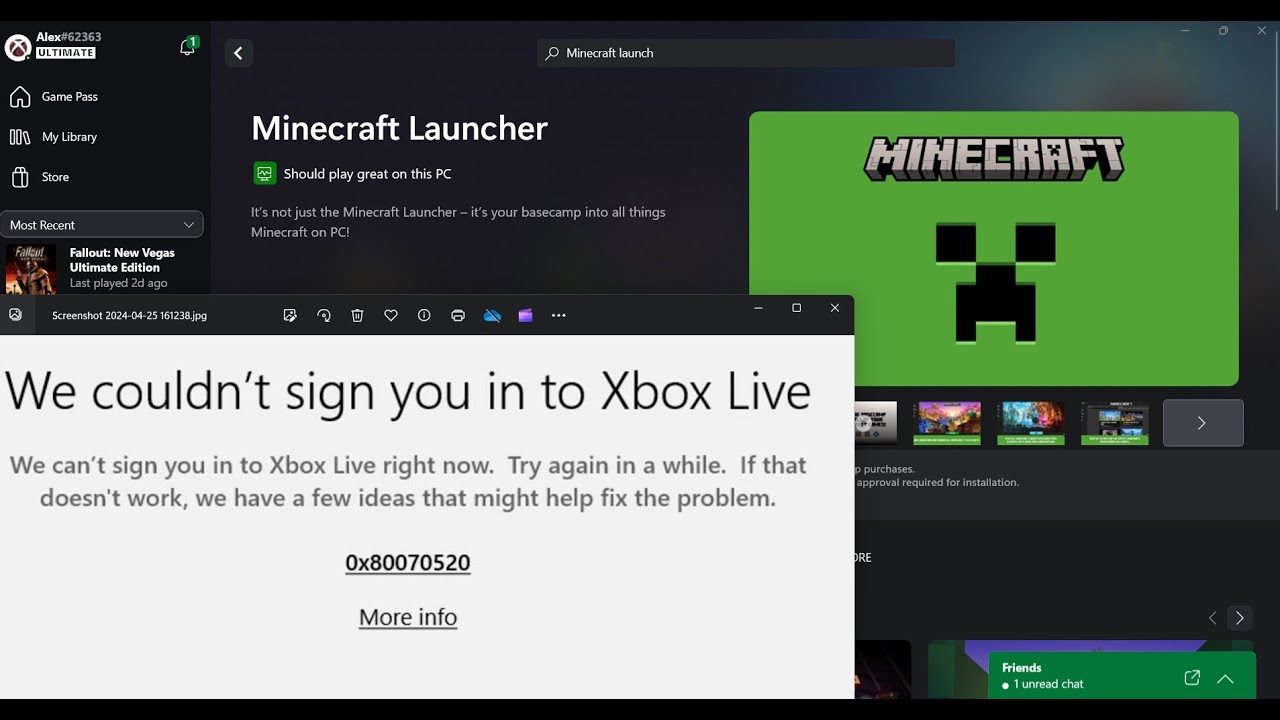
Erreur 0x80070520 dans l'application Xbox sous Windows 10
Un autre scénario où cette erreur est particulièrement frustrante est celui où se connecter à application Xbox de Windows 10. Certains utilisateurs souffrent de ce problème depuis des années, essayant diverses astuces et correctifs sans succès, jusqu'à ce qu'ils découvrent une solution étonnamment simple : la réinstallation du package de Fournisseur d'identité Xbox.
L'idée est de forcer Windows à supprimer puis à réenregistrer ce composant, qui est responsable de la gestion de identité utilisateur pour les services XboxSi ce package est endommagé ou mal configuré, l'application Xbox ne pourra pas s'authentifier correctement et l'erreur 0x80070520 apparaîtra lorsque vous tenterez de vous connecter avec votre compte Microsoft.
Pour appliquer cette solution, la première étape consiste à ouvrir PowerShell en tant qu'administrateurVous pouvez rechercher « PowerShell » dans le menu Démarrer, cliquer dessus avec le bouton droit et sélectionner « Exécuter en tant qu’administrateur ». Une fois dans la console, saisissez la commande suivante pour supprimer le package actuel :
Get-AppxPackage -allusers *xboxidentityprovider* | Remove-AppxPackage
Cette commande localise le paquet dont le nom contient fournisseur d'identité Xbox Cette opération désinstalle le service pour tous les utilisateurs. C'est une méthode simple pour supprimer le fournisseur d'identité Xbox du système, dans le but de le réinstaller proprement immédiatement après.
La deuxième étape est Réenregistrez-vous et installez le package avec cette autre commande, également exécutée dans PowerShell avec des privilèges d'administrateur :
Get-AppxPackage -allusers *xboxidentityprovider* | Foreach {Add-AppxPackage -DisableDevelopmentMode -Register «$($_.InstallLocation)\\AppXManifest.xml»}
Ce script recherche à nouveau tout package Xbox Identity Provider détecté et lance l'action d'enregistrement à l'aide du fichier. AppXManifest.xmlreconfigurer le composant dans le système. Dans de nombreux cas, après avoir effectué les deux étapes, l'utilisateur a pu : Ouvrez l'application Xbox Réessayez et connectez-vous sans rencontrer la fameuse erreur.
Après avoir exécuté ces commandes, il vous suffit de lancer l'application Xbox, de saisir vos identifiants Microsoft, et… découvrir Si l'accès fonctionne normalement, ceux qui ont partagé cette solution indiquent qu'ils ont pu, dès lors, jouer et utiliser les services Xbox sur PC sans aucun problème.
C'est une technique beaucoup moins radicale que la suppression de tout le contenu de WindowsApps, car elle se concentre sur une paquet de bétonIl convient toutefois de noter que la modification des paquets système comporte toujours des risques ; il est donc conseillé de créer un point de restauration ou de s'assurer de pouvoir annuler les modifications si quelque chose ne se passe pas comme prévu.
Erreur 0x80070520 lors de la connexion à Microsoft 365 et aux applications WAM
Dans les équipes d'entreprise ou les environnements gérés, il n'est pas rare que l'erreur se produise. 0x80070520 Ce message s'affiche lorsque vous vous connectez aux applications de bureau Microsoft 365, telles qu'Outlook, Word, Teams, etc. Dans ce cas, la cause est généralement liée à des problèmes avec… Gestionnaire de compte Web Windows (WAM), qui est le composant responsable de la gestion de l'authentification moderne sous Windows.
Ce type de défaillance peut survenir, par exemple, après Reconstruction d'un contrôleur de domaine (DC) ou des modifications importantes de l'infrastructure d'identité. Même si les identifiants fonctionnent parfaitement pour les connexions web (via un navigateur), les applications de bureau peuvent se bloquer avec des données obsolètes, des jetons expirés ou des informations corrompues stockées par WAM.
Une première étape très utile consiste à nettoyer le comptes professionnels ou scolaires Les informations d'identification configurées dans Windows et stockées dans le système sont utilisées pour forcer ce dernier à recommencer la procédure de connexion depuis le début. Cette opération se déroule en trois étapes : déconnexion des comptes, suppression des informations d'identification et redémarrage de l'ordinateur.
Tout d'abord, ouvrez l'application de Configuration Windows (depuis le menu Démarrer ou avec la combinaison Gagner + IEntrez dans la section Comptes et, dans le menu latéral, sélectionnez Accès au travail ou à l'écoleVous devriez y voir une liste des comptes professionnels ou éducatifs associés à l'appareil.
Sélectionnez chaque compte lié au problème (par exemple, votre adresse e-mail professionnelle) et cliquez sur DéconnecterConfirmez les messages qui s'affichent pour empêcher Windows de lier ce compte à votre session professionnelle/scolaire sur l'ordinateur. Cette procédure permet d'annuler toute modification. lien défectueux après des modifications apportées au domaine ou à Azure AD.
La deuxième étape consiste à effacer les informations d'identification mises en cache. Pour ce faire, utilisez la barre de recherche Windows pour localiser « Gestionnaire d’identifiants » et ouvrez l'outil correspondant. Une fois à l'intérieur, accédez à l'onglet Informations d'identification Windows et consultez la section sur Diplômes génériques.
Recherchez les entrées qui font référence à Microsoft Office, Compte Microsoft ou à domaine de votre organisationDéveloppez chaque entrée associée et cliquez sur Retirer pour le supprimer. De cette façon, vous supprimez les jetons ou mots de passe stockés qui peuvent être à l'origine de l'échec d'authentification interne qui provoque l'erreur 0x80070520.
Une fois les informations d'identification effacées, fermez le Gestionnaire d'informations d'identification et Redémarrez votre ordinateurUne fois le système redémarré, essayez de vous connecter à vos applications Microsoft 365 avec vos identifiants professionnels ou scolaires. Dans la plupart des cas, ce simple nettoyage suffit à rétablir le fonctionnement normal.
Si le problème persiste, l'étape suivante consiste à travailler directement avec les données WAM locales. Pour ce faire, ouvrez le Explorateur de fichiers et utilisez la barre d'adresse pour coller ce chemin :
%LocalAppData%\Packages\Microsoft.AAD.BrokerPlugin_cw5n1h2txyewy\LocalState
Dans ce dossier, vous trouverez un répertoire appelé WamDefaultSetCe jeu de données est utilisé par le gestionnaire de comptes Web Windows pour gérer les informations d'authentification de vos profils. La solution recommandée consiste à supprimer ce répertoire ou à le renommer (par exemple, en WamDefaultSet.old) afin que le système en crée un nouveau.
Une fois que vous avez supprimé ou renommé WamDefaultSetRedémarrez votre ordinateur. Au redémarrage, Windows reconstruira les données WAM. Essayez ensuite de vous connecter à nouveau aux applications Microsoft 365 et vérifiez si l'erreur 0x80070520 ne s'affiche plus.
Parallèlement, en milieu organisationnel, il est conseillé de vérifier que les appareils concernés fonctionnent correctement. Azure AD joint o Azure AD hybride jointet que l'outil Azure AD Connect Assurez-vous que les unités organisationnelles (UO) appropriées sont correctement synchronisées. Si un élément reste mal lié après la reconstruction du contrôleur de domaine, cela peut entraîner des erreurs d'authentification sur les clients.
Si, malgré ces mesures, les problèmes persistent, il est recommandé de porter l'affaire à l'attention de votre [autorité compétente/compagnie d'assurance]. équipe informatique ou à Assistance MicrosoftUne réinitialisation complète de l'appareil doit toujours être un dernier recours, afin d'éviter toute perte de données ou d'avoir à reconfigurer inutilement l'appareil à partir de zéro.
Pour obtenir de l'aide supplémentaire, Microsoft propose une documentation générale pour le dépannage des problèmes de connexion dans les applications de bureau Microsoft 365, ainsi que des discussions communautaires sur le sujet. Erreur 0x80070520 lors de la mise à jour des applications en magasin. Consulter ces sources peut vous fournir des indices précis pour votre situation particulière.
Le code d'erreur 0x80070520 Cela peut ressembler à une panne mystérieuse, mais elle se résume généralement à des problèmes de sessions de connexion, d'identifiants corrompus ou de composants d'authentification endommagés, qui peuvent être résolus grâce aux techniques que nous avons vues : du simple changement manuel d'une photo de profil dans son dossier correspondant, au nettoyage complet de WAM ou à l'ajustement des politiques de sécurité dans les infrastructures d'entreprise.


Rédacteur spécialisé dans les problématiques technologiques et Internet avec plus de dix ans d'expérience dans différents médias numériques. J'ai travaillé comme éditeur et créateur de contenu pour des sociétés de commerce électronique, de communication, de marketing en ligne et de publicité. J'ai également écrit sur des sites Web d'économie, de finance et d'autres secteurs. Mon travail est aussi ma passion. Maintenant, à travers mes articles dans Tecnobits, j'essaie d'explorer toutes les actualités et les nouvelles opportunités que le monde de la technologie nous offre chaque jour pour améliorer nos vies.