- À partir de juillet 2026, elle sera prioritaire pour les nouvelles installations compatibles.
- Les imprimantes existantes ne seront pas modifiées automatiquement.
- Les fonctions spéciales peuvent dépendre d'un PSA ou du contrôleur du fabricant.
- Juillet 2027 marque la fin des mises à jour régulières des pilotes tiers, et non l'activation obligatoire du mode protégé.
Si vous avez déjà galéré avec votre ordinateur pour faire fonctionner une imprimante, vous savez que les pilotes peuvent être un vrai casse-tête. Trouver le bon pilote, vérifier sa compatibilité et le réinstaller après une mise à jour sont des tâches qui devraient appartenir au passé.
Pour simplifier ce processus, Microsoft donne la priorité à Impression compatible WindowsSa plateforme moderne de connexion des imprimantes et des scanners, sans dépendre des pilotes traditionnels des fabricants, vise à rendre l'ajout d'une imprimante plus simple, plus sûr et plus cohérent, aussi bien sur les ordinateurs x86 que sur les systèmes plus récents dotés de processeurs ARM.

Qu'est-ce que Windows Ready Print exactement ?
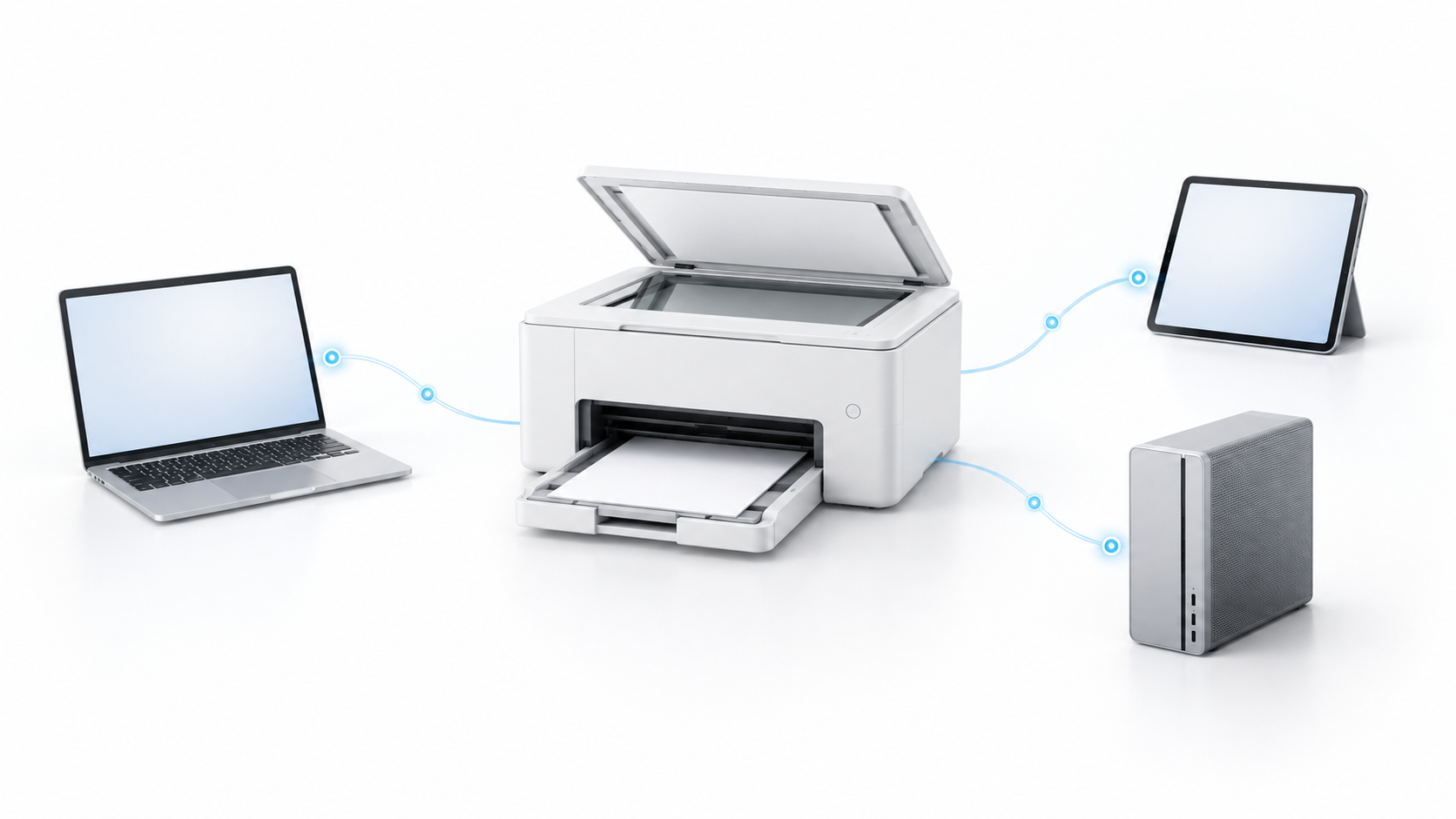
Windows Ready Print est la méthode privilégiée de Windows pour communiquer avec les imprimantes modernes sans nécessiter de pilote spécifique pour chaque modèle. Elle utilise des technologies standardisées telles que… Protocole d'impression Internet (IPP) et le pilote de classe IPP de Microsoft inclus dans le système d'exploitation.
Dans les appareils multifonctions, la numérisation peut être gérée par eSCLIl est important de faire la distinction entre les deux protocoles : IPP est principalement responsable de l’impression, tandis qu’eSCL permet à Windows de communiquer avec le scanner.
Windows Ready Print ne nécessite pas non plus l'utilisation d'un service cloud. Il peut fonctionner avec des imprimantes connectées via USB ou disponibles sur le réseau local. Impression universelle Elle fait partie de l'écosystème d'impression moderne de Microsoft, mais il s'agit d'une solution autonome conçue pour gérer les imprimantes depuis le cloud.
Comment fonctionne l'impression sans les pilotes du fabricant ?
Lorsque Windows détecte une imprimante compatible, il peut l'installer à l'aide de son contrôleur IPP intégréAu lieu de télécharger un package différent pour chaque modèle, le système utilise une interface commune pour soumettre les tâches et vérifier les capacités annoncées par l'imprimante.
Cela permet l'utilisation de fonctions courantes telles que l'impression couleur, la sélection du format de papier, l'orientation, le nombre de copies ou l'impression recto verso, à condition que l'appareil les publie correctement via IPP.
Les options exclusives de chaque fabricant peuvent être fournies par le biais d'un Application de support d'impression ou PSACes applications étendent l'interface standard sans revenir à l'ancien modèle basé entièrement sur des pilotes Win32.
Par exemple, un système d'impression sécurisé (PSA) peut inclure des options permettant de contrôler la finition des documents, de gérer les bacs spéciaux, de vérifier les consommables ou d'utiliser des systèmes d'impression sécurisés par code PIN. La disponibilité de ces fonctionnalités dépend du fabricant et du modèle.

Quels changements par rapport aux manettes traditionnelles ?
Jusqu'à présent, la pratique courante consistait à installer le pilote fourni par le fabricant. Ces pilotes permettent de profiter de fonctionnalités spécifiques, mais ils augmentent également la quantité de logiciels à gérer et peuvent engendrer des problèmes de compatibilité ou de sécurité.
Windows Ready Print simplifie ce scénario :
- Moins de contrôleurs externes : Windows peut installer des imprimantes compatibles grâce au pilote IPP intégré.
- Une meilleure compatibilité entre les architectures : Le même système fonctionne sur les systèmes x86, x64 et ARM, tandis que certains pilotes plus anciens ne sont pas disponibles pour ARM.
- Maintenance simplifiée : Cela réduit la dépendance à l'égard des paquets susceptibles de devenir obsolètes après une mise à jour.
- Surface d'attaque réduite : Limiter le nombre de modules tiers chargés dans le système contribue à réduire les risques liés à l'impression.
Cela ne signifie pas que les pilotes du fabricant sont toujours dangereux, ni que Windows Ready Print élimine toutes les erreurs. Son avantage réside dans l'offre d'une méthode standardisée qui nécessite moins de composants spécifiques pour fonctionner.
Si une imprimante cesse de répondre après une mise à jour système, il peut être nécessaire de Résoudre les problèmes d'impression causés par la mise à jour Windows, le réseau, la file d'impression ou les paramètres de l'appareil.

Quelles imprimantes sont compatibles avec Windows Ready Print ?
Windows Ready Print est principalement conçu pour les appareils qui répondent aux normes définies par l'alliance MopriaUne imprimante certifiée Mopria garantit la conformité aux protocoles d'impression IPP et, le cas échéant, aux normes de numérisation compatibles.
De nombreuses imprimantes vendues ces dernières années prennent déjà en charge ces protocoles, même si la mention « Windows Ready Print » n’apparaît pas sur leur emballage. Avant d’acheter ou de configurer une imprimante, il est conseillé de vérifier :
- Si le produit figure dans le catalogue des produits certifiés Mopria.
- Si le fabricant indique une compatibilité avec IPP ou IPP Everywhere.
- Si Windows indique que le périphérique est compatible avec le système d'impression moderne.
- Si les fonctions de numérisation sont également certifiées et disponibles.
- S'il existe un PSA pour récupérer les options spécifiques au fabricant.
La certification garantit la conformité à la norme, mais n'implique pas que toutes les fonctions du pilote d'origine soient disponibles. Avant de migrer l'ensemble d'un bureau, il est recommandé de tester l'impression, la numérisation, les bacs, la finition et les systèmes d'authentification utilisés.
Comment prioriser l'impression Windows Ready
À compter du 1er juillet 2026, Windows privilégiera le pilote IPP intégré lors de l'installation d'une nouvelle imprimante compatible. Cette modification ne remplace pas automatiquement les pilotes des imprimantes déjà configurées.
Dans les versions de Windows prises en charge, cette préférence peut apparaître dans :
Paramètres > Bluetooth et périphériques > Imprimantes et scanners
Dans les préférences d'impression, vous trouverez l'option équivalente à « Installer les imprimantes par défaut à l’aide de Windows Ready Print »Lorsqu'elle est activée, Windows tente d'utiliser en priorité le chemin d'accès moderne. Si elle est désactivée, la procédure de sélection de pilote standard est rétablie.
Modifier ce paramètre ne met pas toujours à jour le pilote d'une imprimante déjà installée. Pour essayer une autre méthode, vous devrez peut-être supprimer l'imprimante puis l'ajouter à nouveau.
Dans les environnements d'entreprise, les administrateurs peuvent également contrôler cette préférence par le biais de politiques. Définir le classement des pilotes d'impression compatibles Windows.
Impression prête à l'emploi Windows vs. Mode d'impression protégé Windows

Bien que leurs noms soient similaires, ils ne sont pas exactement identiques. Windows Ready Print est la plateforme qui permet d'imprimer à l'aide de protocoles modernes et sans pilotes spécifiques. Mode d'impression protégé Windows C’est ce contexte qui oblige l’équipe à utiliser exclusivement cette plateforme.
Avec Windows Ready Print comme option privilégiée, vous pouvez toujours utiliser le pilote du fabricant si vous avez besoin d'une fonctionnalité non disponible via IPP. L'activation du mode d'impression protégée bloque les pilotes d'impression tiers et supprime les imprimantes qui en dépendent.
Avant d'activer cette fonctionnalité, vérifiez attentivement la compatibilité de tous les périphériques. Certaines imprimantes multifonctions peuvent continuer à imprimer, mais perdre l'accès au scanner. Des composants tels que le fax, Microsoft XPS Document Writer ou certaines imprimantes virtuelles peuvent également être temporairement désactivés.
Le mode protégé peut être désactivé ultérieurement, sauf s'il a été imposé par la politique de l'entreprise. Toutefois, vous devrez réinstaller les imprimantes et les pilotes qui ont été supprimés lors de l'activation.
Calendrier pour les anciens pilotes d'imprimante
Microsoft abandonne progressivement la prise en charge des pilotes d'impression v3 et v4, mais cela ne signifie pas qu'ils cesseront tous de fonctionner en même temps.
Les principales dates sont les suivantes :
- 15 janvier 2026 : Les nouveaux pilotes pour Windows 11 et Windows Server 2025 ne sont généralement plus distribués via Windows Update. Les exceptions sont examinées au cas par cas.
- 1er juillet 2026 : Le contrôleur IPP intégré est prioritaire lors de l'installation de nouvelles imprimantes compatibles.
- 1er juillet 2027 : Les mises à jour ordinaires des pilotes tiers ne sont plus acceptées, à l'exception de celles liées à la sécurité.
Les pilotes déjà disponibles peuvent toujours être installés. Les utilisateurs peuvent également utiliser les packages fournis directement par les fabricants. Par conséquent, juillet 2027 ne signifie pas la suppression immédiate des pilotes ni l'activation obligatoire du mode d'impression protégé de Windows.
Que faire si les fonctions de l'imprimante disparaissent ?
Le contrôleur IPP intégré prend en charge les fonctions standard, mais certaines options avancées peuvent dépendre du logiciel du fabricant. Si un bac, un système de finition, l'impression PIN ou les options de gestion des couleurs vous manquent, vérifiez d'abord s'il existe une alternative compatible. Application de support d'impression pour votre modèle.
Si aucun logiciel de gestion d'impression compatible n'est disponible et que vous avez besoin de ces fonctionnalités, vous pouvez désactiver l'option « Impression prête à l'emploi » de Windows, désinstaller l'imprimante, puis réinstaller le logiciel officiel du fabricant. Cette opération n'est possible que si le mode d'impression protégé de Windows est désactivé.
Pour les entreprises disposant d'imprimantes réparties sur plusieurs sites, Universal Print peut également être envisagé. Cette plateforme permet de gérer les files d'attente d'impression depuis le cloud et réduit la nécessité de maintenir des serveurs d'impression locaux, bien qu'elle requière une configuration et des licences différentes. En cas de panne de connexion, il est conseillé de procéder à un diagnostic précis. erreur 0x8086000c dans Universal Print sans le confondre avec un problème d'impression Windows Ready Print.
Windows Ready Print représente un changement majeur dans l'installation et la gestion des imprimantes sous Windows. Grâce à l'utilisation de périphériques certifiés IPP, eSCL et Mopria, il réduit la dépendance aux pilotes spécifiques et améliore la compatibilité avec les ordinateurs ARM. Toutefois, avant d'abandonner le logiciel du fabricant, il est conseillé de vérifier que les fonctions d'impression, de numérisation et les fonctions avancées que vous utilisez sont disponibles via le nouveau système.

Je suis un passionné de technologie qui a fait de ses intérêts de « geek » un métier. J'ai passé plus de 10 ans de ma vie à utiliser des technologies de pointe et à bricoler toutes sortes de programmes par pure curiosité. Aujourd'hui, je me spécialise dans l'informatique et les jeux vidéo. En effet, depuis plus de 5 ans, j'écris pour différents sites Web sur la technologie et les jeux vidéo, créant des articles qui cherchent à vous donner les informations dont vous avez besoin dans un langage compréhensible par tous.
Si vous avez des questions, mes connaissances s'étendent de tout ce qui concerne le système d'exploitation Windows ainsi qu'Android pour les téléphones mobiles. Et mon engagement est envers vous, je suis toujours prêt à consacrer quelques minutes et à vous aider à résoudre toutes les questions que vous pourriez avoir dans ce monde Internet.