Nous allons vous expliquer comment installer OpenCode sous Windows et commencer à programmer avec des agents d'IA. Cet outil présente des avantages considérables : il est logiciel libre, facile à utiliser et indépendant de tout fournisseur d'IAQue vous soyez novice ou expert en programmation, il vous sera utile de connaître ce concept et de savoir comment l'utiliser.
Pourquoi installer OpenCode sous Windows pour la programmation en IA ?
Imaginez avoir un jeune programmeur surdoué travaillant à vos côtés. OpenCode, c'est exactement ça : un assistant de programmation open source qui lit les fichiers, modifie le code, exécute des commandes et résout des tâches complexes en plusieurs étapes. De plus, il est gratuit, multiplateforme (Windows, macOS et Linux) et… Il fonctionne depuis le terminal, comme application de bureau et comme extension pour les environnements de développement intégrés (IDE)..
Un autre avantage important est qu'OpenCode Cela ne dépend pas d'un seul fournisseur d'IAAvec Ollama, vous pouvez utiliser Claude, Gemini, DeepSeek, OpenAI, ou même des modèles locaux sans connexion internet. Vous avez ainsi la liberté de choisir le modèle le mieux adapté à vos besoins et à votre budget. Mais sa véritable force réside dans son architecture d'agents.
OpenCode ne se contente pas de répondre aux questions. Il peut tâches planifiéesoutils de chaînage et même déployer des sous-agents spécialisés pour explorer votre code avant de proposer des modifications. Tout cela en fait une alternative idéale à des utilitaires comme Cursor, Claude Code ou Code RooExaminons les étapes d'installation d'OpenCode sous Windows pour la programmation avec l'IA.
Configuration requise pour installer OpenCode sous Windows
Avant d'installer OpenCode sous Windows, vous avez besoin de Node.js. OpenCode est développé en JavaScript/TypeScript, donc Node.js est votre environnement d'exécution requisVous devez donc aller à nodejs.org/es/download et téléchargez le programme d'installation .msi de la dernière version disponible.
Ensuite, exécutez le programme d'installation, acceptez les conditions, sélectionnez le chemin d'installation et terminez le processus. vérifier que tout est correctOuvrez le terminal (Win + R) et exécutez node -v y npm -vVous devriez voir les numéros de version de Node.js et de npm. Si les deux apparaissent, vous pouvez continuer.
Méthode 1 : Installation d’OpenCode avec npm (recommandée pour les développeurs)
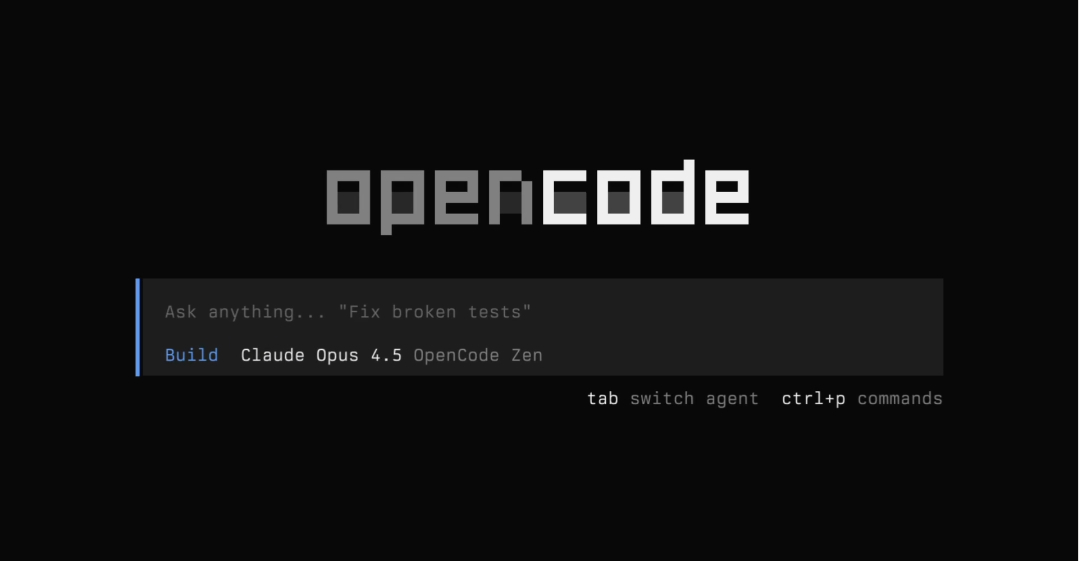
La manière la plus simple d'installer OpenCode sous Windows et de commencer à programmer avec l'IA est en utilisant le gestionnaire de paquets Node.jsIl vous suffit d'ouvrir le terminal et d'exécuter la commande. npm install -g opencode-aiLe paramètre -g signifie « global », ce qui permet d'exécuter OpenCode depuis n'importe quel dossier.
Là encore, il est conseillé de vérifier l'installation en demandant la version à l'aide de la commande opencode --versionSi le numéro de version s'affiche, l'installation a réussi. Il vous suffit maintenant de lancer OpenCode dans votre projet : accédez au dossier du projet et exécutez-le. cd ruta/a/tu/proyecto et puis opencode. Ce ouvrira l'interface TUI (Interface utilisateur terminale) où vous pouvez interagir directement avec l'agent IA.
Méthode 2 : Installer OpenCode sur Windows à l’aide du programme d’installation sur ordinateur.
Une autre méthode d'installation d'OpenCode sous Windows consiste à utiliser le programme d'installation de bureau. Cette solution est idéale pour ceux qui ne sont pas à l'aise avec le terminal et préfèrent une approche plus directe. expérience graphique plus richeIl vous suffit de vous rendre sur le site officiel d'OpenCode à l'adresse suivante : opencode.ai et télécharger Programme d'installation OpenCode Desktop.exe.
Ensuite, cliquez sur le fichier téléchargé ; l’installateur se lancera automatiquement. En quelques secondes, OpenCode sera installé sur votre système et l’interface graphique s’ouvrira. Cette version est idéale pour débuter, mais si vous souhaitez… Explorez tout le potentiel des agents et de l'automatisationIl est préférable de se familiariser avec la version terminal.
Configuration des modèles d'IA après l'installation d'OpenCode sous Windows
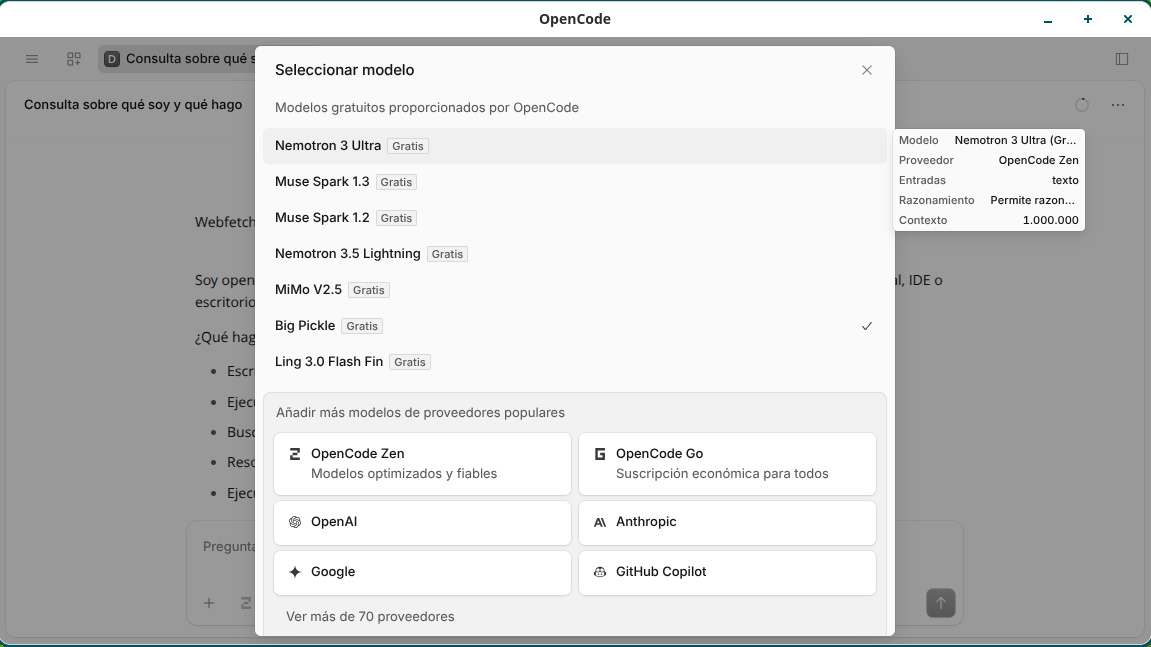
OpenCode est gratuit, mais son utilisation nécessite une clé API pour un modèle d'IA. Heureusement, vous avez le choix entre de nombreuses options. Pour commencer, vous pouvez utiliser l'un des… modèles gratuits inclus par OpenCode via OpenRouterVous n'avez rien à configurer : ces modèles apparaissent automatiquement dans le sélecteur de modèles de l'interface.
Si vous utilisez OpenCode depuis le terminal, vous devez également configurer un fournisseur d'IA avec la commande intégrée. /connect. L'assistant vous affichera une liste de fournisseurs intégrés. (OpenAI, Anthropic, Google, Moonshot AI, OpenCode Zen, etc.). Sélectionnez le vôtre et saisissez votre clé API lorsque vous y êtes invité. Si vous n'avez pas de clé API, vous pouvez utiliser Cloudflare Workers AI, qui offre des quotas gratuits.
Et si vous disposez d'un matériel avec une puissance GPU suffisante et que vous ne souhaitez pas consommer de quotas d'API payants, vous pouvez connecter un modèle localPour ce faire, il vous suffit de démarrer un serveur Ollama sous Windows et de connecter OpenCode à votre modèle local en saisissant les paramètres de connexion. localhost.
Le monde des agents dans OpenCode
Après avoir installé OpenCode sur Windows et configuré un fournisseur d'IA, vous êtes prêt à explorer tout son potentiel. Les agents dans OpenCode sont des programmes autonomes capables de faire des choses comme:
- Lisez et comprenez l'intégralité de votre projet en analysant la structure et le contenu des fichiers afin d'en avoir une vision complète.
- Planifiez les tâches complexes en les décomposant en étapes plus simples et plus faciles à gérer.
- Utilisez des outils pour lire des fichiers, les modifier, exécuter des commandes, déterminer ou vérifier les résultats de vos actions.
- L'apprentissage par l'expérience permet de maintenir des sessions persistantes qui rappellent le contexte des conversations précédentes.
De plus, vous pouvez utiliser les agents selon différents modes de fonctionnement qui s'adaptent aux différentes phases d'un projet de développement. Par défaut, les agents dans OpenCode arrive en mode Construire, avec l'autorisation de lire les fichiers, de les modifier à l'aide de correctifs et d'exécuter des commandes Bash/PowerShell lorsque vous devez compiler ou tester le projet.
Appuyer sur la touche Tab Chez TUI, vous pouvez passer à l'agent Plan. Dans ce mode, le système demande une confirmation manuelle avant d'appliquer des modifications au disque ou d'exécuter des scripts dans le terminal. Ce mode est très utile pour analyser des architectures complexes ou effectuer des diagnostics sans risque d'écrasement accidentel de fichiers.
Commandes essentielles pour l'utilisation des agents

Au sein de l'interface OpenCode, vous pouvez utiliser ces commandes pour interagir avec les agents:
/initGénère un fichier AGENTS.md dans votre projet, contenant les règles qu'OpenCode lira à chaque session pour comprendre les conventions et l'architecture de votre projet./connet: Ouvre l'assistant de configuration pour connecter de nouveaux fournisseurs de modèles d'IA./model: Affiche et permet de modifier le modèle d'IA actif
Un autre avantage de l'installation d'OpenCode sous Windows est que, pendant une conversation, vous pouvez Invoquer des sous-agents en utilisant les mentions @:
@ExploreAnalyse rapidement le code source sans le modifier.@Scout: Examine la documentation externe, télécharge le dépôt de dépendances mis en cache et compare les sources.
C'est évident : installer OpenCode sur Windows change la donne pour tout programmeur. Ce n'est pas qu'une simple fonction de saisie semi-automatique intelligente : c'est un véritable outil de programmation. Agent d'IA qui comprend votre code et vous aide à le construireSi vous décidez d'essayer, vous obtiendrez tous les outils nécessaires pour programmer plus intelligemment.

Depuis mon plus jeune âge, je suis fasciné par tout ce qui touche aux sciences et aux technologies, en particulier les progrès qui nous facilitent la vie et la rendent plus agréable. J'aime me tenir au courant des dernières actualités et tendances, et partager mes expériences, mes opinions et mes conseils sur les appareils et gadgets que j'utilise. C'est ce qui m'a amené à devenir rédacteur web il y a un peu plus de cinq ans, en me concentrant principalement sur les appareils Android et les systèmes d'exploitation Windows. J'ai appris à expliquer des concepts complexes en termes simples afin que mes lecteurs puissent les comprendre facilement.