Avez-vous besoin Préparez votre nouvel ordinateurBien qu'installer et tester les programmes un par un soit toujours une excellente méthode, il arrive qu'on manque de temps. C'est pourquoi, dans cet article, nous allons vous expliquer comment installer tous vos émissions préférées tout à coup Utilisation de WinGet. Nous verrons comment fonctionne cet outil natif de Windows et comment en tirer le meilleur parti.
Comment installer tous vos programmes préférés en une seule fois avec WinGet
Après l'achat d'un nouvel ordinateur, la priorité est installer tous les programmes nécessaires Lors de sa première utilisation, il faut tout recommencer. De même, après un formatage complet de votre PC, il est impossible de tout installer correctement. Si vous avez le temps, installer et tester chaque application individuellement ne pose aucun problème. Mais que faire si vous avez besoin de votre PC opérationnel au plus vite ?
Heureusement, les utilisateurs de Windows ont une outil pour automatiser l'ensemble du processusLes utilisateurs de Linux profitent de ce genre de fonctionnalité depuis des décennies, tandis que Microsoft l'a officialisée avec Windows 10. Nous parlons de WinGet, le gestionnaire de paquets en ligne de commande de Windows.
WinGet (Gestionnaire de packages WindowsMicrosoft Package Manager (anciennement appelé Gestionnaire de packages) est le gestionnaire de packages officiel de Microsoft. Il s'agit essentiellement d'une vaste bibliothèque numérique, soutenue par la communauté et Microsoft. Cette bibliothèque contient Des milliers de programmes prêts à être installés directement depuis la console de commandes (PowerShell).
Grâce à cet utilitaire, vous pouvez installer tous vos programmes préférés en une seule fois, sans même ouvrir votre navigateur. Commandez l'installation de 10, 20 ou 50 programmes avec une seule ligne de texte.WinGet les télécharge et les installe en arrière-plan, presque sans bruit. Voyons quelles sont les exigences minimales pour utiliser WinGet.
Prérequis : Comment savoir si j’ai WinGet ?
Pour installer tous vos programmes préférés en une seule fois avec WinGet, la première chose à faire est vérifiez qu'il fonctionne sur votre PCSi vous utilisez une version récente de Windows 11 ou Windows 10 (version 1809 ou ultérieure), il est fort probable qu'il soit déjà installé. Pour en être sûr, cliquez avec le bouton droit sur le bouton Démarrer de Windows et sélectionnez Terminal (ou PowerShell). Ensuite, saisissez la commande. aileron et appuyez sur Entrée.
Si le système renvoie une liste de commandes et d'options d'aide, c'est bon. Cependant, si une erreur apparaît Si le message « winget n'est pas reconnu comme une commande interne ou externe » s'affiche, vous devez vous rendre sur le Microsoft Store et effectuer une recherche. Programme d'installation de l'application (Installateur d'applications) et mettez-le à jour. Une fois cela fait, voyons comment utiliser WinGet pour installer tous vos programmes préférés en une seule fois.
Installation individuelle en chaîne
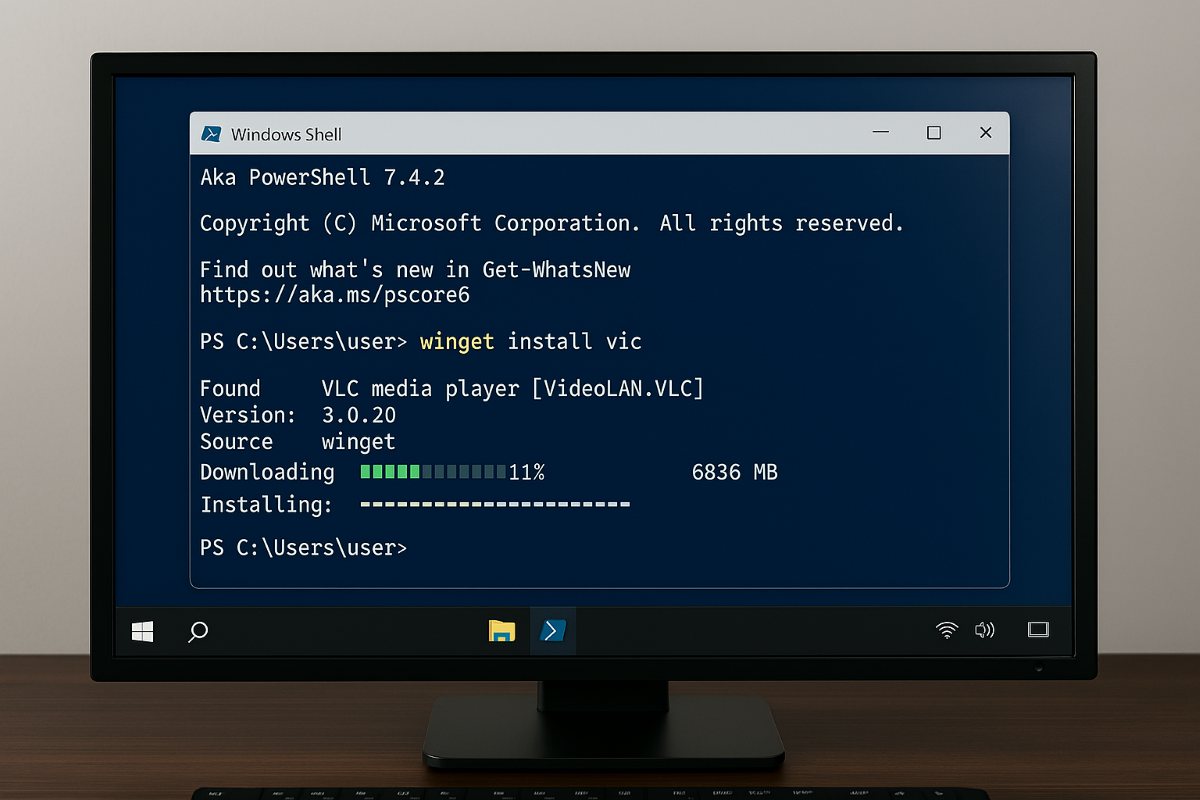
Avec WinGet Vous pouvez installer un programme autant que vous le souhaitez.Par exemple, si vous souhaitez uniquement installer Google Chrome, ouvrez PowerShell en tant qu'administrateur et saisissez : winget installer Google ChromeMais que faire si vous souhaitez installer deux ou trois de vos programmes préférés l'un après l'autre ?
Dans ce cas, vous pouvez Enchaînez les commandes à l'aide de l'opérateur &&Cela revient à demander au système d'exécuter la première installation et, dès qu'elle sera terminée avec succès, de passer à la suivante. Supposons que vous souhaitiez installer trois programmes : Google Chrome, VLC et Spotify. La commande à exécuter serait :
winget install Google.Chrome --silent && winget install VideoLAN.VLC --silent && winget install Spotify.Spotify --silent
La étiquette -silencieux C'est facultatif, mais fortement recommandé. Cela permet à WinGet d'effectuer une installation silencieuse : les assistants visuels sont masqués et les paramètres par défaut sont appliqués automatiquement. Ainsi, vous pouvez installer simultanément trois de vos programmes préférés, sans aucune intervention manuelle.
Une dernière chose : comment savoir quel nom donner au programme que vous souhaitez installer ? Il y a le nom que vous connaissez (vlc) et l’identifiant du programme (VideoLAN.VLC), que vous devez utiliser pour lancer l’installation. Découvrez l'identifiant de vos programmes préférés, écrivez dans PowerShell Recherche Winget suivi du nom, par exemple : recherche winget vlc.
Installez tous vos programmes préférés en une seule fois grâce à un fichier .bat
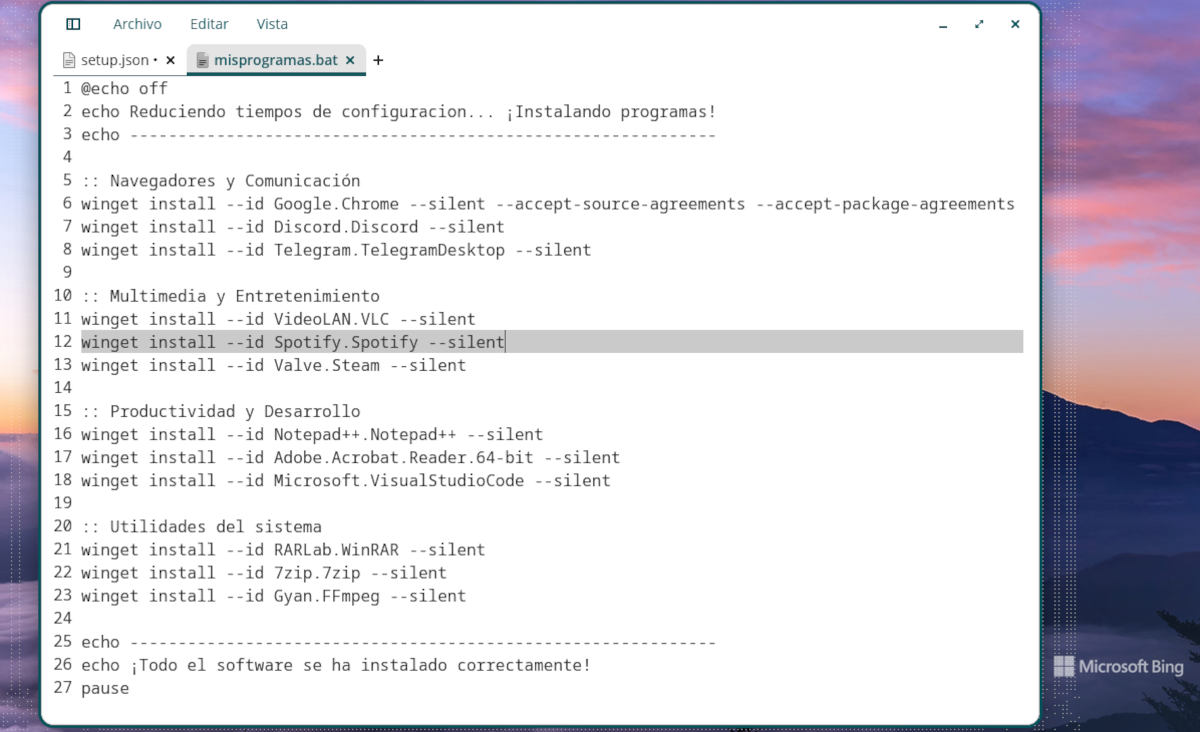
Enchaîner les commandes convient pour trois ou quatre applications. Mais si vous créez un environnement de travail complet avec 15 programmes, la ligne de commande deviendra incroyablement longue. Dans ce cas, vous pouvez installer tous vos programmes favoris en une seule fois avec WinGet. en utilisant un fichier .bat.
Un fichier .bat est un script de traitement par lots idéal pour Automatiser les tâches sous Windows, comme par exemple installer plusieurs programmes simultanément. Le plus intéressant, c'est que Vous n'avez pas besoin de savoir programmer pour l'utiliser.Il vous suffit de suivre ces étapes simples :
- Ouvrez le Bloc-notes Windows.
- Tapez @echo off sur la première ligne pour effacer les commandes inutiles.
- Juste en dessous, saisissez une liste de commandes d'installation, une par ligne.
- Enregistrez le fichier sous le nom de votre choix, mais assurez-vous qu'il se termine par l'extension .bat (par exemple, mes_programmes.bat).
L'image ci-dessus vous montre un exemple de fichier .bat. En y regardant de plus près, vous remarquerez que la commande a été ajoutée. -silencieux, ainsi que –accepter-les-accords-source y –accepter-les-accords-de-packageCes derniers Ils automatisent l'acceptation des conditions de licence. de Microsoft et des développeurs. Ainsi, vous n'aurez à toucher à aucune touche pendant toute l'installation.
Il vous suffit maintenant d'exécuter le fichier .bat pour installer tous vos programmes préférés en une seule fois avec WinGet. Faites un clic droit sur le fichier et sélectionnez Exécuter en tant qu'administrateurEnsuite, la console s'ouvrira et commencera à télécharger et à installer chaque programme l'un après l'autre.
Avec un fichier d'installation en masse JSON
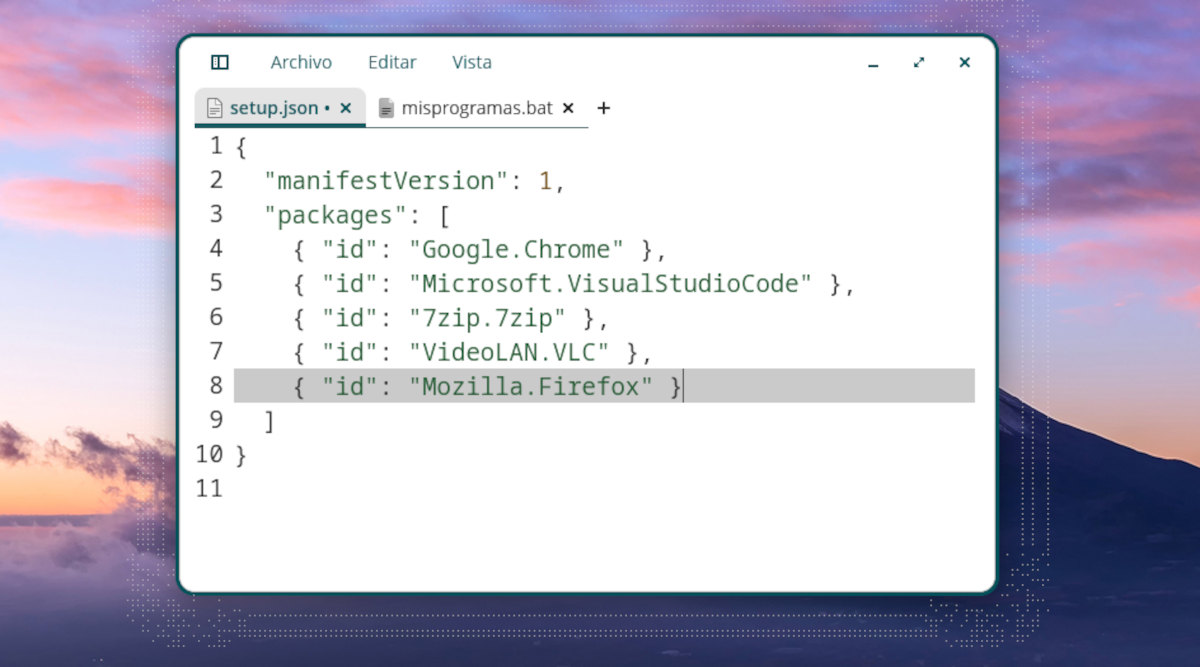
Il existe une autre méthode pour installer tous vos programmes préférés en une seule fois avec WinGet : utiliser un fichier JSON. Comment procéder ? Ouvrez le Bloc-notes et créez un fichier avec la structure suivante:
{ "manifestVersion": 1, "packages": [ { "id": "Google.Chrome" }, { "id": "Microsoft.VisualStudioCode" }, { "id": "7zip.7zip" }, { "id": "VideoLAN.VLC" }, { "id": "Mozilla.Firefox" } ] }
Vous pouvez ajouter autant de programmes que vous le souhaitez. Veillez simplement à utiliser les identifiants corrects : Dans les clés, les identifiants exacts et un par ligneEnfin, enregistrez le fichier sous le nom suivant : setup.jsonOuvrez PowerShell et exécutez la commande suivante : `winget configure --file setup.json`. WinGet lira le fichier et installera automatiquement chaque programme.
Vous avez trouvé ! Trois modes différents Installez tous vos programmes préférés en une seule fois avec WinGet. Que vous utilisiez des commandes enchaînées, un fichier .bat ou un fichier JSON, le résultat sera le même : une installation rapide, propre et sécurisée de toutes les applications dont vous avez besoin au quotidien.

Indice