- La mise à jour des pilotes et du système d'exploitation est essentielle pour éviter les conflits dans OBS.
- Des paramètres de source et de résolution corrects dans OBS évitent la plupart des problèmes de caméra.
- Si le problème persiste, essayer un logiciel alternatif comme Filmora peut être la solution la plus simple.
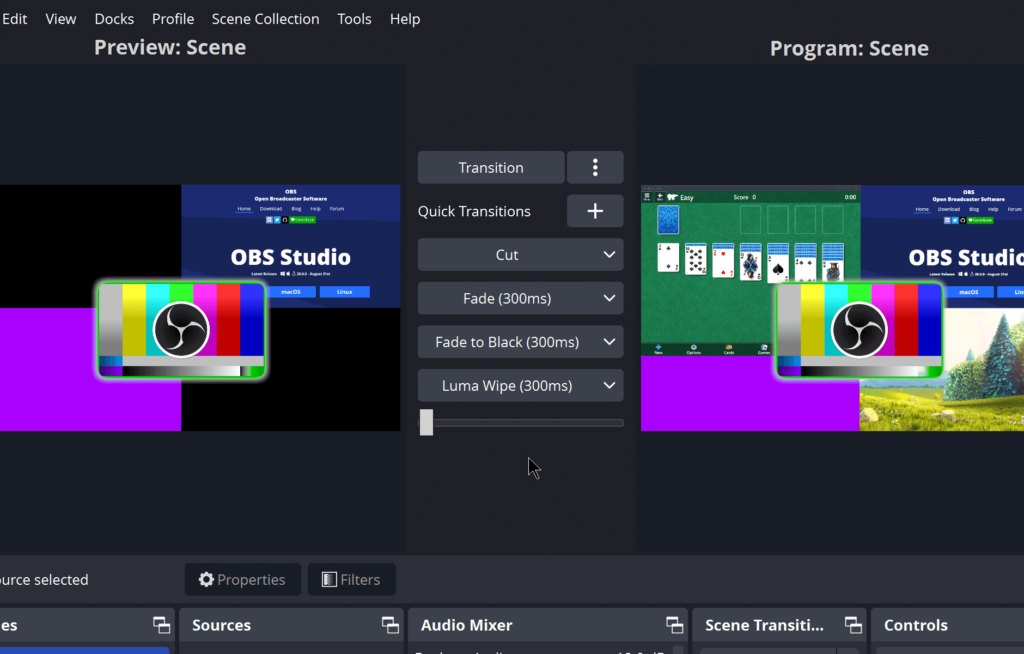
La caméra n'apparaît pas dans OBS : que faire pour y remédier ?, et c'est ce que nous allons vous dire. Ne pas voir votre caméra apparaître dans OBS peut être un vrai casse-tête, surtout lorsque vous avez tout configuré pour votre diffusion ou votre appel vidéo.. Que vous travailliez avec plusieurs caméras, utilisiez des adaptateurs vidéo ou souhaitiez simplement diffuser en continu avec qualité, rencontrer un écran noir ou aucun signal peut transformer la configuration en un véritable casse-tête.
Dans cet article, nous fournissons un aperçu complet des causes et des solutions les plus courantes pour le problème de la caméra n'apparaissant pas dans OBS. Nous avons analysé différentes sources, expériences utilisateurs et tutoriels afin que, quel que soit votre niveau, vous puissiez résoudre ce problème rapidement. Nous partageons également des conseils pour l'éviter et des alternatives si OBS vous pose problème. C'est parti !
Pourquoi OBS ne détecte pas ma caméra ?
OBS Studio est l'un des programmes d'enregistrement et de streaming les plus populaires au monde, mais il n'est pas sans problèmes techniques. De nombreux utilisateurs, des YouTubeurs aux professionnels des appels vidéo, ont rencontré des situations où leur caméra ne s'affiche pas ou cesse soudainement de fonctionner. Les causes peuvent varier selon le système d'exploitation, la configuration de l'ordinateur, les incompatibilités matérielles ou les conflits de pilotes.
Les problèmes les plus courants sont généralement :
- Conflits logiciels qui empêchent OBS d'accéder à la caméra, en particulier si un autre programme (Zoom, Teams, Skype, etc.) utilise déjà l'appareil.
- Panne du pilote ou nécessité d'une mise à jour pour la webcam ou le système d'exploitation.
- Paramètres incorrects dans OBS, tels qu'une sélection de source incorrecte ou des paramètres incompatibles (résolution, FPS, format vidéo, etc.).
- Erreurs après les mises à jour d'OBS ou du système d'exploitation qui affectent la reconnaissance du périphérique vidéo.
- Limitations physiques, telles que des ports défectueux, des câbles endommagés ou une incompatibilité de l'adaptateur vidéo utilisé (par exemple, HDMI vers USB).
Dans certains cas, le problème peut être dû à des erreurs temporaires qui peuvent être résolues avec un simple redémarrage, mais d'autres fois, vous devrez peut-être approfondir les paramètres pour trouver la solution.
Premiers pas : vérifications de base
Avant de vous lancer dans des modifications intempestives des paramètres ou de désinstaller OBS, il est utile de vérifier quelques points simples :
- Redémarrez votre ordinateur et OBSParfois, les processus se bloquent et ne libèrent pas l'appareil photo.
- Déconnecter et reconnecter la webcam, surtout si c'est via USB. Effectuez cette opération sur différents ports au cas où un connecteur poserait problème.
- Vérifiez si l'appareil photo fonctionne dans d'autres applications (logiciel webcam, Zoom, Teams, Skype, etc.). Si cela ne fonctionne pas non plus, le problème peut provenir d'OBS.
- Fermez tous les programmes susceptibles d’utiliser l’appareil photo avant d'ouvrir OBS. Une seule application peut l'utiliser à la fois.
Si malgré ces vérifications, la caméra n'apparaît toujours pas, il est temps de commencer à travailler sur des solutions plus concrètes.
Solutions étape par étape pour réparer la caméra dans OBS
Passons en revue les méthodes les plus efficaces pour résoudre ce problème, en nous basant sur les étapes suggérées par les utilisateurs et les experts dans divers forums et sites Web spécialisés.
1. Mettre à jour les pilotes Windows et la webcam
L’une des raisons les plus courantes pour lesquelles OBS ne reconnaît pas la caméra est due à des pilotes obsolètes. Les dernières versions de Windows et des pilotes de périphériques corrigent généralement les problèmes de compatibilité. Procédez comme suit :
- Ouvrez le Administrateur de l'appareil sous Windows.
- Recherchez votre webcam dans la liste des périphériques d’imagerie.
- Faites un clic droit sur la caméra et sélectionnez Mettre à jour le pilote.
- Suivez les instructions pour trouver et installer le dernier pilote. Vous pouvez également vous rendre sur le site web du fabricant et télécharger le pilote mis à jour.
Après la mise à jour, redémarrez votre ordinateur et vérifiez si OBS détecte la caméra.
2. Réinstaller la webcam
Parfois, il suffit de désinstaller la caméra à partir du Gestionnaire de périphériques et de la reconnecter pour permettre à Windows de la configurer à partir de zéro.
- Dans le Administrateur de l'appareil, localisez votre appareil photo et faites un clic droit dessus.
- sélectionner Désinstaller le dispositif.
- Déconnectez l'appareil photo du port USB et attendez quelques secondes.
- Rebranchez-le et laissez Windows le détecter et l'installer automatiquement.
Cela peut résoudre les conflits de configuration ou les pilotes corrompus.
3. Ajustez les paramètres de la source dans OBS
Si le problème ne vient pas du matériel, l’étape suivante consiste à vous assurer que votre source vidéo est correctement configurée dans OBS.
- Ouvrez OBS et sélectionnez le scène où vous souhaitez ajouter la caméra.
- Sur section sourcesDouble-cliquez sur la source de la webcam. Si elle n'existe pas, cliquez sur le symbole + pour ajouter une nouvelle source « Périphérique de capture vidéo ».
- Vérifiez que l'appareil sélectionné est le bon. Si vous avez plusieurs caméras, essayez de sélectionner chacune d'elles pour voir laquelle répond.
- Activez l'option Désactiver lorsqu'il n'est pas affiché pour éviter les conflits si vous utilisez plusieurs scènes ou caméras.
- Répétez le processus dans chaque scène pour garantir qu'il n'y ait pas de conflits entre les sources.
Dans certains cas, le changement de scène ou la modification des paramètres à la volée peut entraîner le blocage de l'appareil photo et l'absence d'affichage d'image jusqu'à ce que vous redémarriez OBS.
4. Configurez correctement la résolution et les autres paramètres
Une incompatibilité de résolution, de format vidéo ou d'images par seconde (FPS) peut empêcher OBS d'afficher l'image ou de la rendre noire.
- Dans le menu des propriétés de la webcam dans OBS, essayez résolution inférieure à 720p ou 480p, surtout si votre appareil photo ne prend pas en charge le 1080p de manière stable.
- Changer la Format vidéo (De nombreux appareils photo fonctionnent mieux avec MJPEG ou YUY2 que d’autres.)
- Réduire le Images/seconde à 30 si vous utilisiez 60, car certaines webcams bon marché ne peuvent pas gérer une telle vitesse.
Expérimentez jusqu'à trouver les réglages permettant à votre appareil photo d'afficher l'image sans scintillement ni erreur. Découvrez comment configurer OBS Studio peut vous aider à peaufiner ces détails.
5. Ajoutez la webcam comme source à partir de zéro
Si après de nombreuses tentatives la caméra n'apparaît toujours pas, supprimez les anciennes sources et ajoutez-les à nouveau à partir de zéro dans une nouvelle scène.
- Cliquez sur le symbole + sous « Sources » et sélectionnez « Périphérique de capture vidéo ».
- Choisissez votre appareil photo et suivez les étapes ci-dessus pour définir la résolution et le format.
- Parfois, le simple fait de refaire la source à partir de zéro aide OBS à actualiser les appareils connectés.
Conseils et astuces si vous utilisez plusieurs appareils photo ou cartes de capture
Si vous travaillez avec plusieurs caméras ou utilisez des périphériques de capture vidéo HDMI vers USB (très typique pour les caméras professionnelles), vous risquez de rencontrer des problèmes encore plus ennuyeux.
- N'utilisez pas les deux caméras dans la même scène en même temps. Si vous rencontrez des écrans noirs ou des blocages, essayez de changer la caméra active à partir du menu source, en évitant d'afficher les deux simultanément.
- Certaines cartes de capture bon marché peuvent n'être reconnues que sur une clé USB spécifique ou peuvent entrer en conflit avec certaines versions d'OBS.Essayez différents ports et gardez uniquement la carte de capture connectée pour éliminer les interférences.
- Si après avoir réinstallé et mis à jour tout, une seule caméra fonctionne à la fois, essayez de combiner les sources, de donner la priorité à la caméra la plus importante et de basculer entre les scènes selon vos besoins.
Comme le signalent certains utilisateurs du forum OBS, le problème persiste parfois après la réinstallation du programme et ne permet d'utiliser qu'une seule caméra à la fois en raison de limitations matérielles ou de ports USB. Dans ce cas, éviter le remplacement à chaud ou utiliser des concentrateurs USB peut s'avérer utile.
Problèmes de synchronisation et de décalage audio et vidéo
Un autre problème courant avec OBS est le décalage progressif entre l’audio et la vidéo, en particulier lors de longues diffusions. Tout peut bien fonctionner au début, mais après un certain temps, le son ne correspond plus au mouvement des lèvres.
Cela est généralement dû à un inadéquation du taux d'échantillonnage l'audio et la vidéo, ou la configuration de la webcam elle-même si elle ne supporte pas bien une utilisation intensive.
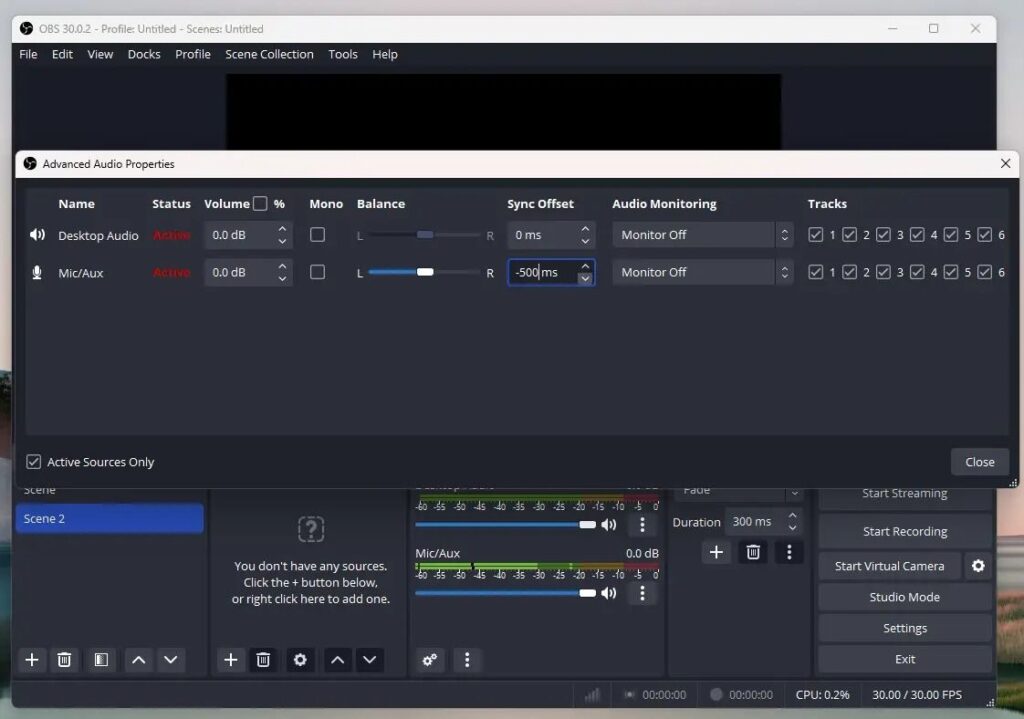
- Sois sûr que Le taux d'échantillonnage audio (dans OBS et Windows) correspondPar exemple, réglez les deux sur 44.1 kHz ou 48 kHz, mais la même chose partout.
- Dans les enregistrements longs, il est conseillé test avant la diffusion finale pour s'assurer que tout est correctement synchronisé.
- Réduisez la charge de travail de votre ordinateur en fermant d'autres programmes pour éviter les chutes d'images qui peuvent provoquer une désynchronisation.
Et si rien ne fonctionne ? Alternatives à OBS pour l'enregistrement de l'écran et de la webcam
Si après toutes ces étapes OBS ne reconnaît toujours pas la caméra ou que vous trouvez sa configuration trop lourde, il existe des alternatives beaucoup plus simples pour enregistrer l'écran et la webcam. Un exemple très populaire est Filmora, qui se concentre sur l'enregistrement d'écran et de caméra de manière intuitive et sans tracas.
Avantages de Filmora par rapport à OBS :
- Interface simple et intuitive, idéale pour les débutants qui ne veulent pas s'occuper de menus avancés.
- Basculez entre les modes d'enregistrement, d'appareil photo et de jeu avec des préréglages clairs et des résultats de haute qualité.
- Inclut des fonctionnalités d'édition vidéo intégrées telles que des effets, des superpositions, du texte et de la musique.
- Possibilité de publier directement sur des plateformes comme YouTube après l'enregistrement et le montage.
Étapes de base pour enregistrer votre caméra avec Filmora :
- Téléchargez et installez Filmora depuis son site officiel.
- Ouvrez le programme et sélectionnez « Nouveau projet ».
- Allez dans « Fichier » > « Enregistrer le média », choisissez le type d’enregistrement souhaité (écran, webcam, les deux…).
- Configurez les paramètres de résolution, de FPS et de format selon vos préférences.
- Appuyez sur le bouton d'enregistrement et démarrez votre session.
- Une fois terminé, vous pouvez éditer votre vidéo, ajouter des effets et l'exporter directement vers la plateforme de votre choix.
Filmora est une option recommandée pour ceux qui recherchent des résultats professionnels sans avoir à gérer les subtilités et la personnalisation d'OBS.
Comment éviter les problèmes de caméra dans OBS à l'avenir
De nombreuses erreurs courantes lors de l’utilisation d’OBS peuvent être évitées en suivant quelques conseils de maintenance et de configuration de base :
- Maintenez toujours votre système d’exploitation, vos pilotes et la version d’OBS elle-même à jour.Les nouvelles versions corrigent généralement les problèmes de compatibilité connus.
- Testez votre vidéo et votre audio avant chaque diffusion ou enregistrement pour détecter les problèmes au plus tôt.
- Évitez de changer de scène ou de source pendant les diffusions en direct, sauf en cas d'absolue nécessité.
- Utilisez des appareils photo et des cartes de capture de marques reconnues, qui offrent généralement un meilleur support technique et de meilleures mises à jour.
- Conservez une sauvegarde de vos paramètres OBS afin de pouvoir les restaurer en cas de problème après une mise à jour.
Prêter attention à ces détails vous évitera bien des maux de tête lors de vos futurs enregistrements ou streaming.
Souvent, le dépannage des problèmes de détection de caméra dans OBS Il est important de suivre chaque étape avec patience et de vérifier chaque paramètre. La plupart des problèmes peuvent être résolus en mettant à jour, en redémarrant et en ajustant correctement votre système et vos logiciels. Des alternatives comme Filmora offrent des solutions plus simples si vous cherchez une solution rapide et efficace, surtout pour les débutants. L'important est de rester calme et de ne pas désespérer : presque tout peut être résolu en consacrant du temps et de l'attention aux bons réglages. Nous espérons que vous savez maintenant comment mieux configurer OBS grâce à cet article intitulé « Caméra non affichée dans OBS : comment résoudre ce problème ».


Passionné de technologie depuis qu'il est petit. J'aime être à jour dans le secteur et surtout le communiquer. C'est pourquoi je me consacre à la communication sur les sites de technologie et de jeux vidéo depuis de nombreuses années. Vous pouvez me trouver en train d'écrire sur Android, Windows, MacOS, iOS, Nintendo ou tout autre sujet connexe qui me vient à l'esprit.