Avez-vous remarqué que la recherche Windows utilise beaucoup de ressources processeur ou d'espace disque ? Si votre ordinateur a commencé à ralentir, à se bloquer ou si vous entendez les ventilateurs tourner plus fort que d'habitude, cela pourrait être dû à… Le processus de recherche Windows ne fonctionne pas correctement.Voyons maintenant étape par étape comment diagnostiquer le problème et le résoudre rapidement.
La recherche Windows utilise beaucoup de ressources processeur ou d'espace disque : comment résoudre ce problème ?

La recherche Windows consomme beaucoup de ressources processeur ou d'espace disque lorsqu'elle est corrompue ou qu'elle traite un trop grand nombre de fichiers. Pour savoir si la recherche Windows utilise plus de ressources que d'habitudeLa méthode la plus rapide consiste à utiliser le Gestionnaire des tâches Windows. Pour le savoir, procédez comme suit :
- Appuyez sur la combinaison de touches Ctrl + Maj + Échap pour ouvrir le Gestionnaire de tâches.
- Assurez-vous d'être sur l'onglet Processus.
- Cliquez sur l'en-tête de la colonne Processeur ou disque classer les processus par ordre de consommation décroissante.
- Recherchez le processus Microsoft Windows Indexer (Rechercher SearchIndexer.exe) ou Recherche Windows / Rechercher (SearchHost.exe).
Dans des conditions normales, Le processus SearchIndexer.exe devrait consommer entre 0 % et 1 % du processeur. Lorsque vous n'utilisez pas activement votre ordinateur, si le chargeur de démarrage reste actif pendant plusieurs minutes sans que vous ayez enregistré des milliers de nouveaux fichiers, cela signifie qu'il est bloqué ou corrompu. Heureusement, il existe des solutions pour résoudre ce problème. Examinons les plus efficaces.
1. Reconstruire l'index de recherche
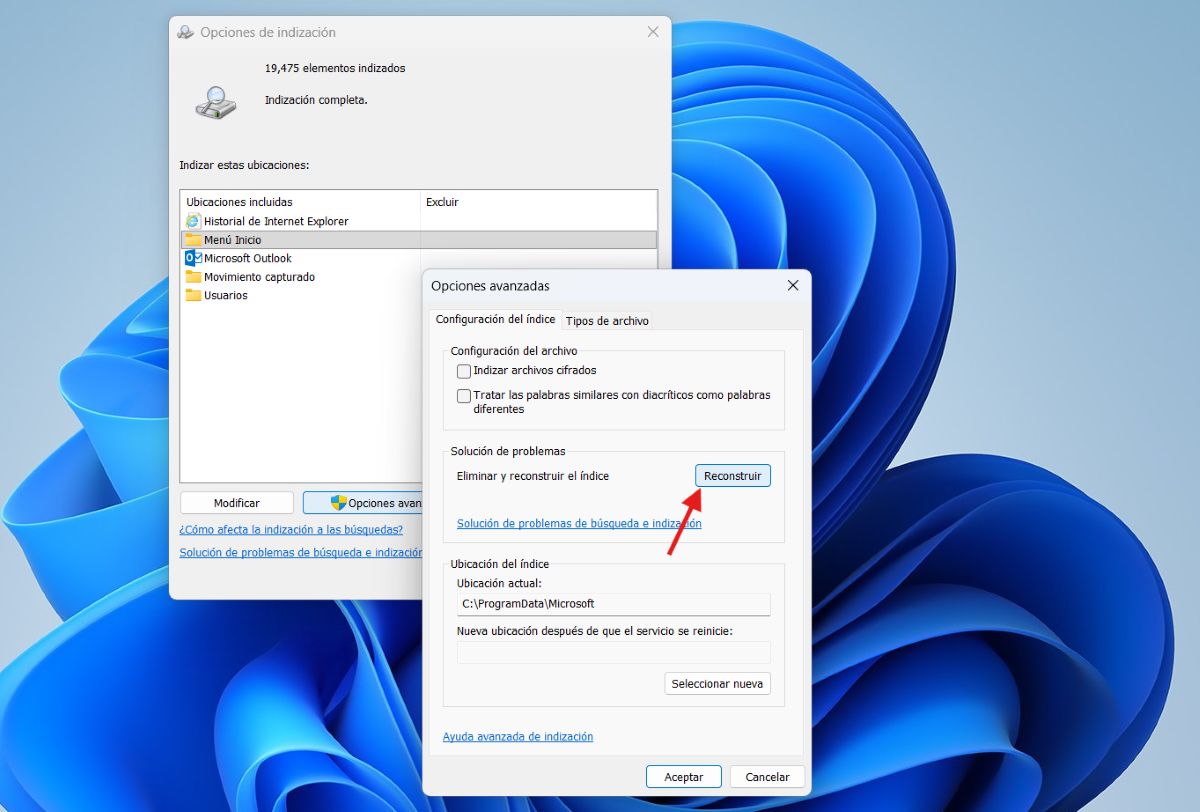
Lorsque la base de données de recherche est corrompue, le système entre dans une boucle infinie en tentant de traiter les fichiers. C'est une des raisons possibles pour lesquelles la recherche Windows consomme beaucoup de ressources processeur ou d'espace disque. Sa reconstruction pourrait être la solution à ce problème.. Pour y parvenir, suivez ces étapes :
- Appuyez sur Windows + R, tapez control et appuyez sur Entrée pour ouvrir le Panneau de contrôle.
- Passez à l'affichage en petites icônes (en haut à droite) et sélectionnez Options d'indexation.
- Cliquez sur le bouton Options avancées.
- Sur l'onglet Configuration de l'index, dans la section Dépannage, cliquez sur Reconstruire.
- Confirmer en appuyant sur Accepter. Ce processus s'exécutera en arrière-plan et peut prendre un certain temps ; pendant ce temps, l'utilisation du processeur reviendra progressivement à la normale.
2. Exclure les dossiers volumineux ou les fichiers temporaires
Si Vous avez des dossiers contenant trop de petits fichiers. (comme les dossiers de téléchargement, le code source du projet, les caches, etc.) L'indexeur fonctionnera en permanence. Si vous pensez que c'est la raison pour laquelle la recherche Windows utilise beaucoup de ressources processeur ou d'espace disque, procédez comme suit :
- Dans la même fenêtre de Options d'indexation (mentionné au point précédent), cliquez sur Modifier.
- Il est maintenant temps de Afficher tous les emplacements.
- Décochez les dossiers qui changent fréquemment ou qui contiennent des milliers de fichiers inutiles.
- Garde Apportez les modifications et c'est terminé.
3. Exécutez l'utilitaire de résolution des problèmes si la recherche Windows utilise beaucoup de ressources processeur ou d'espace disque.
Windows incluait un Diagnostics intégrés pour rétablir les services de rechercheAccédez-y en suivant le chemin suivant :
- Allez à Accueil – Paramètres – Système – Dépannage – Autres outils de dépannage.
- Cherche Recherche et indexation et cliquez sur Exécuter.
- Cochez la case La recherche ou l'indexation est lente et suivez les instructions à l'écran.
4. Redémarrez le service de recherche Windows
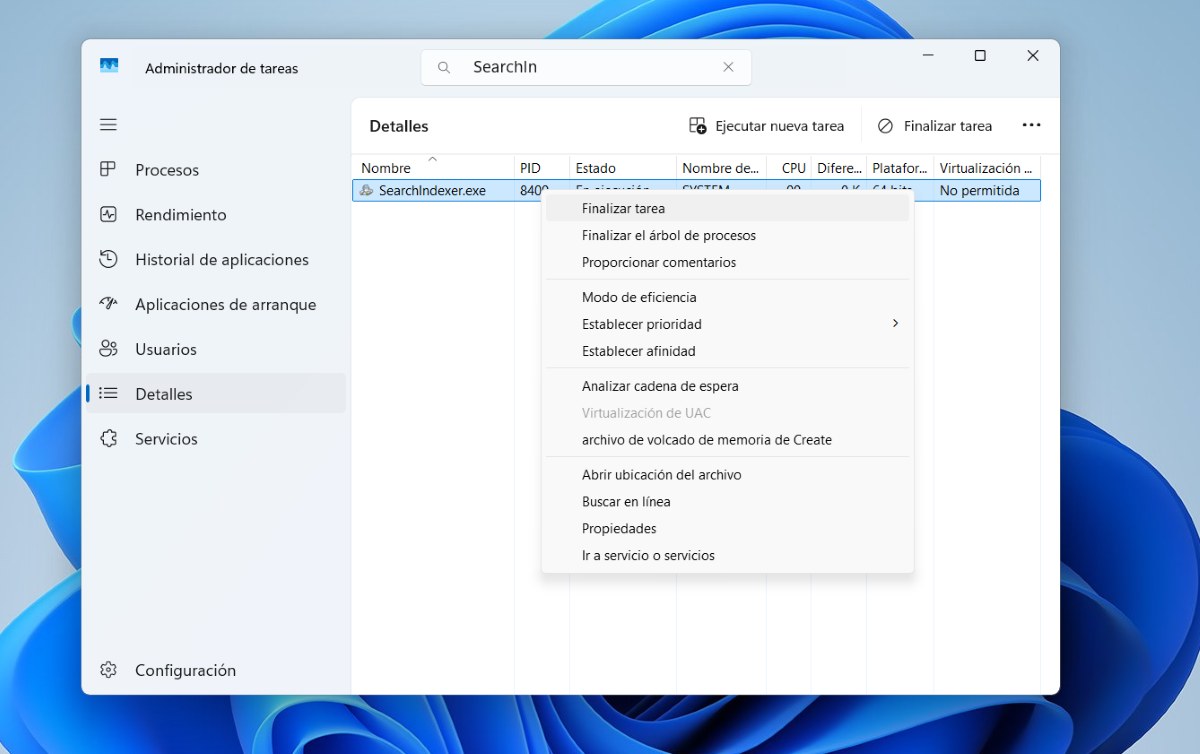
Si le problème ne se limite pas à la consommation importante de ressources processeur ou d'espace disque par la recherche Windows, mais concerne… Le processus est bloqué.Vous devez le redémarrer. Pour ce faire, suivez ces étapes :
- Appuyez sur Ctrl + Maj + Échap pour ouvrir le Gestionnaire de tâches.
- Allez dans l'onglet Détails.
- Cherche SearchIndexer.exe o SearchHost.exe.
- Faisceau clic droit à ce sujet et sélectionnez Terminer la tâcheLe service redémarrera ainsi automatiquement après quelques secondes.
La recherche Windows effectue également des recherches Web via Bing, ce qui peut augmenter l'utilisation du processeur et du réseau. Une autre solution consiste donc à… Désactiver les résultats Internet et Bing dans la recherche Windows. Ici Nous allons vous expliquer brièvement comment procéder sous Windows 10 et Windows 11 :
- Presse Windows + R, écrit regedit et appuyez sur Entrée.
- Accédez à : HKEY_CURRENT_USER\SOFTWARE\Policies\Microsoft\Windows\Explorer.
- Si vous ne voyez pas le dossier Explorateur, créez-le en cliquant avec le bouton droit sur Windows – Nouveau – Clé.
- À l'intérieur de l'explorateur crée une nouvelle valeur DWORD (32 bits) appelé Désactiver les suggestions de la zone de recherche.
- Faisceau double-cliquez à propos de lui et sa valeur passe à 1.
- Enfin, redémarrez votre ordinateur pour que les modifications soient correctement enregistrées.
La recherche Windows consomme beaucoup de ressources processeur ou d'espace disque. Comment puis-je la désactiver complètement ?
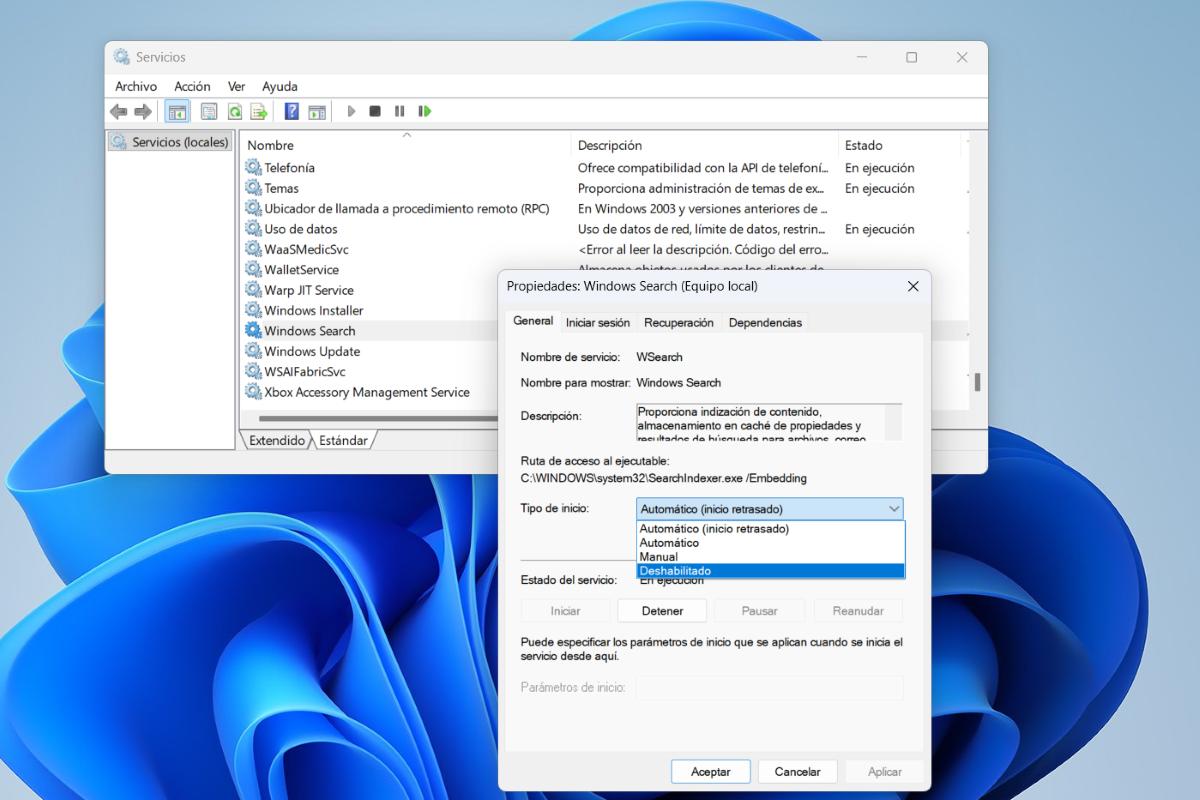
Toutefois, si malgré toutes les solutions précédentes, la recherche Windows consomme toujours beaucoup de ressources processeur ou d'espace disque, vous préférerez peut-être vous en passer. Il est possible de désactiver complètement ce service et de le remplacer par un outil tiers léger, tel que… Tout (Voidtools)Suivez ces instructions Étapes pour arrêter l'indexation en arrière-plan et désactiver définitivement le processus :
- Presse Windows + R, écrit services.msc et appuyez sur Entrée.
- Dans la liste des services, faites défiler jusqu'à trouver Recherche Windows.
- Double-cliquez dessus pour ouvrir le Propriétés.
- Dans la section Type de démarrage changez-le en Désactivé.
- Dans l'état du service, cliquez sur le bouton Arrêter.
- Cliquez sur Appliquer et ensuite dans Accepter.
Veuillez noter qu'en désactivant ce service, La recherche dans le menu Démarrer et l'Explorateur de fichiers sera plus lente. Pour trouver les fichiers locaux, puisqu'il n'y aura pas d'index préexistant, quelle alternative utiliser ?
- Tout (Voidtools) : C'est l'alternative la plus rapide et la plus légère pour Windows. Elle indexe des disques entiers de plusieurs téraoctets en quelques secondes seulement et consomme un minimum de RAM et de ressources processeur. Plus précise et plus rapide, elle effectue des recherches instantanées par nom de fichier.
La recherche Windows utilise beaucoup de ressources processeur ou d'espace disque : vous pouvez y remédier.
Si la recherche Windows consomme beaucoup de ressources processeur ou d'espace disque, vous êtes probablement agacé. Heureusement, même si ce problème est gênant, il est facile à résoudre. Dans la plupart des cas, il suffit de… Il suffit de reconstruire l'index de recherche ou d'exclure les dossiers inutiles. pour rétablir les performances normales du système.
Toutefois, si le problème persiste, vous savez que vous pouvez désactiver complètement le service et opter pour des outils légers comme Everything pour maintenir la rapidité et l'optimisation de votre ordinateur. En appliquant ces conseils pratiques, vous obtiendrez de meilleurs résultats. Votre ordinateur fonctionnera à nouveau parfaitement sans perte d'efficacité. lors de l'utilisation de la recherche de fichiers.
Indice
- 1 La recherche Windows utilise beaucoup de ressources processeur ou d'espace disque : comment résoudre ce problème ?
- 1.1 1. Reconstruire l'index de recherche
- 1.2 2. Exclure les dossiers volumineux ou les fichiers temporaires
- 1.3 3. Exécutez l'utilitaire de résolution des problèmes si la recherche Windows utilise beaucoup de ressources processeur ou d'espace disque.
- 1.4 4. Redémarrez le service de recherche Windows
- 1.5 5. Désactiver Bing donne les résultats du menu Démarrer
- 1.6 La recherche Windows consomme beaucoup de ressources processeur ou d'espace disque. Comment puis-je la désactiver complètement ?
- 2 La recherche Windows utilise beaucoup de ressources processeur ou d'espace disque : vous pouvez y remédier.

Depuis mon plus jeune âge, je suis fasciné par tout ce qui touche aux sciences et aux technologies, en particulier les progrès qui nous facilitent la vie et la rendent plus agréable. J'aime me tenir au courant des dernières actualités et tendances, et partager mes expériences, mes opinions et mes conseils sur les appareils et gadgets que j'utilise. C'est ce qui m'a amené à devenir rédacteur web il y a un peu plus de cinq ans, en me concentrant principalement sur les appareils Android et les systèmes d'exploitation Windows. J'ai appris à expliquer des concepts complexes en termes simples afin que mes lecteurs puissent les comprendre facilement.