
Étant donné que Telegram est l'une des plateformes de messagerie les plus efficaces et les plus rapides, il est surprenant qu'elle rencontre des problèmes de synchronisation. Vous ouvrez la version de bureau et soudain, des dizaines de messages apparaissent, datant de plusieurs heures, voire de la veille.Que faire si Telegram Desktop ne synchronise pas les nouveaux messages tant que vous ne les avez pas ouverts ? Passons en revue les solutions.
Pourquoi Telegram Desktop ne synchronise-t-il pas les nouveaux messages tant que vous ne les avez pas ouverts ?

Telegram rencontre rarement des problèmes de synchronisation entre ses différentes versions : application mobile, application de bureau et version web. Et lorsqu’un tel problème survient, il ne s’agit généralement pas d’une panne de service, mais plutôt d’un restrictions dans l'application locale et le système d'exploitationPar conséquent, si Telegram Desktop ne synchronise pas les nouveaux messages tant que vous ne l'ouvrez pas, vous devez vérifier les paramètres sur les deux appareils.
Gardez à l'esprit que Telegram Desktop Ce n'est pas une application gourmande en ressources, mais elle nécessite une maintenance. douille (Canal de communication) ouvert avec les serveurs de Telegram. C'est ce qui rend la synchronisation entre les applications mobiles et de bureau quasi instantanée. Mais, si Le système d'exploitation est configuré pour économiser l'énergie et les ressources.Cela pourrait couper cette connexion.
Par conséquent, Telegram ne fonctionne plus en arrière-plan et ne se met plus à jour automatiquement.Le même problème se produit si l'application locale est configurée pour rester inactive en arrière-plan. Dans tous les cas, elle ne détecte les nouvelles notifications que lorsque vous l'ouvrez manuellement. Grâce à cette information, vous pouvez identifier la cause du problème lorsque Telegram Desktop ne synchronise pas les nouveaux messages tant que vous ne l'ouvrez pas. Examinons les solutions.
Vérifiez que Telegram Desktop est autorisé à démarrer automatiquement.
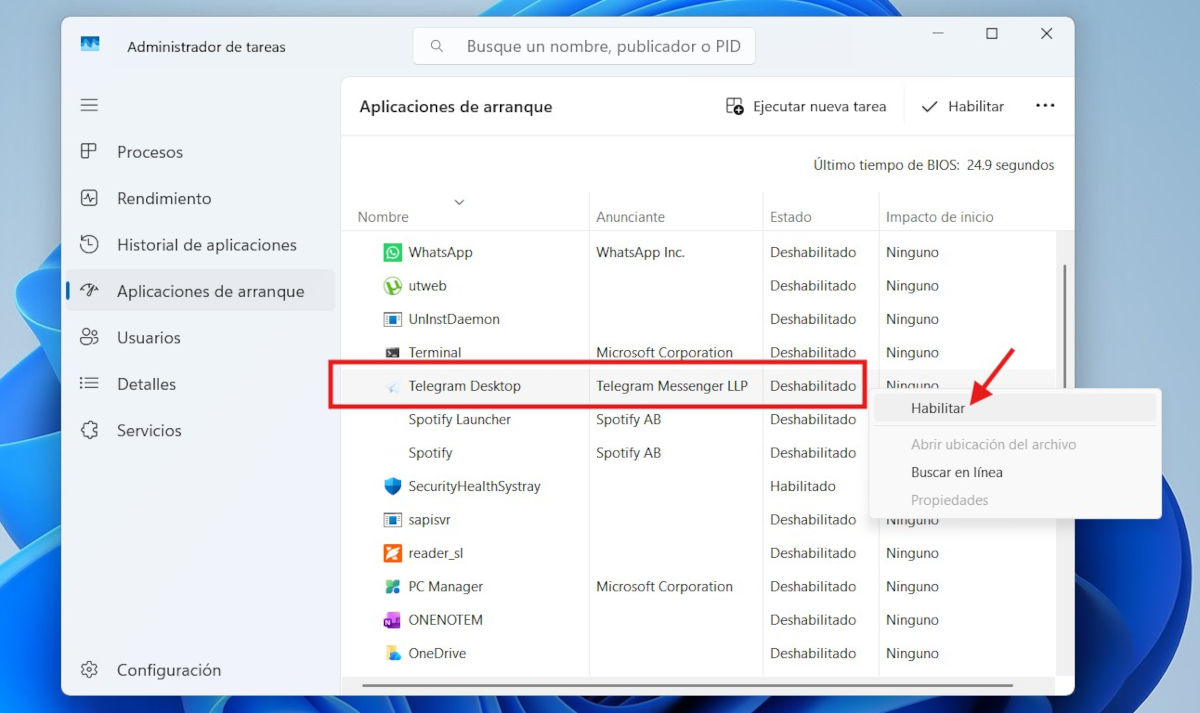
Si vous souhaitez que Telegram Desktop synchronise automatiquement les messages, vous devez l'ajouter à vos applications de démarrage. Ainsi, Au démarrage de l'ordinateur, l'application démarrera également et se synchronisera. avec son service cloud. Mais si elle n'est pas incluse dans vos applications de démarrage, vous ne recevrez les nouveaux messages que lorsque vous l'ouvrirez manuellement.
Si Telegram Desktop ne synchronise pas les nouveaux messages tant que vous ne l'ouvrez pas, suivez ces étapes simples. Tout d'abord, Ouvrez le Gestionnaire de tâches (Windows) et accédez à l'onglet Applications de démarrageDans la liste des applications, recherchez Telegram Desktop et assurez-vous qu'il est activé. S'il est désactivé, activez-le. Telegram pourra ainsi s'exécuter en arrière-plan à chaque connexion à Windows.
Telegram Desktop ne synchronise pas les nouveaux messages : vérifiez les paramètres de l’application.
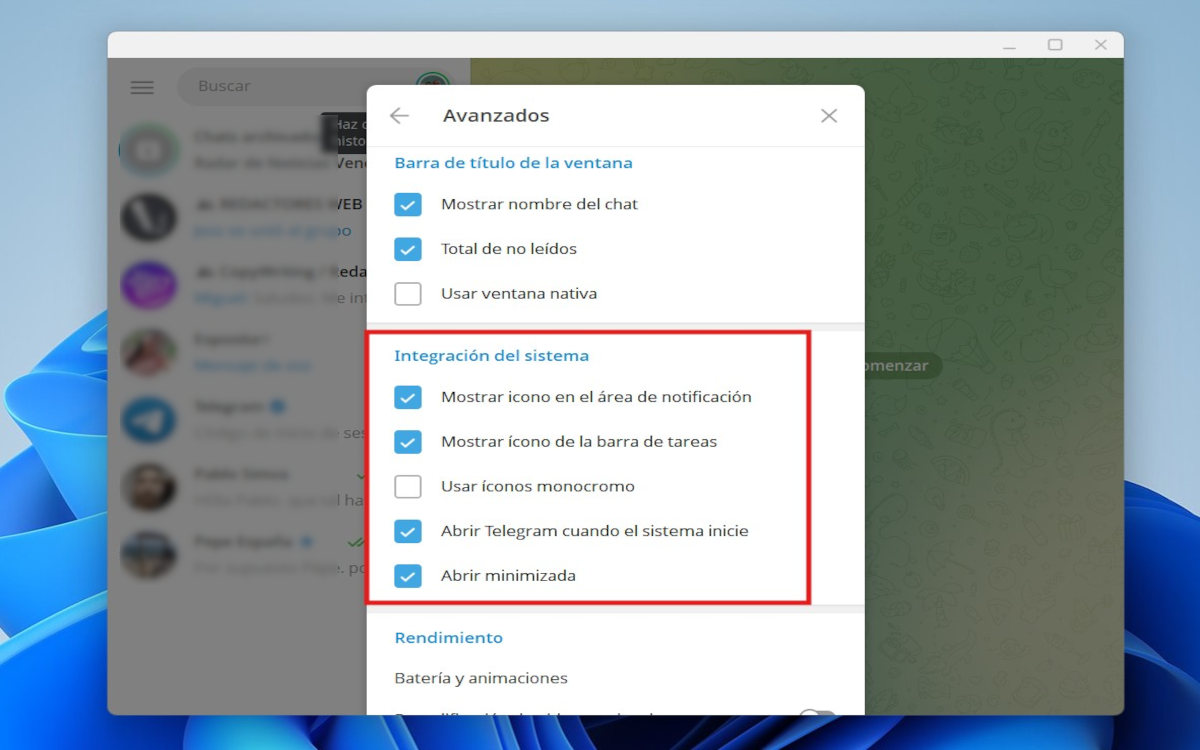
Si Telegram Desktop ne synchronise pas les nouveaux messages, vérifiez également les paramètres de l'application. Dans cette section, vous trouverez plusieurs options permettant de… maintenir l'activité même lorsque la fenêtre est ferméeMais si cette fonctionnalité est désactivée, Telegram se fermera complètement et ne pourra rien synchroniser.
Ouvrez Telegram Desktop et cliquez sur les trois lignes horizontales en haut à gauche. Cliquez ensuite sur Paramètres et ensuite dans Avancé. Là, cherchez la section Intégration de systèmes et cochez les cases suivantes :
- Afficher l'icône dans la zone de notification.
- Afficher l'icône dans la barre des tâches.
- Ouvrez Telegram au démarrage du système.
- Ouvrir en mode réduit.
Tout cela permettra que Telegram continuera de fonctionner en arrière-plan et vous pourrez recevoir des messages. Sans avoir besoin d'ouvrir la fenêtre principale. En effet, l'icône de l'application apparaîtra dans la barre d'état système, ainsi que le nombre de nouveaux messages. Cela résoudra très probablement les problèmes de synchronisation.
Optimisation énergétique versus synchronisation
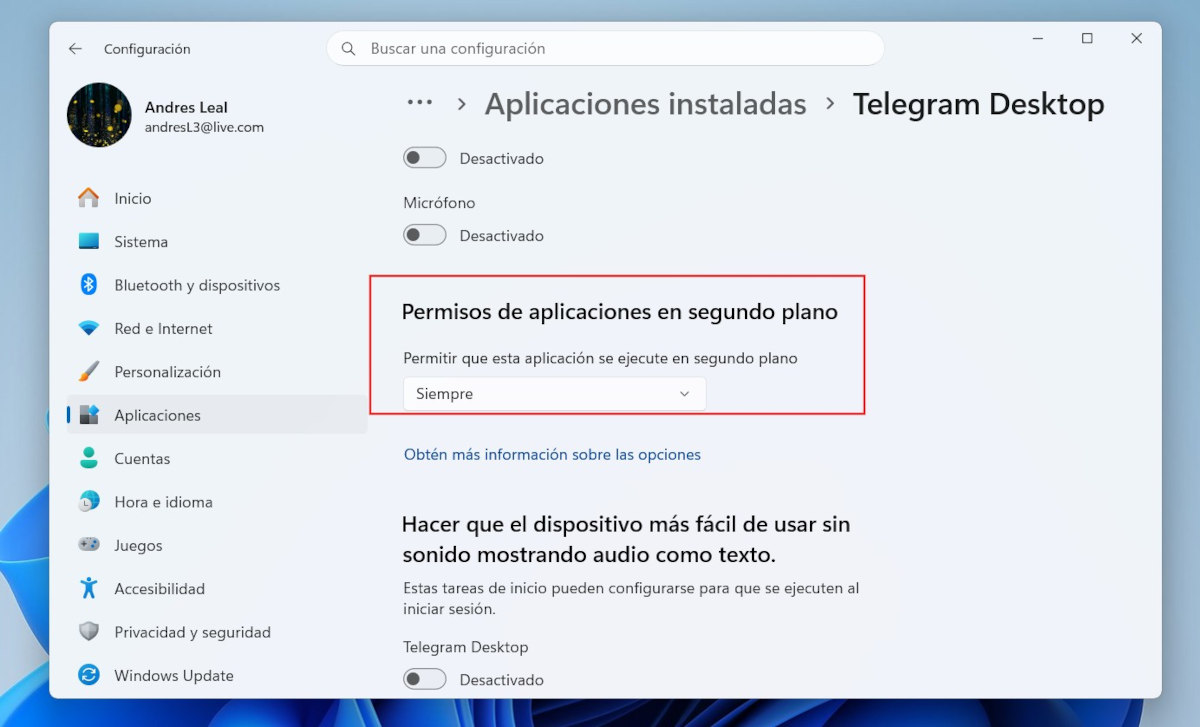
Un autre paramètre à noter est l'optimisation de la consommation d'énergie appliquée par le système à l'application Telegram. Windows 11 et macOS gèrent la consommation d'énergie de manière de plus en plus intensive. économiser la batterie et les ressourcesLe système peut empêcher le fonctionnement d'applications comme Telegram.
Ce Cela empêche l'application de se synchroniser en arrière-plan.Vous ne verrez le flot de nouveaux messages qu'à l'ouverture de l'application. Par conséquent, si Telegram Desktop ne synchronise pas les nouveaux messages, suivez ces étapes :
- Sous Windows, accédez à Paramètres – Système – Alimentation et batterie.
- Développez l'onglet Utilisation de la batterie.
- Trouvez Telegram dans la liste des applications, cliquez sur les trois points et sélectionnez Gérer l'activité en arrière-plan.
- Recherchez maintenant la section des autorisations des applications en arrière-plan.
- Développez les options et sélectionnez Toujours pour indiquer au système de ne jamais désactiver les fonctionnalités de Telegram.
Sur macOS, localisez l'application Telegram dans le Finder. Faites un clic droit dessus et sélectionnez « Lire les informations ». Si l'option « Empêcher la mise en veille de l'app » est disponible (sur les anciennes versions de macOS), cochez-la. Sinon, accédez aux réglages. Batterie – Options, et assurez-vous que le mode basse consommation n'est pas activé.
Le problème persiste-t-il ? Redémarrez votre session.
Telegram Desktop ne synchronise toujours pas les nouveaux messages tant que vous ne l'ouvrez pas ? Dans ce cas, il faut approfondir la question. Peut-être est-ce dû à… Problèmes avec le compte que vous avez utilisé pour vous connecterL'application est toujours en cours d'exécution, mais le client ne maintient pas de connexion active… jusqu'à ce que vous l'ouvriez. Cela se produit souvent après une mise à jour de l'application ou des changements de réseau.
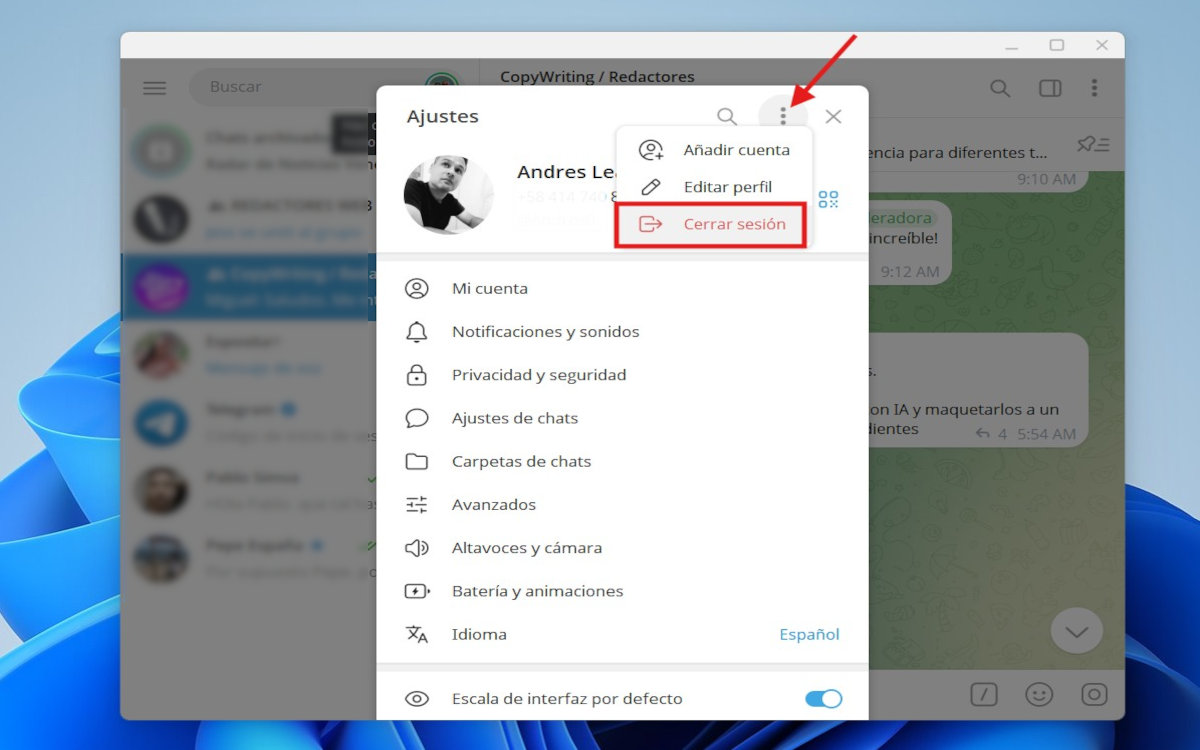
Solution? Déconnectez-vous puis reconnectez-vous à votre PC.Cette mise à jour résout les problèmes de synchronisation liés à votre compte. Pour vous déconnecter de Telegram sur votre ordinateur, ouvrez l'application et cliquez sur les trois lignes horizontales. Cliquez ensuite sur les trois points verticaux situés au-dessus de votre photo de profil. Cliquez sur « Déconnexion », confirmez, et c'est terminé.
Vous devrez maintenant vous reconnecter, soit en scannant le code QR depuis l'application mobile Telegram, soit en utilisant votre numéro de téléphone. Ensuite, assurez-vous de… Configurez l'application comme expliqué dans les sections précédentes.Autorisez-lui à démarrer le système et à rester actif en arrière-plan.
Comme vous pouvez le constater, le problème de la synchronisation des nouveaux messages avec Telegram Desktop, qui ne se déroule pas tant que l'application n'est pas ouverte, a une solution. Commencez par paramètres système et paramètres d'application relaxants Pour éviter tout problème de synchronisation avec Telegram, vérifiez que rien n'empêche la synchronisation. Si cela ne fonctionne pas, la meilleure solution est de vous reconnecter. Cela résout le problème dans la quasi-totalité des cas.

Depuis mon plus jeune âge, je suis fasciné par tout ce qui touche aux sciences et aux technologies, en particulier les progrès qui nous facilitent la vie et la rendent plus agréable. J'aime me tenir au courant des dernières actualités et tendances, et partager mes expériences, mes opinions et mes conseils sur les appareils et gadgets que j'utilise. C'est ce qui m'a amené à devenir rédacteur web il y a un peu plus de cinq ans, en me concentrant principalement sur les appareils Android et les systèmes d'exploitation Windows. J'ai appris à expliquer des concepts complexes en termes simples afin que mes lecteurs puissent les comprendre facilement.