
Le démarrage sécurisé apparaît-il activé dans votre BIOS mais désactivé sous Windows ? Vous n’êtes pas seul : cette anomalie est plus fréquente qu’on ne le pense. Tant que cette situation persiste, vous ne pourrez pas lancer certains jeux vidéo ni d’autres applications nécessitant un système démarrable. système anti-trichePar conséquent, dans cette entrée Nous allons vous expliquer la cause de cette erreur et comment la corriger définitivement..
Le démarrage sécurisé est activé dans le BIOS mais désactivé dans Windows : pourquoi ?
Le démarrage sécurisé n'est pas une fonctionnalité nouvelle, mais il a pris de l'importance lorsque Microsoft en a fait une condition essentielle à l'installation de Windows 11Depuis, cela a suscité de nombreuses discussions : comment l'activerComment le désactiver, comment le contourner… ou que faire si le démarrage sécurisé est activé dans le BIOS mais désactivé sous Windows ?
Ce dernier point est un problème courant. Vous accédez au BIOS/UEFI de votre ordinateur, puis vous passez à Activé l'option Démarrage sécurisé (Démarrage sans échec) et enregistrez les modifications. Mais, lorsque vous ouvrez l'outil Informations système (msinfo32) sous Windows, Vous constatez que le démarrage sécurisé est désactivé.. Ce qui s'est passé?
Mise à jour du BIOS
C’est, en substance, la raison la plus récente pour laquelle vous pourriez trouver le démarrage sécurisé activé dans le BIOS mais désactivé dans Windows. Récemment, Plusieurs fabricants de cartes mères ont publié une mise à jour de leurs appareils au niveau du micrologiciel. Ce n'est pas un hasard si les problèmes de démarrage sécurisé sont apparus après l'application de cette mise à jour.
Le démarrage sécurisé est activé dans le BIOS mais désactivé sous Windows car vous êtes en mode CSM.
Voici la raison principale. N'oubliez pas que le mode Legacy ou CSM (module de support de compatibilité) assure la compatibilité avec les anciens systèmes d'exploitation. Mais le démarrage sécurisé est une technologie moderne exclusive à l'UEFI. C'est pourquoi, Si le CSM est activé, le démarrage sécurisé est automatiquement désactivé.même si elle apparaît comme activée dans le BIOS.
Clés de sécurité du BIOS en mode Configuration au lieu du mode Utilisateur
Pour que le démarrage sécurisé fonctionne, le BIOS doit charger certaines « clés » ou clés d'usine (PK, KEK, db et dbx). Mais, après une mise à jour (comme cela s'est produit récemment), l'état des clés reste en mode de configuration (Mode de configuration) au lieu du mode utilisateur (Mode utilisateur). ET En mode configuration, les clés de démarrage sécurisé ne sont ni chargées ni actives sur la carte mère.Par conséquent, Windows interprète la fonction comme étant désactivée.
Démarrage sécurisé activé dans le BIOS mais désactivé sous Windows : solutions
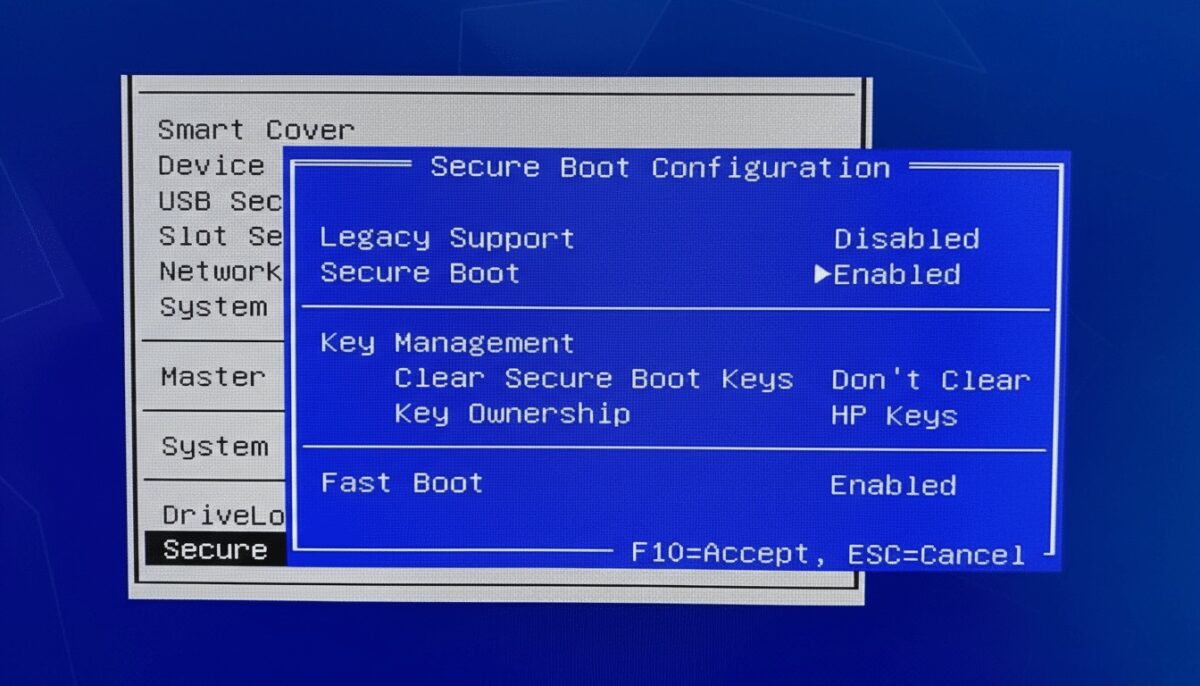
Ensuite, nous énumérerons tous les solutions possibles Pour le démarrage sécurisé activé dans le BIOS mais désactivé dans Windows, il est préférable de suivre ces étapes dans l'ordre où elles apparaissent.
Étape 1 : Vérifiez et modifiez le style de partition (si nécessaire)
Le démarrage sécurisé est-il activé dans le BIOS mais désactivé dans Windows ? Cela pourrait être dû à… Windows utilise un style de partition non pris en charge. avec le démarrage sécurisé. Dans ce cas, il est conseillé d'effectuer d'abord la vérification suivante :
- Dans la barre de recherche Windows, saisissez Gestion des disques et appuyez sur Entrée.
- Trouvez le disque principal sur lequel votre système d'exploitation est installé (généralement le disque 0).
- Faites un clic droit sur la case « Disque 0 » (tout à gauche, et non sur les partitions) et sélectionnez Propriétés.
- Allez dans l'onglet Volumes et recherchez la ligne Style de partition.
- Je devrais dire Table de partition GUID (GPT) pour que le démarrage sécurisé fonctionne (si c'est le cas, passez à l'étape 2).
- S'il dit Enregistrement de démarrage principal (MBR)Vous devez convertir le disque au format GPT avant de pouvoir utiliser le démarrage sécurisé.
Heureusement, aujourd'hui c'est possible Convertir un disque MBR en GPT sans l'effacerDans tous les cas, il est conseillé d'effectuer une sauvegarde avant de tenter cette opération. Si vous en avez déjà une, suivez les étapes suivantes :
- Cliquez sur Démarrer, tapez Paramètres, puis accédez à Système – Récupération.
- Dans les options de démarrage avancées, cliquez sur Redémarrer maintenant.
- Sélectionnez Dépannage — Options avancées — Invite de commandes.
- Saisissez la commande suivante dans la console mbr2gpt /valider /allowFullOS.
- Si le message « Validation réussie » s'affiche, exécutez la commande de conversion. mbr2gpt /convertir /autoriserFullOS.
- Une fois le processus terminé, éteignez votre PC et passez à l'étape 2.
Étape 2. Désactiver le mode CSM
Que vous veniez de convertir votre disque ou qu'il soit déjà au format GPT, nous devons maintenant… entrer dans le BIOS Pour serrer les écrous, suivez ces étapes :
- Redémarrez votre PC et accédez au BIOS/UEFI. Pour ce faire, appuyez généralement sur la touche Suppr, F10 ou Échap au démarrage.
- Recherchez l'option CSM (Module de support de compatibilité), qui se trouve généralement dans un onglet appelé "Botte" (Démarrer) ou "Avancé" (Avancé).
- Désactivez maintenant l'option CSM. Dans certains BIOS, vous trouverez un mode de démarrage vous permettant de choisir entre UEFI et Legacy/CSM. Assurez-vous de sélectionner uniquement UEFI.
- Enregistrez les modifications et redémarrez. Au retour sous Windows, l'état du démarrage sécurisé devrait afficher « Activé ».
Étape 3. Restaurer les clés d'usine
Si l'étape précédente ne fonctionne pas et que le démarrage sécurisé est toujours activé dans le BIOS mais désactivé dans Windows, il est temps de… restaurer les clés d'usineEssayez ceci :
- Retournez dans le BIOS et accédez à la section Démarrage sécurisé (généralement dans "Sécurité" ou à l'intérieur "Botte").
- Recherchez un paramètre appelé «Restaurer les clés d'usine», «Installer les clés de démarrage sécurisé par défaut» ou similaire.
- Vous pouvez également voir une option permettant de modifier le « mode de démarrage sécurisé » de "Coutume" (Personnalisé) à "Standard" (Standard). La modification de cette valeur entraîne souvent le rechargement des clés par défaut.
- Enregistrez les modifications et redémarrez. Ce processus Effacez les anciennes clés et chargez les clés par défaut. avec votre carte mère et Microsoft, permettant à Windows de reconnaître le démarrage sécurisé.
Démarrage sécurisé activé dans le BIOS mais désactivé dans Windows : Problème résolu !
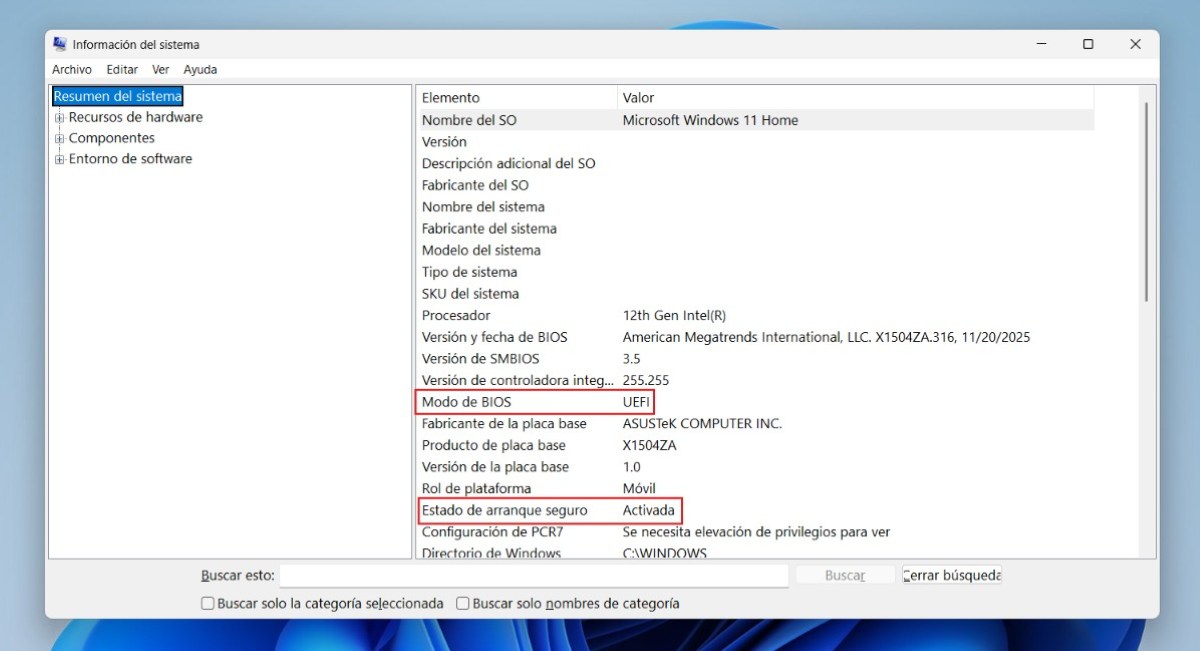
Une fois l'ordinateur redémarré et Windows chargé, vérifiez si le problème du démarrage sécurisé activé dans le BIOS mais désactivé dans Windows est résolu. Appuyez sur Windows + R, tapez msinfo32 et appuyez sur EntréeDans le résumé du système, recherchez ces deux lignes :
- Mode BIOSIl devrait être indiqué UEFI.
- État d'un démarrage sûrIl devrait maintenant afficher « Activé ».
Fait! Le BIOS et Windows se sont enfin mis d'accord sur le démarrage sécurisé.Votre système sera désormais mieux protégé, et tous les jeux ou applications nécessitant un démarrage sécurisé fonctionneront sans problème.
Indice

Depuis mon plus jeune âge, je suis fasciné par tout ce qui touche aux sciences et aux technologies, en particulier les progrès qui nous facilitent la vie et la rendent plus agréable. J'aime me tenir au courant des dernières actualités et tendances, et partager mes expériences, mes opinions et mes conseils sur les appareils et gadgets que j'utilise. C'est ce qui m'a amené à devenir rédacteur web il y a un peu plus de cinq ans, en me concentrant principalement sur les appareils Android et les systèmes d'exploitation Windows. J'ai appris à expliquer des concepts complexes en termes simples afin que mes lecteurs puissent les comprendre facilement.