- La désynchronisation audio dans OBS est généralement causée par des paramètres de fréquence incorrects, une taille de mémoire tampon ou un matériel surchargé.
- Il existe des solutions intégrées dans OBS telles que le décalage audio et la correspondance de fréquence pour corriger le décalage.
- L'optimisation de vos paramètres et la fermeture des logiciels en conflit sont essentielles pour éviter les retards du microphone.
Remarquez-vous que le son de votre microphone n'est pas synchronisé avec la vidéo lorsque vous utilisez OBS Studio ? Ce problème, appelé décalage audio ou retard du microphone dans OBS, est l'un des plus frustrants pour ceux qui enregistrent, diffusent ou produisent du contenu en ligne. Que ce soit pendant les jeux, les diffusions en direct ou les appels vidéo, Le délai entre ce qui est entendu et ce qui est vu peut complètement ruiner l’expérience du créateur et du public.
Dans cet article, nous proposons toutes les solutions infaillibles et complètes pour éliminer le décalage du microphone dans OBS, basées sur les méthodes les plus efficaces et les plus récentes. Nous analyserons les causes les plus courantes, expliquerons clairement les étapes techniques pour Windows et Mac, et verrons également quand il est judicieux d'utiliser des outils externes. Si vous avez tout essayé et que le problème persiste, voici la ressource idéale pour une synchronisation audio parfaite. C'est parti ! Décalage du microphone dans OBS : comment supprimer le décalage.
Pourquoi un décalage audio se produit-il dans OBS ?
Avant de plonger dans les détails des correctifs, il est judicieux de comprendre ce qui cause le tristement célèbre retard audio dans OBS. Les raisons peuvent être techniques, liées à la configuration, au matériel ou à OBS lui-même. Voici les causes les plus courantes :
- Inadéquation du taux d'échantillonnage:Si la fréquence d'échantillonnage de votre périphérique audio et celle définie dans OBS ne correspondent pas (par exemple, l'une à 44.1 kHz et l'autre à 48 kHz), vous subirez des retards.
- Taille de tampon incohérente:Un tampon trop grand ou incohérent entre le matériel et OBS peut augmenter la latence.
- Matériel surchargé:Si votre CPU ou GPU est soumis à une pression trop forte, les processus multimédias peuvent provoquer un décalage.
- Pilotes ou pilotes obsolètes: Des pilotes obsolètes pour la carte réseau, la carte son ou la carte mère elle-même peuvent provoquer des retards.
- Problèmes de réseau et connexions instables:Une connexion lente ou instable peut être préjudiciable, en particulier lors de la diffusion en direct.
- Logiciels en conflit: D'autres applications utilisant le périphérique audio (telles que Discord, Skype ou les enregistreurs d'écran) peuvent interférer.
- Limitations de la carte son o matériel basse consommation:Un équipement ancien ou mal préparé peut provoquer un décalage audio.
Identifier la cause vous fera gagner beaucoup de temps lors de l’application des solutions.
Méthodes étape par étape pour corriger le décalage du microphone dans OBS

Maintenant que vous comprenez pourquoi le retard se produit, il est temps d'essayer des méthodes fiables pour le résoudre. Vous trouverez ci-dessous différentes manières de procéder, classées de la plus rapide à la plus avancée :
Réglage du décalage audio dans OBS Studio
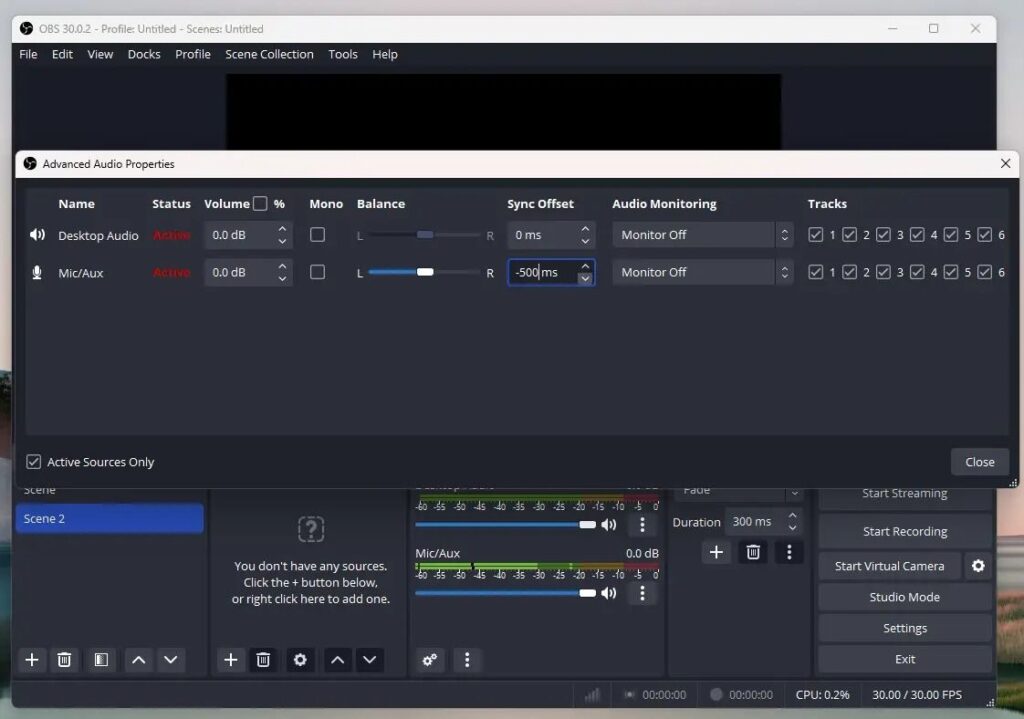
OBS inclut une fonctionnalité dans son mixeur audio pour compenser le retard de tout périphérique audio. L'astuce consiste à ajouter un "déplacement" (offset) négatif ou positif selon la désynchronisation détectée.
- Cliquez sur l’icône d’engrenage à côté de votre source de microphone dans le mixeur audio OBS.
- sélectionner Propriétés audio avancées.
- Trouver la colonne « Décalage de synchronisation (ms) » et écrivez la valeur en millisecondes qui corrige le retard (exemple : -500 pour une demi-seconde d'avance).
Cela garantira que l’audio et la vidéo du microphone sont aussi synchronisés que possible.
Synchronisation du taux d'échantillonnage
L’une des erreurs les plus courantes est d’avoir une fréquence d’échantillonnage différente dans le panneau audio de Windows et dans OBS. Afin de le résoudre :
- Sous Windows, faites un clic droit sur l'icône du son, entrez "Paramètres sonores" et accédez aux paramètres avancés de votre appareil (haut-parleurs/microphone).
- Réglez les deux (microphone et haut-parleurs) sur la même fréquence (44.1kHz o 48kHz), selon ce que vous utilisez dans OBS.
- Accédez également à la section Paramètres OBS "L'audio", et réglez la fréquence à la même valeur.
Cela élimine les décalages qui provoquent un retard ou une désynchronisation progressive.
Contrôle de la taille de la mémoire tampon et de la latence
La taille de la mémoire tampon peut être responsable de nombreux décalages, en particulier sur les cartes audio externes ou les interfaces USB. Ajustez ce paramètre dans les paramètres de votre périphérique audio et dans OBS lui-même (si vous utilisez des pilotes ASIO ou des options avancées). Essayez des valeurs faibles pour minimiser la latence, sans provoquer de pertes de signal.
Optimisation du matériel et fermeture des applications en conflit
Le décalage peut être causé par d'autres programmes en concurrence pour les ressources système ou le périphérique audio. Pour l'éviter :
- Fermez les applications qui utilisent également l’entrée/sortie audio, telles que les navigateurs, les jeux, Discord ou Skype.
- Mettez à jour les pilotes de votre carte son et de votre système d’exploitation.
- Désactivez temporairement votre antivirus ou votre pare-feu si vous pensez qu'ils empêchent OBS d'accéder à vos appareils.
Mettez à jour et vérifiez votre matériel
Si vous utilisez un PC plus ancien ou si vous disposez d'une carte son basique, votre matériel n'est peut-être tout simplement pas à la hauteur de la tâche. Essayez d'enregistrer sur un autre appareil ou avec une interface audio externe ; dans de nombreux cas, le retard disparaît avec un matériel de meilleure taille pour le streaming.
Solutions spécifiques pour utiliser OBS sur Windows et Mac
Tous les systèmes ne gèrent pas le son de la même manière. Voici les touches pour chaque système d'exploitation :
- Sur les fenêtres: Utilisez le Propriétés audio avancées dans OBS pour attribuer un autre décalage. Vérifiez les paramètres du mixeur Windows et fermez le logiciel. "concurrent" (enregistreurs d'écran, chat vocal, etc.).
- Sur MacOBS permet également d'accéder à l'onglet Audio avancé, où vous pouvez régler la synchronisation. Vérifiez également les paramètres de «Audio MIDI» pour correspondre aux taux d'échantillonnage de tous les appareils.
Autres causes de retard et comment les identifier
En plus des raisons déjà mentionnées, il existe d’autres situations courantes qui peuvent provoquer un décalage du microphone OBS :
- Internet instable:Cela est particulièrement vrai pour les performances en direct, où même la meilleure configuration locale n'empêchera pas le retard audio si la connexion est mauvaise.
- Résolution vidéo ou débit binaire trop élevé:Si votre projet OBS est configuré pour produire une sortie à très haute résolution et à très haut débit binaire, votre ordinateur risque de ne pas être en mesure de le gérer et de subir un décalage.
- Saturation du GPU:La carte graphique devient surchargée et affecte toutes les tâches en temps réel, y compris l'audio.
- Utiliser des connexions sans fil au lieu de câbles:Il est toujours plus sûr d’opter pour une connexion par câble réseau pour la diffusion en direct.
Solutions avancées : édition et logiciels externes
Si après avoir essayé toutes les solutions ci-dessus, l'audio n'est toujours pas synchronisé, vous pouvez envisager de modifier l'enregistrement ou d'utiliser des outils externes pour le corriger.
- Montage audio et vidéo:Des programmes comme Wondershare UniConverter vous permettent de télécharger le fichier, d'aligner manuellement l'audio et la vidéo, de le recadrer, de le redimensionner et de l'exporter parfaitement synchronisé.
- Correction automatique avec IACertaines applications d'enregistrement incluent des fonctionnalités permettant de régler automatiquement le délai audio (reconnaissance vocale, détection de crête, etc.).
- Conversion et amélioration de la qualitéSi vos fichiers sont trop volumineux, vous pouvez réduire la résolution et le débit binaire pour faciliter la synchronisation depuis OBS lui-même ou des programmes externes.
Questions fréquemment posées sur le microphone et le décalage audio dans OBS
Que puis-je faire si OBS n'enregistre aucun son ? Vérifiez que la bonne entrée est sélectionnée dans les paramètres OBS et que le périphérique audio n'est pas désactivé dans le système d'exploitation. Réglez le canal d'enregistrement sur « Stéréo » et ajustez la fréquence d'échantillonnage.
Comment enregistrer une vidéo avec audio synchronisé dans OBS ? Assurez-vous que les sources vidéo et audio se trouvent dans la même scène. Accédez à « Paramètres », sélectionnez le chemin d'enregistrement et les paramètres, vérifiez les canaux audio et définissez correctement le format et la fréquence.
Pourquoi mon audio est-il retardé uniquement lors du streaming mais pas lors de l'enregistrement ? Les problèmes de streaming sont souvent liés au réseau : débit binaire trop élevé, connexions Wi-Fi instables ou interférences du pare-feu. Ajustez ces paramètres avant de rechercher d'autres causes.
Conseils supplémentaires pour un streaming sans décalage sur OBS
Si vous souhaitez que votre diffusion en direct ou votre enregistrement soit totalement fluide, appliquez également ces conseils :
- Gardez tous les périphériques audio à jour et avec des pilotes récents.
- Réduisez les résolutions et les fréquences d'images si vous remarquez que le système fonctionne à un niveau trop élevé.
- Connectez votre ordinateur à l’aide d’un câble Ethernet dans la mesure du possible.
- Désactivez temporairement votre antivirus/pare-feu si vous pensez qu'il bloque OBS.
- Ne surchargez pas votre GPU : limitez les FPS de capture ou réduisez la qualité vidéo.
- Pour plus d'informations sur OBS et ses paramètres, nous vous recommandons cet article sur Comment configurer OBS Studio.
Ces petits ajustements peuvent faire la différence entre une expérience professionnelle et une expérience remplie d’interruptions et de retards.
Quand utiliser des programmes tiers pour enregistrer sans délai ?
Il existe des enregistreurs d'écran et d'audio qui, grâce à leur conception légère et à leurs fonctionnalités avancées, vous permettent de prendre des captures d'écran sans le moindre délai. Des outils comme EaseUS RecExperts se distinguent par leur compatibilité avec Windows et Mac, avec des options spécifiques de réduction du bruit, d'amélioration vidéo par IA et d'enregistrement de zones d'écran sélectionnées. Si vous rencontrez toujours des problèmes de latence après avoir appliqué toutes les méthodes mentionnées ci-dessus, n'hésitez pas à essayer ces alternatives.
Retard audio dans OBS Cela ne doit pas nécessairement être un problème insurmontable ou exclusif aux configurations professionnelles.En suivant les étapes et les solutions détaillées, vous pourrez facilement aligner l'audio et la vidéo de vos enregistrements, diffusions en direct ou appels vidéo. Qu'il s'agisse d'ajuster les décalages audio, d'adapter les fréquences d'échantillonnage, d'optimiser le matériel ou, en dernier recours, de procéder à un montage, l'essentiel est de ne pas abandonner et de rechercher la configuration optimale pour votre système. Ainsi, votre contenu sera toujours professionnel et vous offrirez à votre public la qualité qu'il mérite. Nous espérons que cet article sur le décalage du microphone dans OBS : comment éliminer le décalage vous a été utile.

Passionné de technologie depuis qu'il est petit. J'aime être à jour dans le secteur et surtout le communiquer. C'est pourquoi je me consacre à la communication sur les sites de technologie et de jeux vidéo depuis de nombreuses années. Vous pouvez me trouver en train d'écrire sur Android, Windows, MacOS, iOS, Nintendo ou tout autre sujet connexe qui me vient à l'esprit.