- Augmenter la priorité d'un jeu à « Élevée » ou « Temps réel » améliore rarement le nombre d'images par seconde et peut déstabiliser Windows.
- Il existe des paramètres plus sûrs et plus efficaces sous Windows et sur le réseau pour optimiser les jeux.
- Une bonne combinaison de pilotes mis à jour, de mode jeu, de gestion de l'alimentation et de contrôle des processus en arrière-plan offre de réelles améliorations.
De nombreux joueurs ont entendu dire que si vous mettez le processus du jeu dans haute priorité, voire temps réel D'après le Gestionnaire des tâches, les performances s'envolent. D'autres, en revanche, ont lu exactement le contraire : que c'est dangereux, que cela peut faire planter Windows ou perturber d'autres programmes. En résumé, la meilleure chose à faire est… N'utilisez pas la priorité élevée dans les jeuxEst-ce vrai ?
Pour ajouter à la confusion, des anecdotes circulent, comme celle d'une personne qui augmente la priorité à « Élevée » et constate soudainement une augmentation du nombre d'images par seconde simplement en survolant le bouton avec la souris, ou celle d'une autre personne qui verrouille la priorité dans le registre et découvre que… Windows ignore l'option temps réel et la ramène à Normale. Essayons d'y voir plus clair et, tant qu'à faire, voyons quels paramètres de Windows 10 ont un réel impact sur vos jeux, au-delà des simples réglages de priorités.
Que signifie concrètement modifier la priorité du processeur dans un jeu ?
Lorsque vous ouvrez le Gestionnaire des tâches et que vous cliquez avec le bouton droit sur un jeu, vous pouvez accéder à « Définir la priorité » et choisir parmi plusieurs niveaux : Faible, Inférieur à la normale, Normal, Supérieur à la normale, Élevé et Temps réelCe que vous modifiez, ce n'est pas la puissance du processeur, mais l'ordre dans lequel le système d'exploitation décide qui servir en premier.
Dans chaque image d'un jeu, le processeur (CPU) fait bien plus que simplement « alimenter » la carte graphique : Calculs physiques, IA ennemie, détection des collisions, génération de la liste de rendu GPUGestion du son, gestion des entrées, gestion du moteur de script… et tout cela est réparti sur plusieurs threads. Parallèlement, Windows doit gérer les processus système, les pilotes, services de fondantivirus, navigateur, etc.
Par conception, Windows ne livre jamais le 100% de toutes les ressources Il attribue aveuglément les ressources du processeur à un seul processus car il doit conserver le contrôle du système. Même si le moniteur de ressources affiche 100 % d'utilisation du processeur, cela inclut le code du jeu, le code système et d'autres processus. Modifier la priorité indique simplement à Windows : « Lors de l'allocation des ressources du processeur, essayez de placer ce processus avant ou après les autres. »
Pourquoi vous ne devriez pas utiliser la priorité « temps réel » dans les jeux
La priorité « temps réel » semble tentante, mais dans un environnement domestique, c'est, franchement, une bombe à retardementIl est conçu pour les applications temps réel exigeantes : contrôle industriel, audio professionnel à latence ultra-faible, systèmes embarqués, etc. Dans ces cas, certains processus ne peuvent se permettre d’être en retard, même si cela signifie priver d’autres processus d’alimentation.
Si vous marquez un jeu comme « Temps réel », vous indiquez à Windows que les interruptions et les tâches de ce processus doivent être gérées en temps réel. préférence absolue Par rapport au reste du système, cela inclut les services système, les processus disque, les pilotes critiques et même les composants de sécurité. Le résultat typique n'est pas une augmentation du nombre d'images par seconde, mais plutôt un risque de plantages, de ralentissements importants dans les autres applications et, dans le pire des cas, une saturation des ressources système.
Ce n'est pas un hasard si, dans de nombreuses configurations, lorsqu'on tente de paramétrer un jeu en temps réel, le Gestionnaire des tâches affiche la priorité suivante : Normal ou élevéPour des raisons de sécurité, Windows peut ignorer ou réduire ce paramètre, car il considère qu'un processus utilisateur ne devrait pas avoir un tel niveau de priorité. De plus, certains jeux disposent de systèmes anti-triche qui bloquent les modifications importantes de la priorité des processus.
Même lorsque cela semble fonctionner, le coût est élevé : si le jeu monopolise les ressources du processeur en temps réel, Toute autre application se retrouve « étouffée ».Les processus gérant le disque, le réseau, les services en arrière-plan ou l'interface graphique peuvent répondre lentement, voire pas du tout. Cela peut entraîner un blocage complet de l'ordinateur, ne pouvant être résolu qu'en l'éteignant manuellement à l'aide du bouton d'alimentation.
Par conséquent, l'utilisation du jeu en temps réel n'offre pas un gain de performance constant et ajoute une instabilité potentielle importanteC'est un réglage réservé à des scénarios très spécifiques et contrôlés, et non à un PC personnel où l'on souhaite jouer à des jeux tout en ayant d'autres applications ouvertes.
Est-ce que le fait de définir une priorité élevée pour un jeu est réellement utile ?
L'option de priorité « Élevée » est moins extrême que le mode temps réel, mais elle est elle aussi entourée de mythes. Certains jurent qu'avec leur vieux Pentium 4, ils ont obtenu de meilleures performances en jeu en ajustant cette priorité, ou que sur un ordinateur portable sous Windows 8.1, le jeu est plus fluide lorsqu'ils l'augmentent. Il existe aussi des cas curieux, comme celui du joueur de Dark Souls 3 sur un PC bas de gamme sur lequel le jeu Il fonctionne mieux avec une priorité faible. cela avec un niveau élevé.
L'explication est que la priorité ne fonctionne pas de manière isolée. Dans un système moderne doté de plusieurs cœurs et threads, et de dizaines de processus simultanés, ce qui compte, c'est la façon dont le planificateur de tâches Windows répartit la charge. Parfois, définir la priorité sur « Élevée » peut amener le jeu à accaparer trop de ressources au détriment de processus également essentiels à son bon fonctionnement : pilotes audio ou réseau, services système, antivirus, etc. Le résultat peut être : micro-saccades, latences inhabituelles ou files d'attente plus longues qui finissent par pénaliser.
À l'inverse, baisser la priorité peut offrir un peu plus de latitude aux processus système qui gèrent le disque, la mémoire virtuelle ou les ressources réseau. Sur une machine aux performances très limitées, cela permet parfois d'atténuer les pics de performance, même si le jeu peut, en théorie, sembler moins fluide. Il s'agit d'effets secondaires liés à la synchronisation des différents processus, et non d'une astuce miracle applicable à tous les PC.
Concrètement : réglez le jeu sur « Supérieur à la normale » ou « Élevé ». Parfois, cela peut aider un peu Vous avez peut-être de nombreux programmes en arrière-plan qui monopolisent votre processeur, mais ne vous attendez pas à des miracles. Et il est inutile de s'en préoccuper outre mesure : les gains sont généralement minimes, voire inexistants, comparés à ce que vous pouvez obtenir en optimisant d'autres aspects plus importants.
Si vous souhaitez expérimenter, faites-le toujours avec bon sens : sans toucher au temps réel, en surveillant les températures, la stabilité et en vérifiant si quelque chose s'améliore réellement grâce à un test de référence ou un test contrôlé, et non pas simplement « à l'œil nu » pendant cinq minutes.

Quand et pourquoi allouer manuellement les ressources du processeur
Imaginez que vous jouez à un jeu exigeant tout en ayant une fenêtre ouverte. Chrome, un éditeur de photos et plusieurs applications en arrière-plan que vous ne souhaitez pas fermer. Dans ce cas, il peut être utile d'ajuster l'affinité de ces programmes secondaires afin qu'ils n'utilisent qu'un ou deux cœurs, laissant ainsi les autres disponibles pour le jeu.
Il est également conseillé de vérifier les noyaux utilisés par défaut par Windows. Cela sollicite généralement davantage les processeurs. cœurs 0 et 1Si votre objectif est que le jeu tire le meilleur parti du processeur, une stratégie raisonnable consiste à réserver ces cœurs au système et à déplacer certaines applications en arrière-plan vers des cœurs plus performants, ou inversement : réserver les cœurs 0 et 1 aux tâches légères et déléguer la charge de travail importante à d’autres cœurs bénéficiant d’une meilleure accélération.
Ne vous attendez pas à un changement radical de performance avec ces techniques ; nous parlons plutôt de Récupérer quelques FPS ou réduire légèrement le temps de latence lorsque le processeur est fortement sollicité. Mais sur les systèmes déjà à la peine, ces petits gains peuvent faire toute la différence.
Le principal facteur susceptible d'affecter les performances n'est pas le jeu lui-même, mais tout ce qui s'exécute en parallèle sans que vous vous en aperceviez : clients de téléchargement, programmes d'enregistrement, applications de synchronisation cloud, etc. Plus le système est organisé, moins un processus secondaire risque de gâcher un moment critique du jeu.
Cependant, gardez à l'esprit que limiter excessivement le nombre de cœurs pour les jeux très exigeants Cela peut souvent mal tourner. Sur les processeurs peu performants, réduire les ressources allouées au jeu principal peut entraîner un plantage ou surcharger tellement le système que Windows se bloque. Il est préférable de procéder par petites modifications et de les tester minutieusement avant de les rendre permanentes.
Risques réels liés à la modification des priorités et des affinités sans connaissance préalable
Modifier la priorité ou l'affinité des processus n'est pas « dangereux » au sens où vous risquez d'endommager physiquement le matériel, mais cela peut entraîner de graves problèmes de stabilité. Un réglage mal pensé peut avoir des conséquences désastreuses. plantages constants, des écrans, des jeux qui ne démarrent plus correctement ou même des plantages système complets nécessitant un arrêt brutal.
Par exemple, si vous supprimez trop de cœurs d'un jeu moderne, ou si vous le déplacez des cœurs utilisés naturellement par Windows, il se peut que ses threads ne reçoivent pas suffisamment de temps processeur. Cela crée des files d'attente de travail de plus en plus longues, jusqu'à ce que le moteur du jeu ne puisse plus suivre et plante. Si ce plantage affecte les processus système, Windows lui-même peut également planter. Arrêtez de répondre.
Un phénomène similaire se produit si vous modifiez sans discernement des processus système critiques : les déplacer vers des cœurs surchargés ou abaisser excessivement leur priorité allonge le temps d'exécution des tâches essentielles, de la gestion des interruptions matérielles à la gestion de la mémoire. Si vous avez également configuré le jeu en priorité élevée ou en temps réel, la situation s'aggrave.
Sur les processeurs multicœurs (par exemple, 8/16 threads ou plus) et cadencés à des fréquences supérieures à 3 GHz, la perte d'un cœur due à un mauvais réglage peut entraîner des problèmes. Ce n'est généralement pas spectaculaire.Cependant, sur les processeurs à peu de cœurs ou les processeurs plus anciens, toute baisse de performances sera très perceptible. Par conséquent, en cas de doute, il est préférable de laisser le planificateur de tâches Windows gérer les optimisations et de se concentrer sur d'autres optimisations plus sûres.
En résumé, ajuster la priorité et l'affinité peut s'avérer utile ponctuellement dans certains cas, mais ne devrait pas être votre solution de prédilection pour accélérer les jeux. Il existe des paramètres bien plus efficaces qui ne compromettent pas la stabilité du système.
Paramètres de Windows 10 qui vous aident réellement à mieux jouer
Au-delà de la gestion des priorités du processeur, Windows 10 propose de nombreuses options qui influent directement sur les performances de vos jeux. De nombreux sites web recommandent des optimisations assez poussées, mais il est important de distinguer ce qui apporte un réel bénéfice de ce qui n'est qu'un effet placebo. Passons en revue les plus pertinentes.
1. Activez le mode Jeu de Windows 10
Le « mode jeu » de Windows 10 est conçu précisément pour cela : lorsqu’il détecte qu’un jeu est en cours d’exécution, il tente de… réorganiser les ressources pour lui donner la priorité. Cela réduit l'impact des processus en arrière-plan, optimise l'utilisation du processeur et de la carte graphique et, selon la version, peut même suspendre certaines mises à jour Windows afin qu'elles n'interrompent pas une partie.
Pour l'activer, ouvrez simplement les Paramètres (Windows + I), recherchez « mode jeu » et assurez-vous qu'il est activé. Ce n'est pas miraculeux, mais c'est un plus. couche d'optimisation supplémentaire sans risque, notamment sur les PC avec de nombreux processus en arrière-plan.
2. Désactivez la barre de jeu si elle consomme des ressources.
La barre de jeu Windows permet d'enregistrer des clips, de prendre des captures d'écran et de diffuser du contenu en direct grâce à une interface intégrée au jeu. Le problème est que sur les ordinateurs moins puissants ou ceux disposant d'une mémoire vive limitée, cette fonctionnalité peut s'avérer lente. voler de la mémoire et du processeuraffectant les FPS.
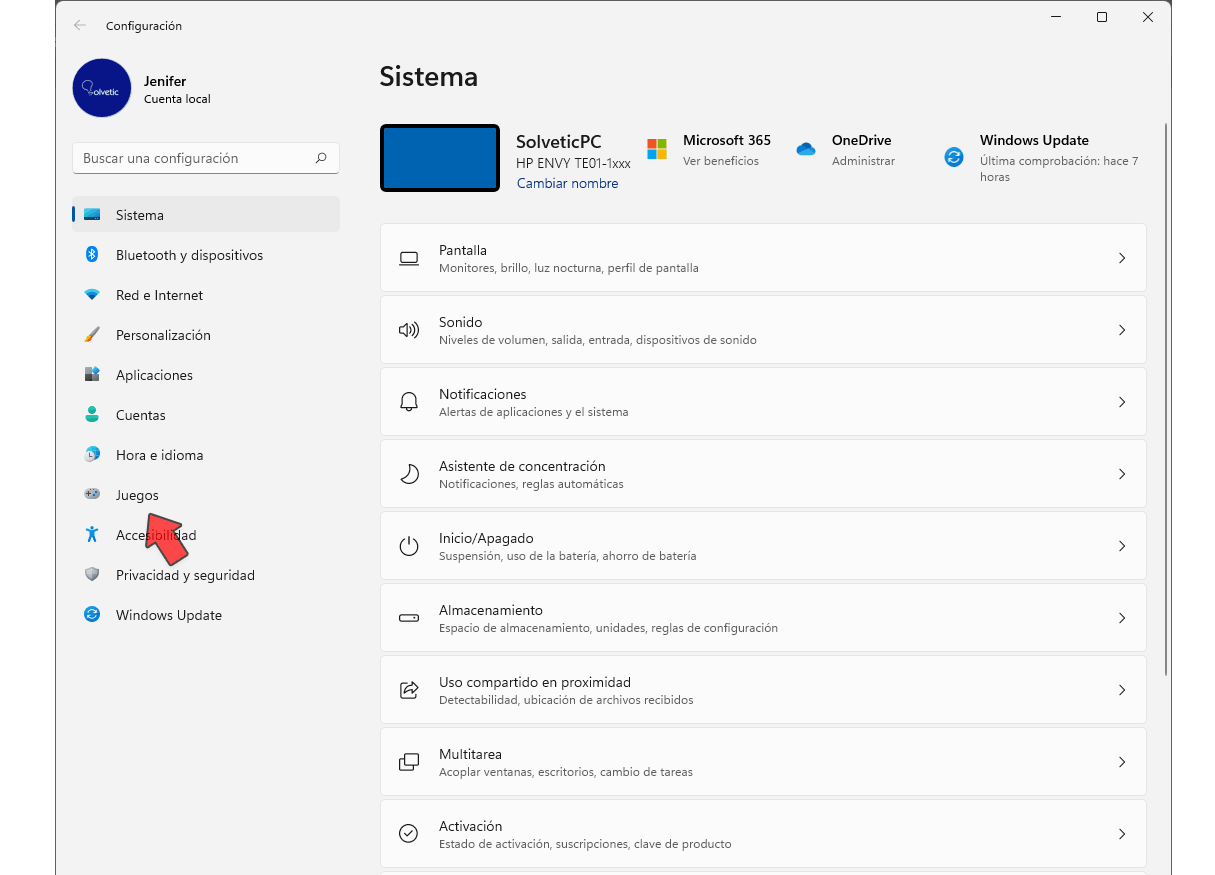
Si vous ne l'utilisez pas ou si vous préférez un logiciel d'enregistrement externe, accédez à Paramètres > Jeux > Barre de jeu et désactivez l'option « Enregistrer des extraits de jeu, des captures d'écran et diffuser en direct avec la Barre de jeu ». Si le problème provient de là, vous devriez constater un changement. amélioration immédiate de la fluidité.
3. Désactiver ou contrôler les mises à jour automatiques
Windows 10 télécharge et installe les mises à jour en arrière-plan et peut programmer un redémarrage sans même que vous vous en aperceviez. Le téléchargement de correctifs pendant que vous jouez consomme de la bande passante et des ressources processeur et disque ; si cela se produit pendant une partie en ligne, Cela peut ruiner votre connexion.
Vous ne pouvez pas désactiver complètement le système de mise à jour, mais vous pouvez limiter le moment et la manière dont les mises à jour sont appliquées : dans Paramètres > Mise à jour et sécurité > Windows Update > Options avancées, vous pouvez Suspendez les mises à jour pendant quelques jours., empêcher l'ordinateur de redémarrer au pire moment possible et le configurer pour qu'il vous avertisse avant d'appliquer des correctifs importants.
4. Ajuster les effets visuels pour privilégier la performance
L'interface Windows est livrée avec animations, transparences et effets visuels Bien que ces paramètres aient peu d'impact sur les PC modernes, ils peuvent faire la différence sur des machines plus anciennes ou très basiques. Si vous souhaitez optimiser légèrement les performances, vous pouvez configurer Windows pour privilégier la performance à l'esthétique.
Dans la barre de recherche, saisissez « performances » et accédez à « Ajuster l’apparence et les performances de Windows ». Vous pouvez alors choisir « Optimiser pour des performances optimales », ce qui désactive la quasi-totalité des éléments décoratifs, ou supprimer uniquement ceux que vous jugez inutiles. Dans l’onglet « Avancé », assurez-vous que l’option « Optimiser pour des performances optimales » est cochée. Programmes"
5. Configurez le mode de gestion de l'alimentation sur Performances élevées.
Les options d'alimentation déterminent la manière dont le système gère la fréquence du processeur, la mise en veille du disque et d'autres composants. Les ordinateurs portables sont généralement livrés avec un mode équilibré ou un mode d'économie d'énergie qui réduit la fréquence du processeur. pour prolonger la durée de vie de la batterieMais cela se remarque très nettement dans les jeux.
Dans Paramètres > Système > Alimentation et mise en veille > Paramètres d'alimentation supplémentaires, sélectionnez Plan « haute performance » Vous pouvez aussi créer un programme personnalisé qui maintient le processeur à pleine charge lorsque l'ordinateur est branché sur secteur. Sur les ordinateurs de bureau, c'est généralement la meilleure solution ; sur les ordinateurs portables, utilisez-la surtout pour jouer pendant l'utilisation.
Optimisations réseau pour les jeux en ligne : latence et stabilité
Dans les jeux en ligne, l'ennemi n'est souvent ni le processeur ni la carte graphique, mais le latence et stabilité de la connexionIl existe certains paramètres réseau dans Windows 10 qui peuvent aider à minimiser les pics de latence et les micro-coupures, surtout si votre connexion est déjà correcte mais que vous remarquez d'étranges fluctuations.
1. Désactiver l'algorithme de Nagle
L'algorithme de Nagle a été inventé pour optimiser le trafic TCP en regroupant les petits paquets afin de les envoyer simultanément. Cela convient parfaitement aux applications bureautiques ou à la navigation web, mais dans les jeux en ligne, cela peut engendrer un problème. latence supplémentaire gênantecar il stocke brièvement les colis avant de les expédier.
La désactivation de cette fonction implique de modifier le Registre Windows, de localiser votre interface réseau et de créer les valeurs DWORD TcpAckFrequency et TCPNoDelay avec la valeur 1. Il s'agit d'une modification délicate : si vous entrez la mauvaise clé, vous pourriez causer des problèmes, il est donc conseillé de procéder avec précaution. sauvegarder le registre Avant, remettez la valeur à 0 si vous rencontrez des problèmes. Lorsqu'il fonctionne correctement, il peut légèrement améliorer la latence et réduire le décalage dans certains jeux.
2. Utilisez un DNS plus rapide
Changer vos serveurs DNS n'augmentera pas votre nombre d'images par seconde (FPS), mais cela peut accélérer le processus. résolution de noms de domaine Dans certains cas, cela peut améliorer l'accès aux serveurs de jeu. Configurer des serveurs DNS publics rapides comme 1.1.1.1 (Cloudflare) et 1.0.0.1 dans les propriétés du protocole IPv4 de votre carte réseau améliore souvent la sensation de vitesse lors de la navigation et peut réduire les légers délais initiaux de connexion aux serveurs.
Avant toute modification, notez vos anciens paramètres DNS au cas où vous souhaiteriez revenir à la configuration précédente. Après avoir effectué les modifications et les avoir enregistrées, redémarrez votre navigateur, voire votre ordinateur, pour vous assurer que les nouveaux serveurs fonctionnent correctement.
3. Contrôler les téléchargements automatiques (Windows et Steam)
Avoir un bon ping est peu utile si, pendant que vous jouez, Windows et Steam téléchargent des mises à jour en arrière-plan. Ces deux opérations peuvent consommer de la bande passante et créer des ralentissements. pics de latence au beau milieu d'un jeu.
Sur Steam, accédez à Paramètres > Téléchargements et activez l'option permettant d'interrompre les téléchargements pendant que vous jouez. De plus, pour chaque jeu, vous pouvez configurer la mise à jour automatique au lancement, évitant ainsi le téléchargement de correctifs intempestifs pour les titres que vous utilisez rarement.
Associée à une bonne gestion des mises à jour Windows, cette solution réduit de nombreux problèmes de latence classiques : tirs non enregistrés, ennemis qui se téléportent, etc. Ce n’est pas magique, mais au moins… Vous éliminez les variables inutiles.
Autres paramètres utiles : souris, mémoire et pilotes
En plus de tout ce qui précède, il existe des détails supplémentaires qui, mis bout à bout, contribuent à affiner l'expérience de jeu sans qu'il soit nécessaire de toucher aux priorités extrêmes.
1. Désactiver l'accélération de la souris
Windows intègre une fonctionnalité appelée « Précision améliorée du pointeur » (accélération de la souris) qui ajuste le mouvement du curseur en fonction de la vitesse à laquelle vous déplacez la souris. Cela peut s'avérer pratique pour les tâches bureautiques, mais dans les jeux de tir et les jeux compétitifs, cela crée un… sentiment de manque de précisioncar le mouvement cesse d'être linéaire.
Dans Paramètres > Périphériques > Souris > Options du pointeur, décochez « Améliorer la précision du pointeur » et ajustez la vitesse à votre convenance. Si vous utilisez des périphériques avancés, tenez compte des options suivantes : configurez-les avec Razer Synapse pour ajuster la sensibilité et les profils spécifiques. Ainsi, les mouvements de la souris seront plus constants, ce qui est essentiel pour viser avec précision.
2. Maintenez à jour les pilotes de votre carte graphique, de votre chipset et de votre carte réseau.
Votre carte graphique est le cœur visuel de votre expérience de jeu. Nvidia et AMD en proposent toutes deux. pilotes optimisés pour les nouveaux jeux Ces mises à jour apportent des améliorations de performance et corrigent des bugs. Il est essentiel de les maintenir à jour, soit via le panneau de configuration du fabricant, soit en téléchargeant la dernière version stable sur le site officiel.
Ne vous concentrez pas uniquement sur la carte graphique : les pilotes du chipset de la carte mère et de la carte réseau (LAN ou Wi-Fi) influent également sur la stabilité, les performances du processeur et la qualité de la connexion. Vous pouvez identifier votre carte mère à l’aide de commandes telles que « WMIC BaseBoard Get Product, Manufacturer, Version, SerialNumber » dans PowerShell, puis trouver les pilotes appropriés sur le site web du fabricant.
3. Gérer les programmes en arrière-plan et la RAM
Avoir un PC rempli de programmes qui se lancent au démarrage de Windows et y restent « au cas où » est une autre méthode classique pour ralentir son fonctionnement. Dans les paramètres Windows > Système > Applications en arrière-plan, vérifiez quelles applications sont réellement nécessaires en permanence. Désactiver les comptes qui ne contribuent en rien.
Concernant la RAM, plutôt que de s'encombrer de techniques obscures, l'important est de s'assurer que vos jeux disposent de suffisamment d'espace libre. Fermer les navigateurs avec de nombreux onglets ouverts, les éditeurs gourmands en ressources et les outils que vous n'utilisez pas pendant que vous jouez donne généralement de meilleurs résultats que de constamment modifier les priorités.
Dans le Gestionnaire des tâches, vous pouvez surveiller les processus qui consomment le plus de mémoire et de ressources processeur. Avant de modifier les paramètres de priorité ou d'affinité, il est généralement beaucoup plus efficace de procéder ainsi. fermer ou limiter ce qui surcharge manifestement le système.
L'ensemble de ces paramètres crée un environnement où les jeux fonctionnent sans encombre et où le matériel peut exprimer tout son potentiel sans que Windows ne devienne un obstacle. En revanche, modifier la priorité en « Élevée » ou « Temps réel » est une solution trop simpliste à un problème qui se résout presque toujours mieux par une gestion appropriée des processus, des pilotes, du réseau et de l'alimentation.
Une fois que l'on comprend comment Windows alloue les ressources du processeur, le fonctionnement de la priorisation des processus et les risques liés au mode temps réel, il devient évident qu'il est inutile de prendre des risques pour gagner quelques FPS. Il est bien plus judicieux d'utiliser des outils comme le mode Jeu, un mode de gestion de l'alimentation adapté, des pilotes à jour et un réseau bien configuré, en réservant les modifications de priorité et d'affinité à des cas très spécifiques et toujours après avoir effectué des tests et fait preuve de prudence.


Rédacteur spécialisé dans les problématiques technologiques et Internet avec plus de dix ans d'expérience dans différents médias numériques. J'ai travaillé comme éditeur et créateur de contenu pour des sociétés de commerce électronique, de communication, de marketing en ligne et de publicité. J'ai également écrit sur des sites Web d'économie, de finance et d'autres secteurs. Mon travail est aussi ma passion. Maintenant, à travers mes articles dans Tecnobits, j'essaie d'explorer toutes les actualités et les nouvelles opportunités que le monde de la technologie nous offre chaque jour pour améliorer nos vies.