- Il est essentiel de vérifier les autorisations d'accès aux notifications et de désactiver l'optimisation de la batterie pour l'application de la montre connectée afin de recevoir les notifications.
- La plupart des pannes sont dues aux modes silencieux, à une connexion Bluetooth instable ou au blocage des notifications sur le téléphone lui-même.
- Configurer correctement les applications autorisées à notifier la montre depuis l'application officielle permet d'éviter de manquer des messages importants.
- Si rien d'autre ne fonctionne, redémarrer, réappairer ou réinitialiser la montre aux paramètres d'usine résout souvent les problèmes logiciels persistants.

Si Les notifications n'arrivent pas sur votre montre connectée. Si vous possédez un traqueur d'activité, il est normal d'être frustré : il vibre sans raison, les messages n'apparaissent pas ou la montre se met en sourdine alors que votre téléphone continue de sonner. Rassurez-vous, il existe généralement une solution, et dans la plupart des cas, Cela peut être résolu en modifiant quelques paramètres. à la fois sur le téléphone et sur la montre elle-même.
Dans ce guide, vous trouverez Les raisons courantes pour lesquelles une montre connectée cesse d'afficher les notifications et les étapes détaillées pour résoudre ce problème sur Wear OS, Galaxy Watch, Xiaomi, Mi Band et pratiquement toutes les autres marques, et nous expliquons comment Connectez la montre Huawei au téléphoneL'idée est qu'une fois terminé, Recevez à nouveau les notifications WhatsApp, les appels et les e-mails directement sur votre poignet. et toutes les autres applications qui vous intéressent, sans rien manquer d'important.
Vérifiez les fonctions de base : redémarrage de l’horloge et modes silencieux
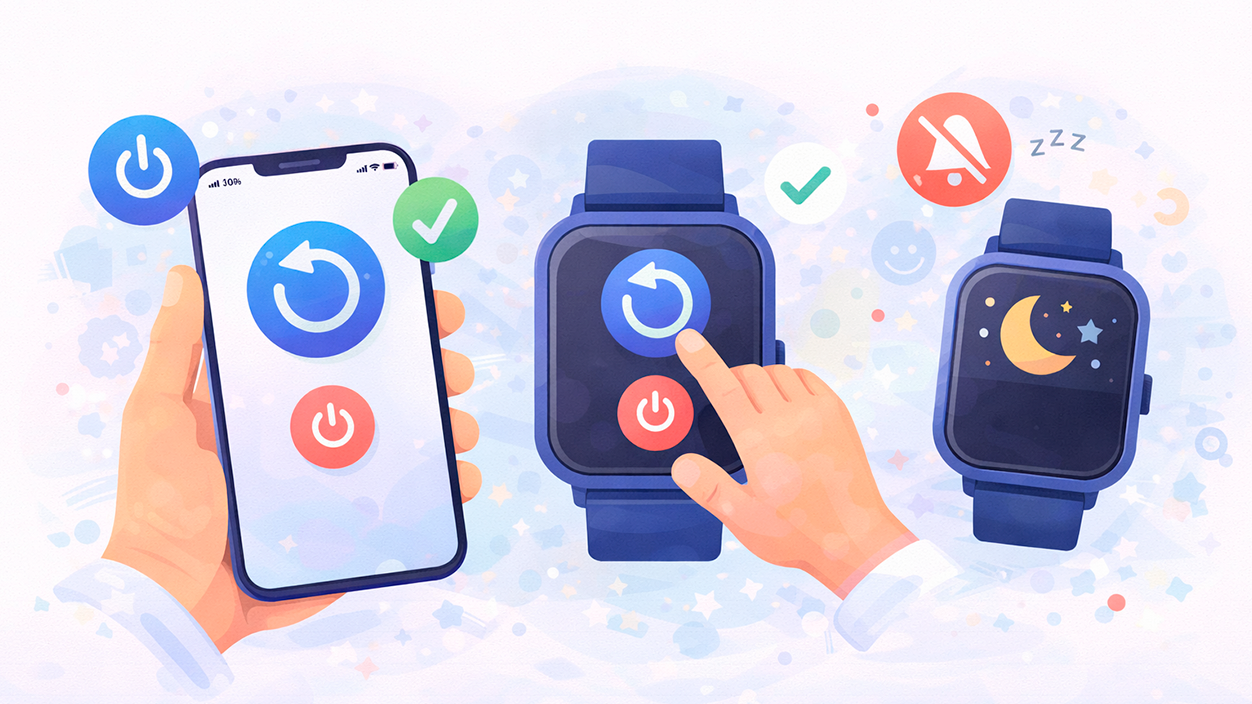
Avant d'aborder les paramètres avancés, il est utile de revoir les bases : à de nombreuses reprises un simple redémarrage du téléphone portable et de la montre Cela redonne vie aux notifications. Ça peut paraître bête, mais ça résout plus de problèmes qu'on ne le pense.
Sur les montres équipées de Wear OS, il suffit généralement de glisser vers le haut depuis le haut de l'écran Accédez au panneau de configuration rapide et appuyez sur l'option de redémarrage. Si vous utilisez Wear OS 2 ou une version ultérieure, vous pouvez également accéder aux paramètres de la montre et trouver le menu d'alimentation pour l'éteindre puis la rallumer.
De plus, il est conseillé d'éteindre complètement votre téléphone puis de le rallumer. Cette manipulation permet de résoudre de nombreux problèmes de connexion Bluetooth ou de services en arrière-plan. redémarrer le système mobileEt cela affecte directement l'envoi de notifications à la montre connectée.
Un autre point essentiel est de vérifier que la montre n'est pas dans un mode qui désactive ou masque les notifications, comme le mode cinéma, mode théâtre ou similaireCes modes assombrissent généralement l'écran et bloquent les vibrations afin que rien ne vous dérange au cinéma ou la nuit.
Si votre montre possède un bouton d'alimentation physique, une simple pression suffit généralement à l'allumer. Sortie du mode cinémaSur les modèles sans bouton, la procédure habituelle consiste à tapoter rapidement deux fois l'écran pour le réactiver et désactiver ce mode spécial, rétablissant ainsi les alertes.
Vérifiez que le téléphone portable reçoit correctement les notifications.
Une erreur très courante consiste à penser que le problème vient de l'horloge alors qu'en réalité Les notifications n'arrivent même pas sur le téléphone.La montre connectée ou le bracelet d'activité ne fait que refléter les informations reçues par le téléphone, rien de plus. Si le téléphone ne vibre pas ou n'affiche pas les notifications d'une application, la montre ne le fera pas non plus.
Commencez par vérifier que les notifications sont activées pour les applications qui vous intéressent dans les paramètres du système Android. Sur la plupart des téléphones Android, vous devrez vous rendre dans les paramètres. Paramètres > Applications et notifications > Notifications (Le nom peut légèrement varier en fonction du niveau de personnalisation).
Dans ce menu, la section apparaît généralement Notifications de l'applicationCette liste affiche chaque application et son statut d'autorisation. Si la mention « Non » ou « Désactivé » apparaît pour une application qui ne vous envoie pas de notifications, ouvrez-la et réactivez les notifications.
Pour plus de sécurité, il est conseillé de vérifier dans chaque application qui vous intéresse (WhatsApp, Telegram, messagerie électronique, réseaux sociaux, etc.) que ses paramètres internes sont également conformes. Les notifications sont activéesCertains appareils possèdent leurs propres paramètres de notification qui peuvent être désactivés même si le système Android les a activés.
N'oubliez pas vérifiez que le téléphone dispose d'une connexion internet lorsque vous attendez des notifications. S'il n'y a pas de données mobiles ou de Wi-Fi, ou si la couverture est mauvaise, Aucun message ni notification ne parviendra au smartphone.Par conséquent, elle n'apparaîtra pas non plus sur l'écran du poignet. Un test simple consiste à ouvrir un site web sur votre téléphone (par exemple, un site d'actualités) pour vérifier que la navigation se fait sans problème.
Autorisations d'accès aux notifications dans l'application pour montre connectée
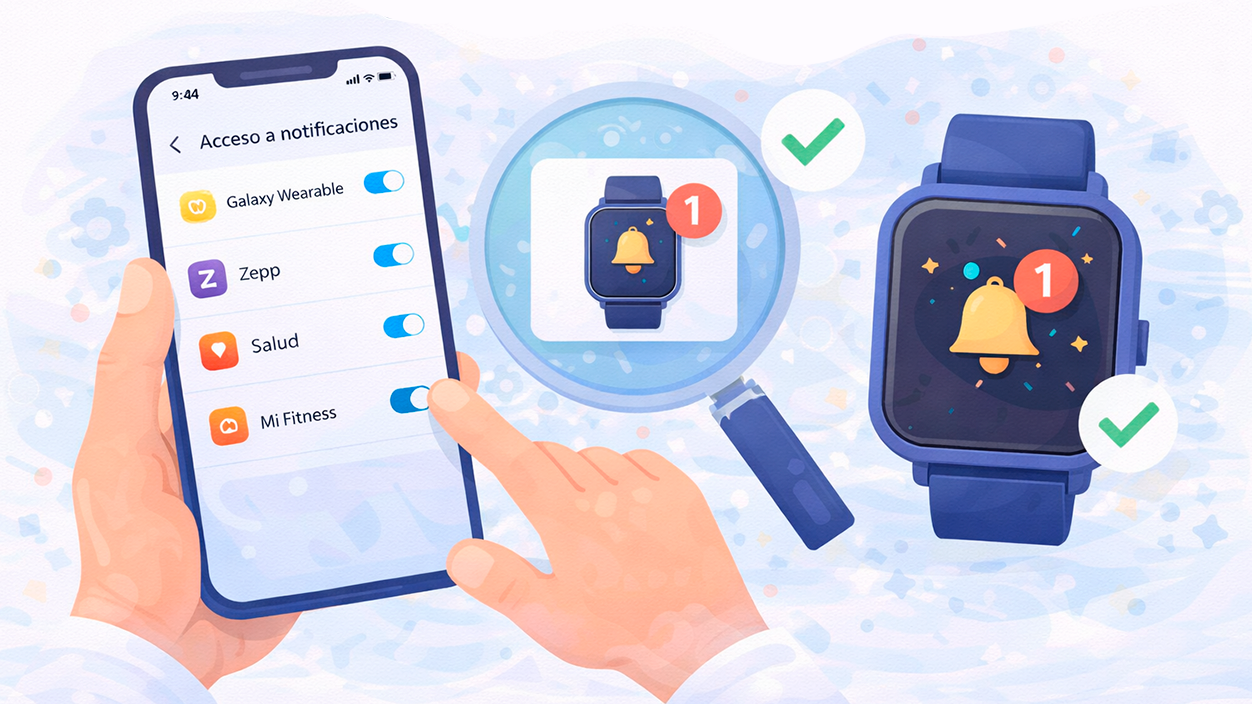
Toutes les montres connectées et les traqueurs d'activité nécessitent une application associée installée sur votre téléphone, comme Galaxy Wearable, Mi Fitness, Zepp, Huawei Health, l'application Fitbit ou l'application Wear OS. Pour transférer les notifications vers la montre, Ces applications doivent être autorisées à accéder aux notifications système..
Normalement, lors de la première configuration de la montre, l'application demande cette autorisation. Si vous l'avez refusée précédemment, ou si le système l'a révoquée lors d'une mise à jour, la montre connectée cessera d'afficher les notifications. Heureusement, il est facile de vérifier et de réactiver cette autorisation sur Android via les paramètres de l'appareil.
Dans les versions récentes d'Android, entrez Paramètres > Applications Appuyez ensuite sur l'icône de menu (les trois points). Vous devriez y trouver une section intitulée « Accès spécial » ou similaire ; vous y trouverez « Accès aux notifications », où vous verrez toutes les applications qui ont demandé cette autorisation.
Trouvez l'application qui gère votre montre ou votre bracelet (Galaxy Wearable, Mi Fitness, Mi Fit, Zepp, etc.) et Activez le commutateur d'accès aux notifications Si ce n'est pas déjà fait, cette étape est essentielle : sans elle, le téléphone ne peut pas lire les notifications pour les transmettre à l'appareil connecté.
Sur les téléphones Xiaomi équipés de versions récentes de MIUI, la gestion des autorisations peut être quelque peu difficile à appréhender. Dans ce cas, il est conseillé de consulter le menu de Paramètres avancés, confidentialité et sécurité, où vous trouverez généralement la section « Autorisations spéciales » ou « Droits d’utilisation des notifications » pour accorder à l’application pour montre un accès complet aux notifications.
Désactiver l'optimisation de la batterie pour l'application Horloge
Android intègre des mécanismes d'économie d'énergie qui identifient les applications en arrière-plan et Ils les ferment lorsqu'ils pensent en consommer trop.C'est bien pour prolonger l'autonomie de la batterie du téléphone, mais c'est un vrai casse-tête pour les applications qui doivent rester actives en permanence, comme celles qui gèrent une montre connectée.
Si le système décide d’« optimiser » la consommation de ressources d’une application pour montre connectée, il peut interrompre le processus qui maintient la connexion avec l’appareil ou le service qui écoute les notifications. Résultat : Soudain, les notifications cessent d'arriver au poignet. même si tout semble être correctement configuré.
Pour éviter ce problème, vous devez exclure l'application Horloge de l'optimisation de la batterie. Sur de nombreux appareils Android, cela se fait depuis… Paramètres > Applications en recherchant l'application pour appareil portable et en accédant à ses options avancées, où se trouve généralement une section appelée « Optimisation de la batterie » ou « Optimisation de la batterie ».
Dans ce menu, cochez l'option « Ne pas optimiser » ou une option similaire pour l'application de suivi d'activité physique ou de montre, afin que le système ne la ferme pas pour économiser de l'énergie. Ainsi, L'application pourra continuer à fonctionner en arrière-plan. et recevoir des alertes à envoyer à la montre connectée.
Dans les systèmes d'exploitation comme MIUI (Xiaomi), EMUI (Huawei), One UI (Samsung) et autres, il existe également des paramètres d'économie d'énergie spécifiques qu'il est utile de vérifier. Recherchez des menus tels que « Économie de batterie dans les applications », « Gestion de la batterie » ou « Démarrage automatique » et assurez-vous que… L'application pour montre est autorisée à démarrer et à rester active..
Choisissez les applications pour lesquelles vous souhaitez recevoir des notifications sur votre montre connectée.
Même lorsque l'autorisation d'accès aux notifications est accordée et que la batterie ne limite pas l'application, la montre peut rester « silencieuse » pour certaines applications. Sur la plupart des plateformes, l'application pour objets connectés inclut une liste interne d'applications autorisées à envoyer des notifications à la montre.
Pour le vérifier, ouvrez l'application qui gère votre bracelet ou montre connectée sur votre téléphone (Galaxy Wearable, Mi Fitness, Zepp, Fitbit, Huawei Health, etc.) et accédez aux paramètres de l'appareil associé. Vous y trouverez généralement un menu de Notifications, avis ou similaires, qui regroupe toutes les options relatives aux messages reçus sur le poignet.
Dans cette section, vous verrez la liste des applications installées sur votre téléphone, chacune avec son option correspondante. Examinez attentivement la liste et vérifiez que WhatsApp, Telegram, e-mail, réseaux sociaux et toute autre application importante sont activés pour envoyer des notifications à l'appareil portable.
Certains fabricants permettent de bloquer sélectivement certaines applications directement depuis la montre ou l'application elle-même. Dans ce cas, l'option peut être activée par inadvertance. « Bloquer les notifications de l’application »C'est ici que se trouve la liste des applications mises en sourdine. Si vous souhaitez débloquer une application, décochez sa case de blocage.
De plus, sur les bracelets et montres connectées, seules quelques applications de base sont généralement activées par défaut. Par conséquent, si vous constatez que vous recevez des notifications d'appels mais pas de messages instantanés, il est conseillé d'accéder au menu des notifications et… Activez les applications de messagerie et de réseau une par une. que vous souhaitez recevoir.
Paramètres spécifiques sur les montres Samsung Galaxy
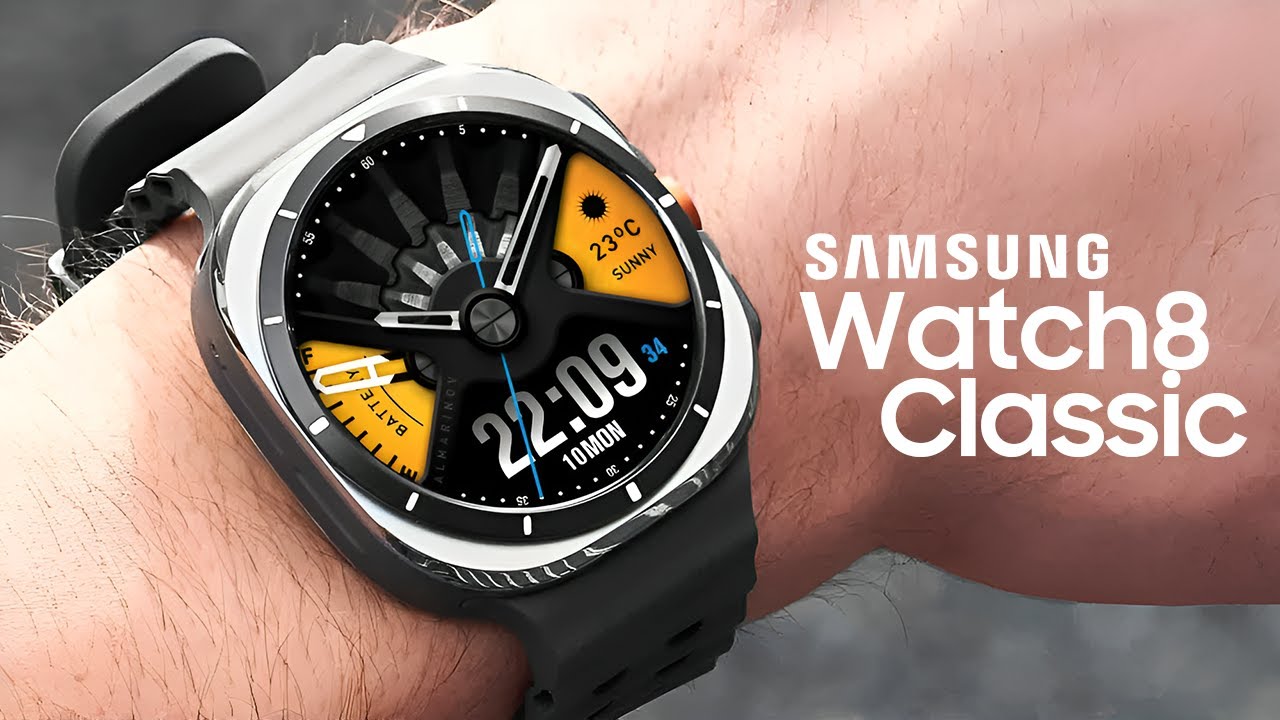
Les montres connectées Galaxy Watch équipées de One UI Watch (ou versions antérieures) possèdent des fonctionnalités spécifiques. Si vous ne recevez pas les notifications ou si elles ne fonctionnent pas correctement dans certaines applications, vérifiez l'application correspondante sur votre téléphone. Galaxy Wearable, accédez à « Paramètres de la montre > Notifications ».qui contient presque tout ce qui est important. Si vous avez besoin d'aide supplémentaire, consultez notre Guide des montres connectées Samsung.
Dans ce menu, vous verrez si l'envoi de notifications est activé globalement et vous pourrez Choisissez une par une les applications qui doivent envoyer des notifications à la montre.Vérifiez que les options qui vous intéressent ne sont pas décochées, surtout si le problème ne se produit qu'avec certaines applications comme WhatsApp ou la messagerie électronique.
Sur certains modèles plus récents, comme la Galaxy Watch 7, les paramètres de sécurité et la détection du poignet jouent également un rôle. La montre doit détecter que vous la portez pour afficher certaines alertes, et si ce capteur présente un dysfonctionnement, elle peut Bloquer les notifications pour des raisons de sécuritéVous pouvez également vérifier comment Verrouillez votre montre Wear OS avec un code de sécurité.
Si vous constatez que votre montre ne détecte pas correctement votre poignet, vérifiez les options de détection dans les paramètres de l'appareil. Certains utilisateurs ont constaté que le système suggère… désactiver la détection du poignet lorsque la montre ne reconnaît pas bien la peau (cela arrive, par exemple, avec certains tatouages), mais cette option ne se trouve pas toujours au même endroit sur tous les modèles.
En cas de doute concernant un menu introuvable (comme la section sécurité sur les modèles récents), il est conseillé de consulter l'aide officielle de Samsung ou de mettre à jour l'application Galaxy Wearable. Certaines sections changent de nom ou d'emplacement avec chaque version du logiciel et cela peut être trompeur.
Paramètres clés sur Xiaomi, Mi Band et l'application Mi Fitness
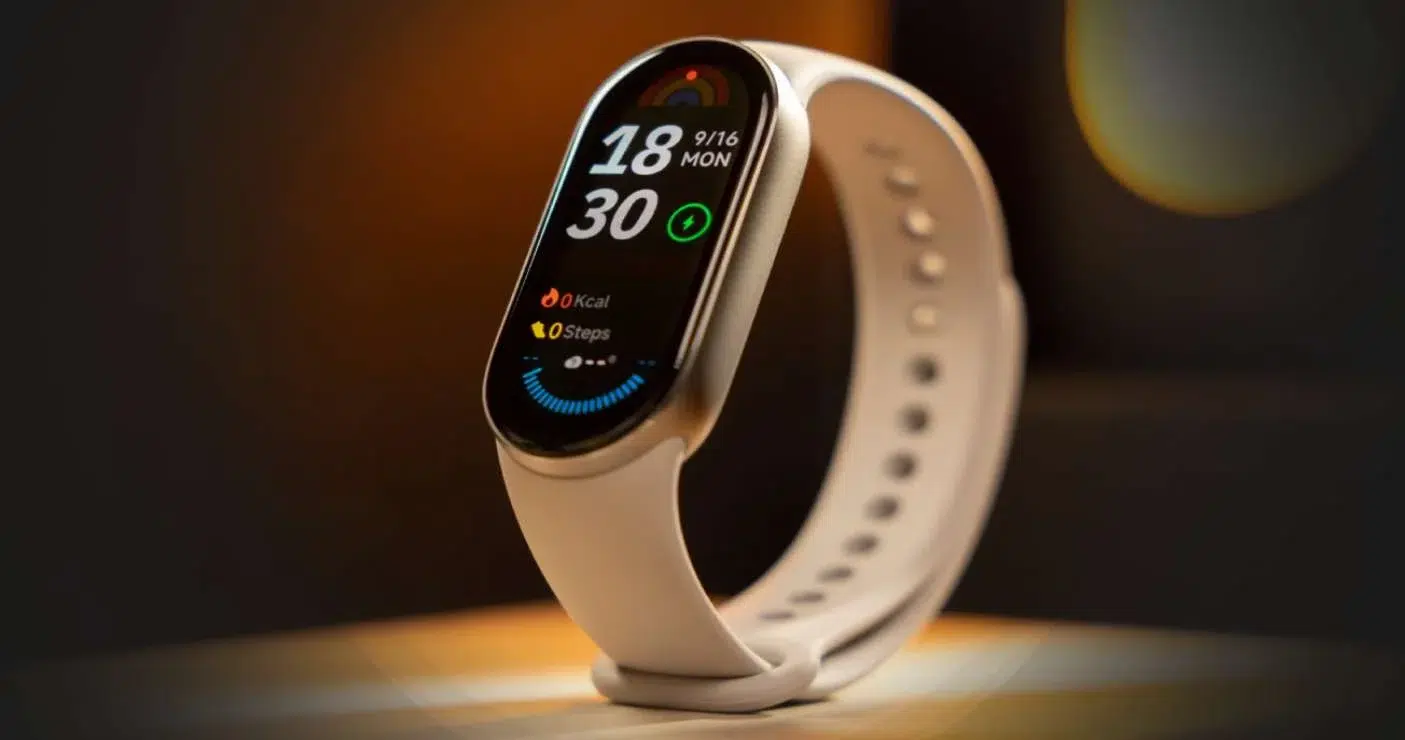
Au sein de l'écosystème Xiaomi (montres et traqueurs d'activité connectés à Mi Fitness ou à d'autres applications de la marque), plusieurs points critiques peuvent bloquer les notifications même lorsque tout semble fonctionner correctement. Le premier est, comme toujours, Connexion Bluetooth stable entre le mobile et l'appareil portable.
Vérifiez sur votre téléphone que la montre ou le Mi Band apparaît bien connecté et que l'application Mi Fitness affiche l'appareil comme jumelé sans aucun avertissement. Si la connexion fonctionne correctement, l'étape suivante consiste à vérifier les autorisations système de l'application Mi Fitness, notamment en cas de… Téléphones Xiaomi équipés des dernières versions de MIUI.
Sur ces appareils Xiaomi, vous devez accéder aux paramètres de sécurité avancés : Mots de passe, confidentialité et sécurité Vous trouverez des options comme « Sécurité du système » ou « Autorisations spéciales de l’application »C'est généralement là que se trouve cette section. « Droits d’utilisation des notifications »Vous devez activer My Fitness pour qu'il puisse lire et transférer les notifications.
Il est également conseillé de vérifier que les notifications s'affichent correctement dans la barre d'état de votre téléphone. Si l'application elle-même n'affiche pas les alertes en haut, cela signifie que le système les bloque. Sous MIUI, vous pouvez le vérifier en accédant à… Paramètres > Barre de notifications et d'état > Gestion des notificationsen sélectionnant l'application souhaitée et en activant ses notifications.
Une fois que tout est correct, ouvrez Mon Fitness et accédez à la section de Notification de messageÀ l'intérieur, vous devriez pouvoir activer l'option générale de réception des messages et choisir, une par une, les applications dont vous souhaitez recevoir des notifications sur votre bracelet ou votre montre, telles que les messageries instantanées, les e-mails ou les réseaux sociaux.
Comment ajuster les autorisations de notification sur iOS pour les montres compatibles
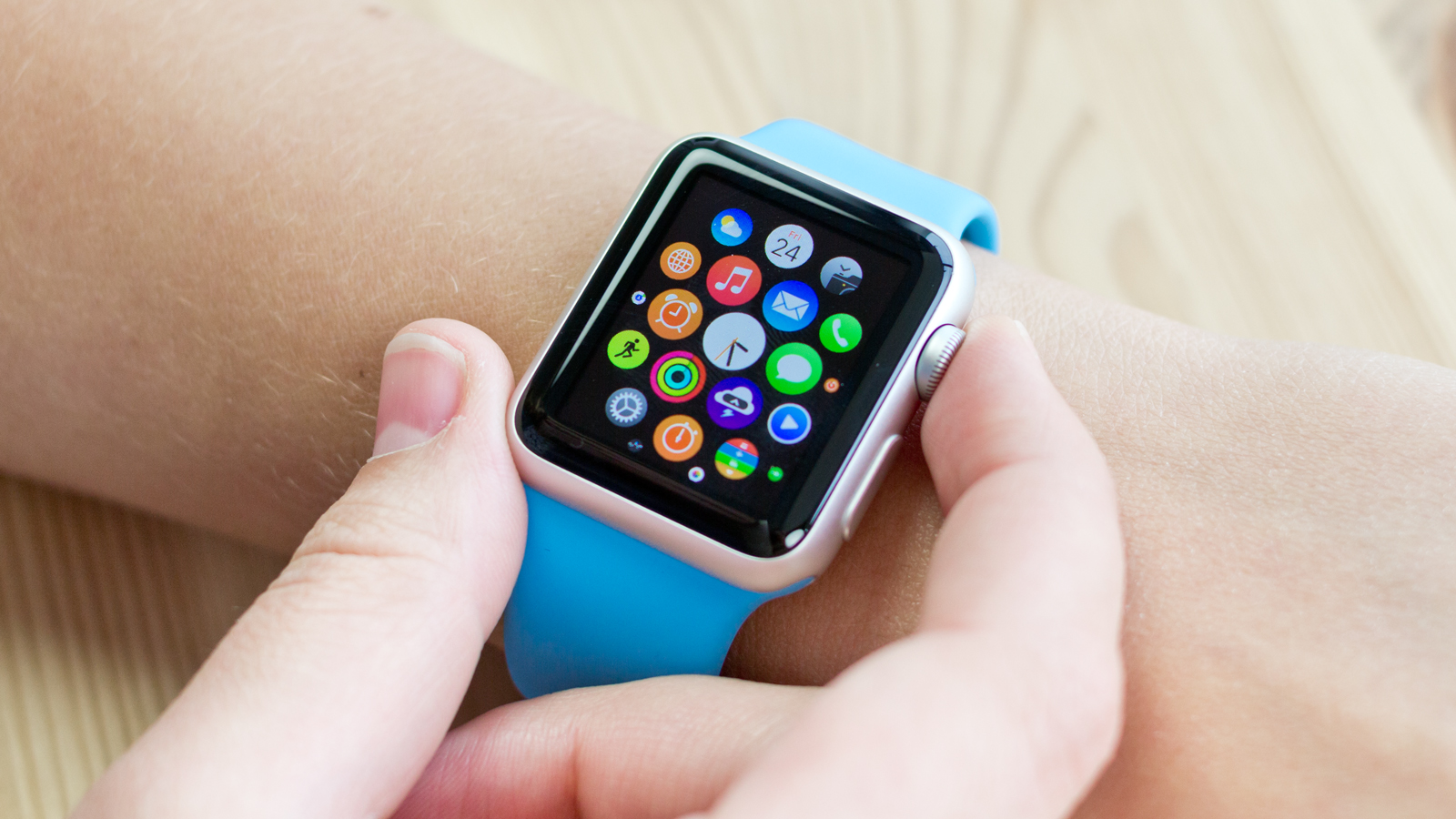
Si vous utilisez une montre compatible avec l'iPhone (autre qu'une Apple Watch, mais un modèle tiers doté de sa propre application), la gestion des notifications dépend également de plusieurs menus iOS. Le premier se trouve dans Paramètres > Bluetooth, où vous devez appuyer sur l'icône d'information située à côté du nom de la montre.
Les spécifications de l'appareil incluent généralement une option de ce type. « Partager les notifications système » ou similaire. Assurez-vous Activez cette option pour qu'iOS puisse transférer les messages vers la montre. notifications provenant d'applications installées sur l'iPhone.
Ensuite, dans le menu principal de Paramètres > Notifications, Modifiez l'option « Afficher les aperçus » en « Toujours ».Cela permet d'envoyer l'intégralité du contenu des notifications (texte, expéditeur, etc.) à l'appareil portable, évitant ainsi les restrictions liées au verrouillage de l'écran.
Vérifiez également la section « Autres applications » dans les notifications et assurez-vous que Tous les boutons de notification sont actifs pour les applications qui vous intéressent.Si les notifications d'une application sont complètement désactivées sur l'iPhone, la montre ne recevra jamais rien de cette application.
N'oubliez pas que de nombreuses applications de messagerie n'envoient pas les messages à la montre en temps réel. Votre écran de téléphone portable est ouvert dans la conversation elle-même.Autrement dit, si vous lisez une conversation sur votre iPhone, il est normal que ces notifications ne soient pas dupliquées sur la montre, puisque le système comprend que vous les voyez déjà.
Quand est-il conseillé de réinitialiser la montre aux paramètres d'usine ?
Si vous avez vérifié la connexion Bluetooth, accordé toutes les autorisations, activé le mode Ne pas déranger, désactivé l'optimisation de la batterie et que la montre ne vous envoie toujours pas de notification, il se peut qu'il y ait un problème logiciel plus profond avec l'appareil connecté. Dans ce cas, réinitialiser la montre aux paramètres d'usine C'est généralement le dernier recours.
La réinitialisation efface toutes les applications, les paramètres, les cadrans téléchargés et les données enregistrées localement sur la montre. C'est une opération radicale, mais en contrepartie… Elle rétablit le système de la montre connectée dans le même état qu'à sa sortie de l'emballage., en éliminant les erreurs de configuration reportées ou les fichiers corrompus.
Avant cela, vérifiez dans l'application de la montre s'il existe des types de sauvegarde dans le cloudÉtant donné que certains fabricants permettent de restaurer au moins les paramètres de base et les cadrans de montre après une réinitialisation, il est également conseillé de s'assurer de connaître ses identifiants de compte (Google, Samsung, Xiaomi, etc.) pour relier l'appareil.
Déjà en cours, Accédez aux paramètres système et recherchez une section appelée « Réinitialiser », « Redémarrer » ou « Effacer toutes les données ».Suivez les étapes indiquées par l'appareil lui-même et, une fois terminées, Configurez à nouveau la montre connectée à l'aide de l'application officielle sur votre téléphone portable., en vérifiant au cours du processus que vous accordez toutes les autorisations nécessaires.
Après cette réinitialisation complète et une configuration propre, la grande majorité des problèmes de notification persistants disparaissent. à condition que le problème ne soit pas physique (par exemple, un module Bluetooth défectueux ou un capteur de clé cassé).
Une fois que tout est en ordre (autorisations système, optimisation de la batterie désactivée pour l'application montre, connexion Bluetooth stable, modes « Ne pas déranger » activés et application pour appareil portable correctement configurée), vous devriez pouvoir : Les notifications seront à nouveau transmises normalement de votre mobile à votre poignet.Si vous ne recevez toujours aucun avertissement, il est très probable que le problème provienne du matériel ou d'un bug logiciel grave, auquel cas vous devrez envisager une réparation ou consulter le support officiel de la marque.
Indice
- 1 Vérifiez les fonctions de base : redémarrage de l’horloge et modes silencieux
- 2 Vérifiez que le téléphone portable reçoit correctement les notifications.
- 3 Autorisations d'accès aux notifications dans l'application pour montre connectée
- 4 Désactiver l'optimisation de la batterie pour l'application Horloge
- 5 Choisissez les applications pour lesquelles vous souhaitez recevoir des notifications sur votre montre connectée.
- 6 Paramètres spécifiques sur les montres Samsung Galaxy
- 7 Paramètres clés sur Xiaomi, Mi Band et l'application Mi Fitness
- 8 Comment ajuster les autorisations de notification sur iOS pour les montres compatibles
- 9 Quand est-il conseillé de réinitialiser la montre aux paramètres d'usine ?

Je suis un passionné de technologie qui a fait de ses intérêts de « geek » un métier. J'ai passé plus de 10 ans de ma vie à utiliser des technologies de pointe et à bricoler toutes sortes de programmes par pure curiosité. Aujourd'hui, je me spécialise dans l'informatique et les jeux vidéo. En effet, depuis plus de 5 ans, j'écris pour différents sites Web sur la technologie et les jeux vidéo, créant des articles qui cherchent à vous donner les informations dont vous avez besoin dans un langage compréhensible par tous.
Si vous avez des questions, mes connaissances s'étendent de tout ce qui concerne le système d'exploitation Windows ainsi qu'Android pour les téléphones mobiles. Et mon engagement est envers vous, je suis toujours prêt à consacrer quelques minutes et à vous aider à résoudre toutes les questions que vous pourriez avoir dans ce monde Internet.