- Les rejets de paiement sur Google Play sont généralement dus à des données obsolètes, à des alertes dans le profil de paiement ou à des contrôles anti-fraude.
- Vérifier Google Pay, mettre à jour les informations de votre carte et contacter votre banque permettent d'éliminer la plupart des causes possibles.
- Certaines méthodes, comme la facturation par l'opérateur ou UPI PayTM en Inde, ont changé ou ne sont plus disponibles et nécessitent d'autres formes de paiement.
- Lorsque la carte fonctionne en dehors de Google mais pas sur Play, il y a généralement des blocages internes ou des vérifications en attente sur le compte Google.
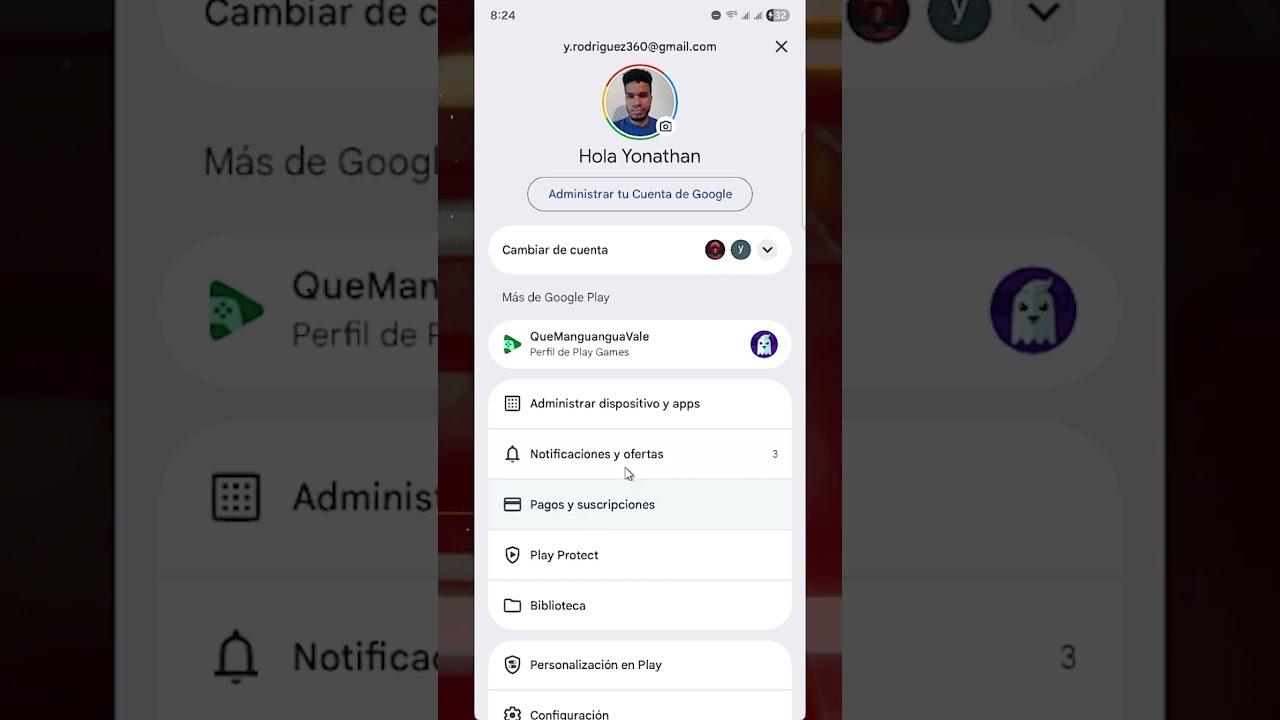
¿Pourquoi Google Play refuse-t-il votre mode de paiement sans indiquer clairement pourquoi ? Quand Google Play refuse votre mode de paiement Sans explication claire, la frustration est grande : vous avez les fonds nécessaires, la carte fonctionne ailleurs, et pourtant l’achat est refusé. Parfois, vous ne voyez qu’un message générique comme « La transaction n’a pas pu être effectuée », sans plus d’informations, ce qui ne vous permet pas de comprendre ce qui se passe ni de résoudre le problème rapidement.
En réalité, derrière ces refus se cache généralement des raisons très spécifiquesInformations de paiement obsolètes, suspicion de fraude, obligations légales, problèmes avec votre banque, votre opérateur mobile, voire votre profil de paiement Google : autant de situations qui peuvent poser problème. Google Play n'explique pas toujours clairement ces problèmes ; il est donc utile de connaître tous les scénarios possibles et la marche à suivre dans chacun d'eux.
Raisons réelles pour lesquelles Google Play pourrait refuser votre mode de paiement

La première chose à préciser est que Tous les refus ne sont pas imputables à la banque.Bien que le message d'erreur puisse souvent vous laisser croire cela, plusieurs parties sont impliquées dans le processus : Google Play, Google Pay (le système qui gère les paiements), votre banque ou l'émetteur de votre carte, votre opérateur mobile si vous payez via votre facture et, dans certains pays, des mesures de sécurité supplémentaires.
En pratique, les refus se répartissent généralement en quelques catégories : cartes expirées ou cartes avec des données incorrectesalertes bloquées ou en attente, fonds insuffisants, restrictions de votre banque, contrôles antifraude de Google, problèmes avec les méthodes de paiement spéciales (telles que la facturation par opérateur, UPI en Inde ou le solde de Google Play) ou les exigences légales de vérification d'identité.
De plus, il y a une nuance importante : il se peut que Votre carte fonctionnera parfaitement dans un magasin physique. ou sur le site marchand, mais échouent lorsque vous payez avec Google Pay sur votre appareil mobile ou en l'utilisant comme mode de paiement enregistré dans votre compte Google. Cela s'explique par le fait qu'il ne s'agit pas exactement de la même transaction : Google agit comme intermédiaire et applique ses propres filtres et validations.
Pour aggraver les choses, la même erreur peut s'afficher différents messages« La transaction n'a pas pu être effectuée », « Le paiement n'a pas pu être traité car le solde de la carte est insuffisant », « Le paiement a été refusé en raison d'un problème avec votre compte », « Carte expirée », « Cette carte ne peut pas être utilisée, veuillez essayer un autre moyen de paiement »… Chaque message renvoie à une cause précise, même si cela ne paraît pas évident au premier abord.
Comment vérifier si votre profil Google Payments est bloqué ou nécessite une attention particulière
L'une des raisons tacites les plus courantes est que Votre profil de paiement est désactivé ou présente des alertes critiques.Cette information n'est pas toujours visible directement sur Google Play ; il faut aller dans Google Pay ou le Centre de paiements pour la vérifier.
Pour le consulter depuis votre ordinateur, rendez-vous sur https://payments.google.com Utilisez le même compte Google que celui utilisé sur Google Play. Une fois connecté, vérifiez la présence d'avertissements, d'erreurs ou de demandes d'informations en attente : il peut s'agir de documents nécessaires pour vérifier votre identité, confirmer votre adresse ou résoudre un problème de sécurité ou de conformité réglementaire (par exemple, les exigences de l'Union européenne).
Si vous accédez à Google Pay (ou à la section Paiements de votre compte Google) depuis votre appareil mobile ou votre navigateur, consultez la section sur « Alertes »Si une alerte critique s'affiche, il vous sera généralement demandé de saisir à nouveau vos informations de paiement ou vos données personnelles et d'attendre que l'équipe Google examine votre profil. Tant que cet examen n'est pas terminé, les achats sur Google Play sont souvent bloqués sans explication.
Après avoir soumis les informations demandées, vérifiez votre e-mailGoogle vous informe généralement par e-mail des résultats de l'examen de votre profil de paiement, que tout se soit bien passé ou qu'une autre action soit nécessaire. Ignorer ces e-mails est le meilleur moyen de continuer à subir des rejets de paiement sans en comprendre la raison.
Vérifiez et mettez à jour les informations de votre carte dans Google Pay.
Un autre grand classique : Cartes expirées, cartes dont la date d'expiration est dépassée ou cartes dont l'adresse de facturation est obsolète.Même si votre carte physique fonctionne encore (parce que vous l'avez récemment renouvelée ou que votre banque l'a prolongée), Google Pay peut toujours afficher l'ancienne carte, avec une date incorrecte ou une adresse différente.
Pour vérifier cela, rendez-vous sur https://payments.google.com Depuis un ordinateur, connectez-vous avec votre compte Google et accédez à la section des modes de paiement. Vous y trouverez toutes vos cartes, votre compte PayPal, votre solde Google Play, etc. date d'expiration Vérifiez les détails de chaque carte que vous souhaitez utiliser sur Google Play et mettez-les à jour si nécessaire ; si elle apparaît comme expirée ou si vous ne la reconnaissez pas, le mieux est de la supprimer et de l’ajouter à nouveau correctement.
De plus, examinez attentivement le adresse de facturation et code postal Ces informations sont associées à la carte. Si l'adresse enregistrée auprès de votre banque diffère de celle figurant dans votre profil de paiement, le système pourrait considérer cela comme une tentative de fraude et refuser la transaction. Assurez-vous que le code postal et l'adresse correspondent exactement à ceux enregistrés auprès de votre banque.
Une fois que vous avez mis à jour les dates, l'adresse et toutes les autres informations, essayez achat répété Sur Google Play, de nombreux messages tels que « Corrigez les informations de votre carte ou essayez une autre carte » ou « Carte expirée » sont résolus simplement en corrigeant ces informations depuis le Centre de paiements ou Google Pay.
Messages d'erreur typiques et leur signification
Les messages d'erreur de Google Play peuvent paraître obscurs, mais chacun d'eux renvoie à une cause précise. Il est donc utile d'apprendre à les interpréter. interprétez ce qu'ils vous disent entre les lignes. afin de ne pas perdre de temps à essayer des choses qui ne fonctionneront pas.
Si vous voyez quelque chose comme « La transaction n'a pas pu être finalisée. » Sans plus de précisions, il est probable que vous rencontriez un problème d'autorisation. Cela peut être lié à votre carte, à votre profil de paiement ou aux filtres anti-fraude. Dans ce cas, commencez par vérifier les alertes dans votre Espace client, assurez-vous que l'adresse de facturation correspond bien à celle de votre carte et, si tout est correct, essayez un autre moyen de paiement afin d'exclure toute restriction bancaire.
Si le message ressemble à « Le paiement n'a pas pu être traité car le solde de la carte est insuffisant. » Si vous recevez le message « Solde insuffisant », la raison est simple : soit le compte associé à la carte est insuffisamment approvisionné, soit la banque a détecté un dépassement de plafond (montant, durée ou type de commerçant). Dans ce cas, vérifiez votre solde, les éventuels blocages et, si tout semble correct, contactez votre banque.
Un autre message courant est « La transaction n'a pas pu être effectuée car la carte est expirée. »Il n'y a quasiment jamais de problème : le système de paiement a détecté que la date d'expiration est dépassée ou que la carte a été remplacée par la banque. Il vous suffit de mettre à jour la carte dans Google Pay ou d'ajouter la nouvelle carte que votre banque vous a envoyée.
Le message est encore plus insaisissable. « Le paiement a été refusé en raison d'un problème avec votre compte. »Cela ne signifie généralement pas que votre banque a bloqué votre carte ; le problème vient de votre profil Google : une transaction suspecte, des informations complémentaires requises pour des raisons de sécurité ou de conformité réglementaire, ou la nécessité de vérifier votre identité. Dans ce cas, réessayer d'utiliser la même carte ne fonctionnera pas ; connectez-vous à votre Espace client Google, traitez les demandes en cours et mettez à jour vos informations personnelles.
Lorsque Google Pay refuse la carte, mais que celle-ci fonctionne en dehors de Google Pay
Certains utilisateurs rencontrent une situation particulièrement irritante : Google Pay refuse la carte, mais la même carte passe sans problème. Au terminal de point de vente physique, lors d'achats en ligne directs ou dans d'autres magasins, cela prouve la validité de la carte et indique que la banque ne la bloque pas.
Dans ces cas-là, ce qui fait généralement défaut, c'est le autorisation de paiement tokenisé Cela inclut Google Pay (la carte virtuelle générée pour les paiements mobiles) et les filtres de risque appliqués par Google via sa plateforme. Si un élément de l'historique des paiements, de l'appareil, de la localisation ou des habitudes d'utilisation ne correspond pas à ses paramètres, le système peut décider de bloquer la transaction.
Il est relativement fréquent que, si vous appelez la banque, on vous dise que Ils ne voient aucune tentative rejetée Ou bien ils ne voient qu'une préautorisation Google approuvée, tandis que Google insiste sur le fait que le problème relève de la banque. En pratique, la transaction peut ne même pas parvenir à la banque ou rester bloquée à une étape intermédiaire, laissant l'utilisateur dans l'incertitude, sans explication claire.
Compte tenu de cette situation, les options comprennent Essayez une autre carte. Dans Google Pay (de préférence avec une autre banque, si possible), vérifiez qu'aucune restriction n'est imposée à votre appareil et à votre compte. Supprimez puis rajoutez la carte. Si le problème persiste, il est fortement conseillé de ne plus utiliser Google Pay avec cette carte afin d'éviter tout problème ultérieur lors du paiement. Ce n'est pas la solution idéale, mais si la carte physique fonctionne et que Google ne fournit aucune explication claire, forcer l'utilisation de Google Pay ne fera qu'aggraver les problèmes.
Essayez un autre mode de paiement sur Google Play.
Pendant que vous examinez ce qui se passe avec votre carte principale, il est conseillé de : Essayez un autre mode de paiement Pour vérifier si le problème vient de votre carte, de votre profil ou de Google Play en général, vous pouvez retourner sur la page du produit que vous souhaitez acheter depuis un ordinateur. https://play.google.comCliquez sur le prix et développez la flèche à côté du mode de paiement pour le modifier.
Dans ce menu déroulant, vous pouvez sélectionner une autre carte que vous avez déjà enregistrée, en ajouter une nouvelle, utiliser votre Solde Google Play Si vous en possédez une, même une carte cadeau Google Play, et qu'une autre carte fonctionne du premier coup, le problème vient probablement de la première carte ou de sa configuration dans Google Pay. Si toutes les cartes échouent avec des messages similaires, cela indique plutôt un blocage dans votre profil de paiement.
En ce qui concerne les achats intégrés à l'application ou au jeu, vous pourriez également vous demander s'il existe une option de paiement avec cartes-cadeaux ou avec votre solde Google Play déjà utilisé. Dans certains cas, il est même conseillé d'utiliser une « carte Google Play » pour finaliser la transaction si votre carte bancaire est refusée.
Si votre mode de paiement préféré est la facturation directe par l'opérateur (l'achat étant facturé sur votre facture de téléphone mobile), n'oubliez pas que vous devez également Ajoutez-le correctement Pour effectuer un paiement sur Google Play, vous devez être connecté au réseau de votre opérateur (et non à un réseau Wi-Fi qui modifie la connexion) et utiliser la devise locale. En cas de problème avec votre ligne téléphonique, de solde impayé ou de restrictions de paiement, votre opérateur peut refuser la transaction.
Correction des erreurs liées aux cartes de crédit et de débit
Les erreurs directement liées aux cartes bancaires sont généralement regroupées en quelques messages similaires : Fonds insuffisants, carte expirée, transaction non autorisée ou carte invalideChacun a une approche différente pour résoudre le problème, même si toutes impliquent une vérification minutieuse de la carte et, si nécessaire, un échange avec la banque.
Si vos fonds sont insuffisants, la première chose à faire est de vérifier votre compte courant ou votre carte de crédit et de vous assurer que votre crédit disponible est largement suffisant. Parfois, le problème ne vient pas d'un manque d'argent, mais plutôt d'un blocage de votre compte bancaire. limites internes Les restrictions peuvent varier selon le montant, le pays de transaction, le nombre de transactions consécutives ou le type de transaction (par exemple, abonnement ou achat unique). Un simple coup de fil à votre banque permet généralement de vérifier l'existence de telles restrictions.
Si le message indique que la carte est expirée, vérifiez la date affichée dans Google Pay Comparez-la à celle imprimée sur votre carte physique. Lorsqu'une nouvelle carte est émise par la banque, l'ancienne est invalidée. Si vous ne mettez pas à jour vos informations dans Google Pay, le système continuera d'essayer de vous débiter avec l'ancienne carte. Une fois la date corrigée ou la nouvelle carte ajoutée, les paiements devraient fonctionner à nouveau.
Dans le cas d'une carte qui apparaît comme inadapté ou atténué Dans Google Pay ou le Centre de paiements (qui apparaît flou, avec un message d'erreur à côté), le système vous indique que la carte ne peut pas être utilisée pour cet achat ou dans ce contexte. Cela peut être dû au fait que la banque émettrice l'a signalée comme volée, qu'il s'agit d'un type de carte incompatible ou que Google l'a bloquée pour des raisons de sécurité. Dans de nombreux cas, la seule solution est d'essayer une autre carte.
Vérifiez une carte signalée comme volée ou nécessitant une vérification.

Dans certains cas, Google peut marquer votre carte comme volé ou potentiellement compromisDans ce cas, la mention « Vérification requise » apparaîtra à côté de la carte dans le Centre de paiements ou Google Pay, et vous ne pourrez pas l'utiliser pour effectuer des achats tant que vous n'aurez pas terminé cette procédure.
La procédure de vérification typique consiste en Google effectue des frais temporaires Un petit montant sera débité de votre carte, accompagné d'un code à 8 chiffres. Ce débit apparaîtra sur votre relevé bancaire sous une mention du type « TEST GOOGLE » suivie du code. Vous disposerez d'environ deux jours pour trouver cette opération et saisir le code sur payments.google.com afin de prouver que vous êtes bien le titulaire de la carte.
Si vous tentez de répéter la vérification trop tôt, le code risque de ne pas encore apparaître sur le relevé, et le système vous demandera de la répéter. attendre jusqu'à 48 heuresEn revanche, si plus de deux jours se sont écoulés, il est conseillé de vérifier attentivement les transactions de votre carte afin de localiser la facturation temporaire, car sans ce code, vous ne pourrez pas finaliser la vérification et la carte restera bloquée dans Google Pay.
Une fois le code à 8 chiffres correctement saisi, la carte est généralement réactivée pour les achats sur Google Play et les autres services Google. Si elle apparaît toujours comme désactivée ou indisponible, contactez votre banque et l'assistance Google pour identifier l'organisme qui la bloque.
Fonds insuffisants, limites et absence de contact avec la banque
Bien que cela paraisse évident, un pourcentage important d'erreurs de paiement est tout simplement dû à Fonds insuffisants ou limites de crédit atteintesCela inclut non seulement un solde insuffisant, mais aussi les blocages antérieurs, les achats récents qui ne sont pas encore clairement visibles, ou les limites quotidiennes/mensuelles de votre carte.
Avant de vous épuiser à vérifier les options sur Google Play, connectez-vous à votre banque en ligne et vérifiez le solde réel Le relevé affichera l'activité de votre compte, vos transactions récentes et votre solde disponible s'il s'agit d'une carte de crédit. Veuillez noter que certains achats en ligne sont traités différemment des achats en magasin et qu'un solde peut être bloqué sans être débité immédiatement.
Si votre compte est en règle, cela vaut la peine d'appeler numéro de téléphone indiqué au dos de la carte Pour savoir si la banque constate des tentatives de paiement infructueuses de la part de Google ou Google Play, elle pourra confirmer si le refus d'autorisation est dû à un motif précis (limite dépassée, activité suspecte, blocage temporaire) ou si, au contraire, elle ne reçoit même pas la requête.
Lorsque la banque confirme que tout est correct et qu'aucun paiement n'a été rejeté, la balle est de nouveau dans le camp de Google : il y a très probablement eu… certains contrôles de sécurité internes Il semblerait que Google Pay rejette les transactions avant même qu'elles n'atteignent la banque émettrice. Dans ce cas, il est conseillé de vérifier à nouveau les alertes dans Google Pay, d'essayer un autre moyen de paiement et, si nécessaire, de contacter l'assistance Google en fournissant une preuve que la banque n'a pas refusé le paiement.
Facturation directe par l'opérateur, services bancaires en ligne et autres méthodes spéciales
Outre les cartes bancaires, Google Play prend en charge d'autres modes de paiement qui peuvent également poser problème : Facturation directe de l'opérateur mobile, virement bancaire, solde Google Play, cartes cadeaux et d'autres options locales. Chacune présente ses particularités et ses risques d'erreurs spécifiques.
Si vous payez par facturation directe auprès de votre opérateur (les achats sont facturés sur votre facture mobile), assurez-vous de connecté au réseau de votre opérateur (Hors itinérance ou via un réseau Wi-Fi faisant office de pont), à condition d'avoir correctement configuré cette méthode dans Google Play et que votre opérateur autorise ce type de facturation sur votre ligne. Certains opérateurs limitent ce service en fonction de l'âge, du forfait, des antécédents de défaut de paiement ou des paramètres du compte.
Concernant les services bancaires en ligne ou autres méthodes locales, l'échec survient souvent par manque de validation supplémentaire (Par exemple, ne pas saisir un code reçu par SMS, ne pas finaliser la procédure sur le site web de la banque ou fermer la page trop tôt.) Si l'erreur se répète, accédez à Google Pay, recherchez les notifications ou les demandes d'informations et complétez les informations manquantes.
Les erreurs concernant le solde Google Play et les cartes cadeaux sont généralement liées à : Codes saisis incorrectement, cartes déjà utilisées ou utilisé sur un autre compte, ou soumis à des restrictions de pays et de devise. Lorsque vous utilisez votre solde, assurez-vous que le compte Google est correct et que la devise correspond à celle du Play Store de votre région.
Exigences de sécurité de l'UE et du Royaume-Uni (DSP2 et SCA)
Dans l'Espace économique européen et au Royaume-Uni, de nombreuses cartes sont soumises à exigences de sécurité supplémentaires En raison de la réglementation PSD2 (la deuxième directive sur les services de paiement), cela signifie que pour certains paiements en ligne, votre banque exigera que vous utilisiez l'authentification forte du client (SCA).
La SCA peut prendre plusieurs formes : code par SMS Vous pouvez également vous authentifier par e-mail, par une notification dans l'application de votre banque, par une question de sécurité ou en étant redirigé vers le site web de votre banque. Si l'une de ces étapes échoue ou est incomplète, la transaction est considérée comme non authentifiée et est donc rejetée.
Il est important de comprendre que celui qui contrôle cette authentification forte est votre banque, pas GoogleGoogle Play lance simplement le processus et s'adapte aux exigences de la banque émettrice. Si vous rencontrez des problèmes persistants avec ce type de vérification (codes non reçus, application bancaire non réactive, sessions expirant), la solution la plus efficace consiste à contacter votre banque pour vérifier les paramètres de sécurité de votre carte.
Lorsque vous voyez un message qui parle de problèmes de sécurité ou vérifications supplémentaires Ce problème est probablement lié à la réglementation uniquement dans l'EEE et au Royaume-Uni. Dans la plupart des cas, il suffit de répéter l'achat, de prêter attention au message de la banque et de procéder correctement à l'authentification sur le deuxième écran.
Évolutions récentes des modes de paiement en Inde (UPI et facturation mobile)
Si vous utilisez Google Play en Inde, il y a des points à prendre en compte. changements majeurs Certains modes de paiement obligent de nombreux utilisateurs à mettre à jour leurs informations pour éviter de se retrouver bloqués en plein abonnement.
D'une part, les identifiants UPI de @PayTM n'est plus disponible PayTM n'est plus accepté comme moyen de paiement sur Google Play depuis le 31 octobre, conformément aux instructions de la National Payments Corporation of India (NPCI). Par conséquent, les abonnements liés à un identifiant UPI PayTM peuvent échouer si vous n'avez pas ajouté un autre identifiant UPI ou une autre carte.
En revanche, à compter du 31 juillet 2024, Facturation mobile Idea et Vodafone Ce mode de paiement n'est plus accepté sur Google Play. Les utilisateurs qui l'utilisaient doivent donc configurer un autre moyen de paiement (carte bancaire, UPI compatible, etc.) et mettre à jour tous leurs abonnements actifs.
Si vous résidez dans ce pays et que vos paiements ont soudainement commencé à échouer sans raison apparente, vérifiez votre compte. liste des moyens de paiement Vérifiez également si vous utilisez des options qui ne sont plus valides. L'ajout d'une méthode alternative et la mise à jour de vos abonnements sont généralement les seuls moyens d'éviter les interruptions.
Problèmes courants rencontrés par les utilisateurs lors de l'achat de monnaie virtuelle dans les jeux et les applications
Un exemple typique consiste à essayer acheter de la monnaie virtuelle Mon compte bancaire est suffisamment approvisionné, pourtant Google Play refuse systématiquement la transaction. Parfois, le système indique « Pas de taxes », le montant est faible, et pourtant, la transaction échoue malgré plusieurs tentatives.
Quand quelque chose fonctionnait auparavant et ne fonctionne plus, même sans que vous ayez rien changé, il peut y avoir des problèmes sous-jacents. filtres anti-fraude Ils analysent vos habitudes d'achat (nombre de transactions, montant, pays, type de contenu) ou un problème spécifique lié à votre moyen de paiement (date d'expiration, adresse de facturation, vérification en cours). Si vous n'avez effectué aucun achat depuis un certain temps et que vous recommencez soudainement à dépenser, des contrôles internes peuvent également être déclenchés.
L'approche la plus efficace dans ces cas consiste à suivre un ordre précis : premièrement, Vérifiez votre profil de paiement et corrigez les alertes, puis vérifiez la carte dans Google Pay (dates, adresse, code postal), vérifiez auprès de la banque qu'il n'y a pas de limites ou de blocages et, enfin, essayez avec un autre moyen de paiement (une autre carte, le solde de Google Play, une carte cadeau) pour voir si le problème se reproduit.
Si aucun moyen de paiement ne fonctionne sur Google Play alors que les cartes fonctionnent partout ailleurs, tout indique un blocage au niveau de Compte Google ou un problème technique lié au service lui-même. Dans ce cas, il est quasiment indispensable de prendre des captures d'écran des erreurs et de contacter l'assistance Google, même si la résolution peut prendre du temps.
En définitive, lorsque Google Play rejette votre mode de paiement sans beaucoup d'explications, l'essentiel est d'éliminer les causes possibles : Informations de carte, alertes de profil, fonds, restrictions bancaires, exigences de sécurité, méthodes de retrait ou blocages spécifiquesEn suivant calmement cette procédure, vous aurez beaucoup plus de chances d'identifier la véritable source du problème et de retrouver la possibilité de payer en magasin sans mauvaises surprises.

Passionné de technologie depuis qu'il est petit. J'aime être à jour dans le secteur et surtout le communiquer. C'est pourquoi je me consacre à la communication sur les sites de technologie et de jeux vidéo depuis de nombreuses années. Vous pouvez me trouver en train d'écrire sur Android, Windows, MacOS, iOS, Nintendo ou tout autre sujet connexe qui me vient à l'esprit.