L'audio 3D promet une expérience immersive dans les jeux vidéo, mais ce n'est pas toujours le cas. Dans cet article, nous explorerons les possibilités. Pourquoi le son 3D est moins bon dans certains jeux et comment configurer Windows Sonic et Dolby AtmosNous vous expliquerons également comment optimiser votre système audio, comment choisir le bon mode et quelques conseils supplémentaires pour résoudre les problèmes audio dans les jeux Windows.
Pourquoi le son 3D est pire dans certains jeux
Pourquoi le son 3D est-il moins bon dans certains jeux ? Pour que le son 3D fonctionne correctement, le jeu, la console et le casque doivent être synchronisés. Si ce n'est pas le cas, le son peut sembler retardé, médiocres, ennuyeux ou même déroutants. Ce sont les Problèmes les plus courants qui empêchent un son efficace dans un jeu sur PC :
- Traitement des doublonsCertains jeux appliquent leur propre effet 3D, et votre système audio (comme Windows Sonic ou Dolby Atmos) l'applique également. Par conséquent, les deux effets se mélangent et le son perd en clarté ou en direction.
- Profils génériques- Si le profil sonore 3D n'est pas bien adapté à votre anatomie (la façon dont vous entendez) ou à votre casque, la spatialité peut sembler artificielle ou il peut être difficile de détecter d'où viennent les sons.
- Conception et mixage de jeuxTous les développeurs n'optimisent pas bien l'audio 3D. Dans certains titres, les effets sonores comme les coups de feu ou les explosions peuvent être moins clairs. Vous pouvez donc activer l'audio spatial sur votre PC, mais si le jeu ne prend pas en charge l'audio 3D, le son sera mauvais.
- Configuration incorrecteL'activation du son surround 7.1 sur un casque stéréo ou l'utilisation de profils non calibrés peut dégrader l'expérience. L'activation du Dolby Atmos dans les jeux qui ne le prennent pas en charge entraînera une distorsion du son et un son plus mauvais que la normale.
- Problèmes entre logiciels- Si les pilotes audio, les applications audio ou les paramètres Windows interfèrent les uns avec les autres, le son peut être coupé, décalé ou ne pas être audible correctement dans certains jeux.
Le son 3D est moins bon dans certains jeux : Comment configurer Windows Sonic
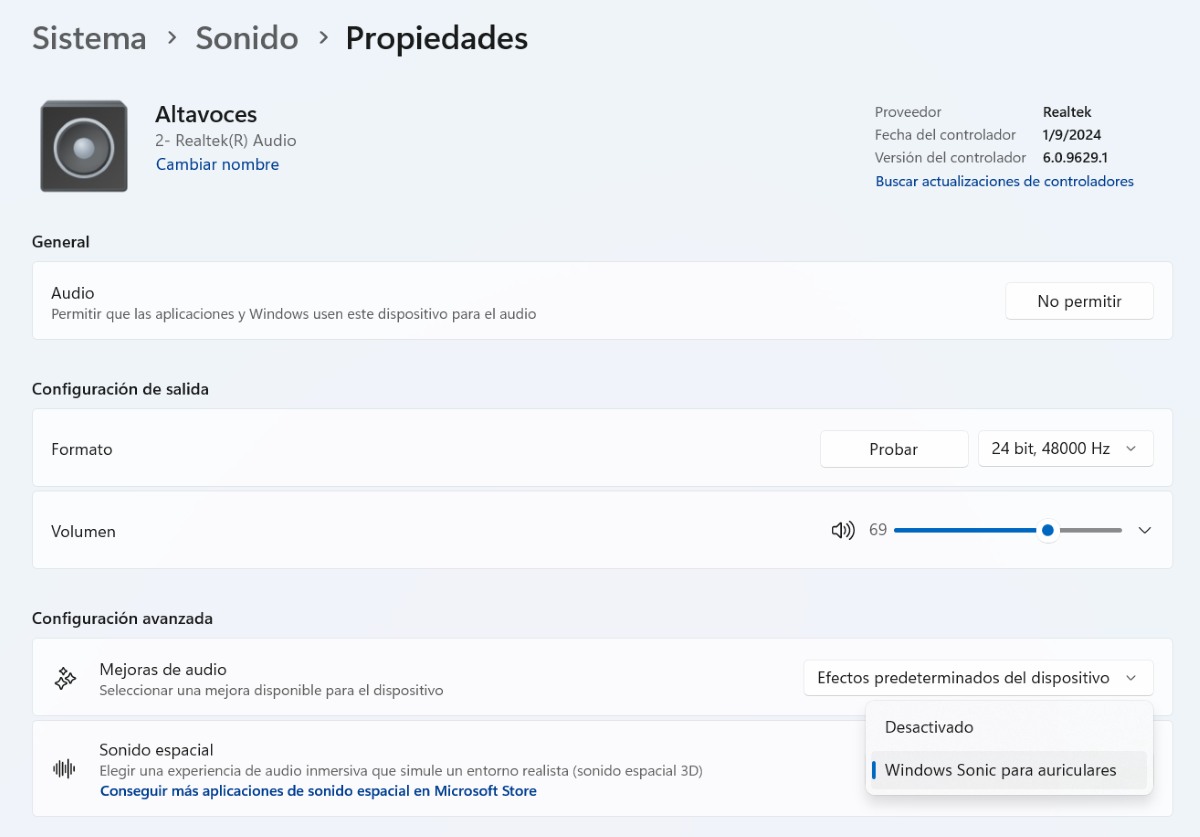
Si le son 3D est de mauvaise qualité dans certains jeux, vous devrez peut-être configurer Windows Sonic. Cet outil fournit une Son surround virtuel sans installation supplémentaire et gratuitement. Cependant, gardez à l'esprit que certains jeux sonnent mieux sans traitement spatial, il est donc approprié de basculer entre Sonic et stéréo, en fonction du jeu.
Ce sont les Étapes pour configurer Windows Sonic sur votre PC:
- Cliquez avec le bouton droit sur le bouton de volume dans la barre des tâches.
- sélectionner Paramètres sonores.
- Sous Sortie, choisissez vos écouteurs ou vos haut-parleurs, selon l’appareil que vous utilisez.
- Cliquez sur le nom de l'appareil pour accéder aux propriétés.
- Dans la section « Son spatial », sélectionnez Windows Sonic pour casque.
- Terminé. Cela activera « une expérience audio immersive simulant un environnement réaliste », selon Windows.
Comment configurer Dolby Atmos ?
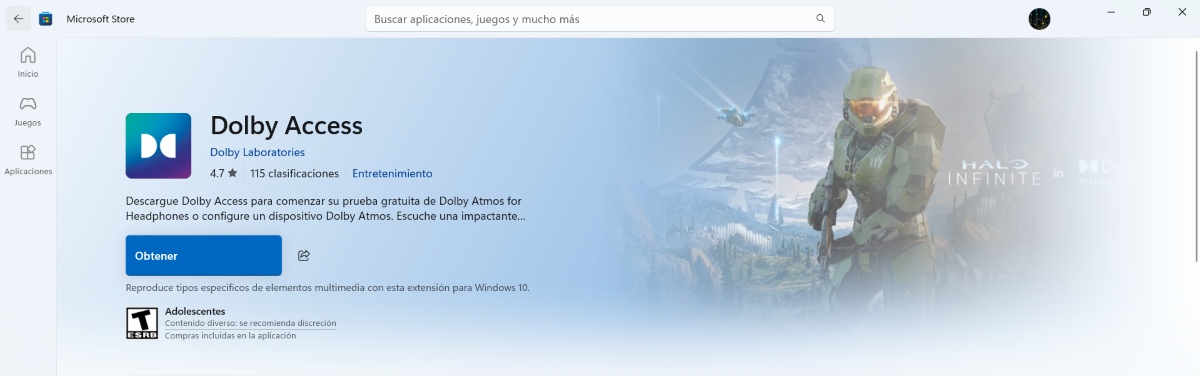
Dolby Atmos offre une expérience plus précise et immersive. Selon les joueurs expérimentés, cet outil rend le dialogue plus clair et les effets plus percutantsIl dispose d'une période d'essai de 7 jours et vous devez payer pour utiliser ses services en permanence.
Bien sûr, gardez à l'esprit que certains casques incluent déjà une licence Dolby Atmos. Consultez l'application Dolby Access pour savoir si votre modèle est compatible. Si c'est le cas, vous n'aurez rien d'autre à acheter ni à activer. Branchez-les et le tour est joué. Lorsque le son 3D est moins bon dans certains jeux que dans d'autres, le Dolby Atmos peut être la solution. Voici les Étapes pour configurer Dolby Atmos:
- Ouvrez le Microsoft Store et recherchez Accès Dolby (Si vous êtes dans les paramètres audio de Windows, vous pouvez cliquer sur le bouton «Obtenez plus d'applications de son spatial dans le Microsoft Store" et Dolby Access apparaîtra).
- Installez l'application et ouvrez-la.
- Suivez les instructions pour activer « Dolby Atmos pour casque » ou « Dolby Atmos pour un système home cinéma ».
- Ensuite, allez dans Paramètres audio – votre appareil – Propriétés.
- Dans "Son spatial"il t'apparaîtra" Dolby Atmos pour casqueCliquez sur cette option pour appliquer la modification et c'est tout.
Lorsque le son 3D est pire dans certains jeux : conseils supplémentaires pour rendre votre son audio parfait
Si vous constatez que le son 3D est moins bien entendu dans certains jeux, il existe quelques Conseils supplémentaires qui peuvent vous aider à laisser votre audio impeccableCertains paramètres sont liés au système de votre ordinateur, mais d'autres doivent être définis directement dans le jeu. Voyons ce que vous pouvez faire pour améliorer votre expérience de jeu.
Paramètres du PC
La première chose que vous pouvez faire lorsque le son 3D est pire dans certains jeux est exécuter un diagnostic rapidePour ce faire, vous pouvez utiliser l'utilitaire de résolution des problèmes Windows : allez dans Paramètres > Système > Dépannage > Autres utilitaires de résolution des problèmes. Exécutez « Audio » pour que Windows détecte et corrige automatiquement les problèmes. Voici les solutions : autres ajustements que vous pouvez faire:
- Vérifiez le périphérique de sortie: : L'appareil utilisé doit être le bon (casque ou haut-parleurs).
- Désactiver les améliorations audioDans les propriétés de l'appareil, accédez à « Améliorations » et sélectionnez « Désactiver ». Cela évitera les conflits avec le traitement du jeu.
- Mettre à jour les pilotes audioUtilisez le Gestionnaire de périphériques – Contrôleurs audio – clic droit – Mettre à jour le pilote. Vous pouvez effectuer une recherche automatique ou consulter le site web du fabricant (Realtek, Intel, etc.).
- Réinstallez le piloteSi vous remarquez que le système audio de votre PC continue de tomber en panne, désinstallez le pilote audio afin que Windows puisse le réinstaller automatiquement.
Dans le jeu
Si le son 3D est moins bon dans certains jeux que dans d'autres, vous pouvez ajuster le jeu concerné. Commencez par vérifier les paramètres audio du jeu : certains permettent de choisir entre stéréo, 5.1, 7.1 ou son spatial. Essayez différents modes selon votre casque. Évitez également le double traitement : Si le jeu inclut déjà le son 3D, désactivez Windows Sonic ou Dolby Atmos pour éviter les conflits..

Depuis que je suis très jeune, je suis très curieux de tout ce qui touche aux avancées scientifiques et technologiques, notamment celles qui rendent notre vie plus facile et plus divertissante. J'aime rester au courant des dernières actualités et tendances, et partager mes expériences, opinions et conseils sur les équipements et gadgets que j'utilise. Cela m'a amené à devenir rédacteur Web il y a un peu plus de cinq ans, principalement axé sur les appareils Android et les systèmes d'exploitation Windows. J'ai appris à expliquer avec des mots simples ce qui est compliqué pour que mes lecteurs puissent le comprendre facilement.