- PowerToys Run vous permet d'exécuter des programmes, de rechercher des fichiers et d'effectuer des calculs rapides.
- Il s'active avec la combinaison de touches Alt + Espace et prend en charge plusieurs raccourcis.
- Prend en charge les plugins pour la recherche de processus, la génération de hachage et la conversion d'unités.
- Il s'installe facilement depuis GitHub, Microsoft Store ou en utilisant la commande winget.
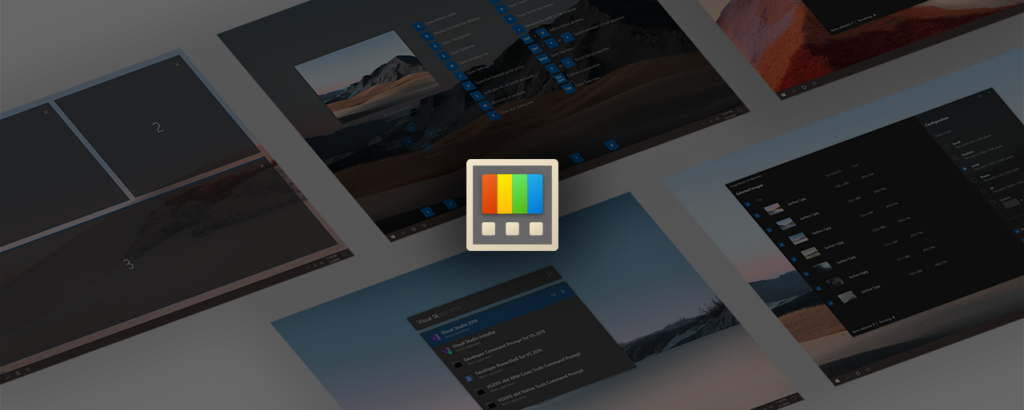
Dans le package d'utilitaires Microsoft, il y a un outil avancé conçu pour améliorer le productivité Al Activer l'exécution de PowerToys sur Windows 10, Les utilisateurs peuvent exécuter des applications, rechercher des fichiers, effectuer des calculs rapides et bien plus encore sans avoir à utiliser l’Explorateur Windows ou à accéder au menu Démarrer.
Dans cet article, nous allons explorer en détail toutes les fonctionnalités de Powertoys courir, ses options de configuration, les commandes qu'il prend en charge et comment il peut faciliter la vie quotidienne des utilisateurs avancés. De plus, nous vous montrons comment l'installer et le configurer pour exploitez au maximum votre potentiel.
Qu'est-ce que PowerToys Run ?
PowerToys Run est un lanceur rapide qui permet aux utilisateurs de rechercher et d'ouvrir des applications, des fichiers ou des paramètres directement à partir d'une zone de recherche accessible avec un raccourci clavier. Son fonctionnement est similaire à Focus sous macOS ou l'ancien Windows Walker de Microsoft.
Grâce à sa conception modulaire, il prend en charge une série de suppléments d'étendre ses capacités au-delà d'une simple barre de recherche, ce qui en fait un outil très utile pour améliorer la vitesse et l'efficacité de Windows.
Principales caractéristiques de PowerToys Run
L’activation de PowerToys Run dans Windows 10 nous apportera une série d’avantages importants. En voici quelques-uns :
- Rechercher des fichiers et des dossiers : Fournit un moyen rapide de localiser des fichiers sur le disque sans avoir à ouvrir l'Explorateur Windows.
- Calculatrice intégrée : Permet d'effectuer des opérations mathématiques simples sans quitter le lanceur.
- Commandes système : Des actions telles que l'arrêt, le redémarrage ou la déconnexion peuvent être effectuées directement à partir de PowerToys Run.
- Compatibilité des plugins : Prend en charge des plugins supplémentaires qui ajoutent de nouvelles fonctionnalités.
- Conversion d'unités : Inclut la prise en charge de la conversion d'unités.
- Exécution d'applications et de programmes : Vous permet de rechercher et d'ouvrir n'importe quelle application installée sur le système.
- Génération de GUID et de hachages : Utile pour les développeurs qui ont besoin de générer des valeurs aléatoires ou de calculer hachages.
Comment installer PowerToys Run
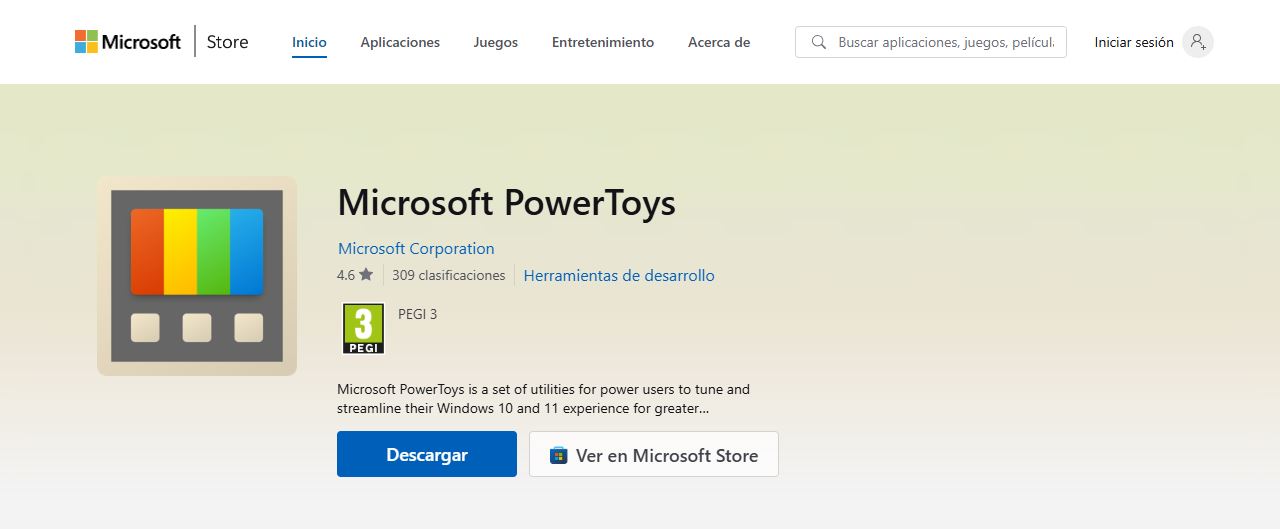
Vous devez d’abord installer Microsoft PowerToys sur votre système afin de pouvoir Activer l'exécution de PowerToys sur Windows 10. Il existe différentes méthodes d'installation en fonction des préférences de chaque utilisateur :
Installation depuis GitHub
- Accédez à la page officielle PowerToys sur GitHub.
- Téléchargez l'installateur correspondant à votre système (x64 ou ARM64).
- Exécutez le fichier téléchargé et suivez les instructions de l'assistant d'installation.
Installation à partir du Microsoft Store
Alternativement, PowerToys peut également être installé de la boutique Microsoft. Pour ce faire, recherchez « PowerToys » dans la boutique et sélectionnez l’option pour l’installer.
Installation avec Winget
Les PowerToys peuvent également être installés en utilisant le gestionnaire de packages Windows avec la commande suivante dans PowerShell ou la ligne de commande :
winget install --id Microsoft.PowerToys --source wingetParamètres et raccourcis d'exécution de PowerToys
Une fois la fonctionnalité installée, vous pouvez activer PowerToys Run dans Windows 10 avec la combinaison de touches Alt + Espace. En appuyant dessus, vous ouvrirez une zone de recherche dans laquelle vous pourrez saisir des commandes, des noms de fichiers ou effectuer des calculs.
Dans les paramètres PowerToys, vous pouvez attribuer un autre raccourci clavier et modifier l'apparence du lanceur. Certaines options clés incluent :
- Définir le raccourci d'activation
- Définir le nombre maximum de résultats
- Ordre des résultats affichés
- Activer ou désactiver des plugins spécifiques

Plugins et fonctionnalités supplémentaires
PowerToys Run comprend un certain nombre de modules complémentaires qui étendent ses fonctionnalités. Certains des plus utiles sont les suivants :
Commandes système
Vous permet d'exécuter des commandes telles que :
shutdown(éteindre l'équipement)restart(redémarrez votre ordinateur)lock(session verrouillée)sleep(mis en attente)
Calculatrice
Effectuez des opérations mathématiques directement dans le champ de recherche :
Recherche de processus
Recherchez les fenêtres et les processus en cours d'exécution en saisissant leur nom ou une partie de celui-ci.
Conversion d'unité
Convertir entre différentes unités de mesure.
En bref, activer PowerToys Run sur Windows 10 est une excellente idée, car c'est l'un des outils les plus puissants pour améliorer la productivité sous Windows. Avec une installation facile et des options de configuration flexibles, il offre une excellente alternative aux autres lanceurs d'applications.

Rédacteur spécialisé dans les problématiques technologiques et Internet avec plus de dix ans d'expérience dans différents médias numériques. J'ai travaillé comme éditeur et créateur de contenu pour des sociétés de commerce électronique, de communication, de marketing en ligne et de publicité. J'ai également écrit sur des sites Web d'économie, de finance et d'autres secteurs. Mon travail est aussi ma passion. Maintenant, à travers mes articles dans Tecnobits, j'essaie d'explorer toutes les actualités et les nouvelles opportunités que le monde de la technologie nous offre chaque jour pour améliorer nos vies.