Dans cet article, nous vous expliquons les raisons les plus courantes pour lesquelles Synology Drive ne synchronise pas les fichiers. Ces raisons sont diverses : noms contenant des caractères interdits ou règles spécifiques empêchant la synchronisationLa bonne nouvelle, c'est que, dans la plupart des cas, vous n'aurez pas besoin de contacter le support technique.
Problème de synchronisation des fichiers avec Synology Drive : causes et solutions
Synology Drive Client est un outil extrêmement fiable pour la synchronisation de fichiers entre ordinateurs, périphériques NAS et autres équipements. Cependant, il peut rencontrer des problèmes. La synchronisation s'arrêteLe flux de travail se bloque et une recherche frénétique des causes et des solutions commence. Pourquoi Synology Drive ne synchronise-t-il pas les fichiers ?
Il convient de préciser que les problèmes de synchronisation des disques Synology sont rarement dus à une panne grave. Presque toujours, la cause se situe dans l'un de ces trois domaines : Règles de blocage, attributs de fichiers interdits ou conflits d'autorisationL'idée est d'établir un diagnostic rapide qui nous permette d'éliminer la cause progressivement. Commençons.
Diagnostic rapide : Consultez le dossier et demandez au client d’en indiquer la cause.
Si Synology Drive ne synchronise pas les fichiers, la première chose à faire est : Accédez à la section Journaux pour consulter les événements « Non synchronisés ».Vous y trouverez la liste précise des fichiers omis et les raisons de cette omission. Les avertissements courants concernent les exclusions basées sur les règles de synchronisation, les chemins d'accès dépassant la limite autorisée, les noms de fichiers contenant des caractères spéciaux, les erreurs d'autorisation, les fichiers en cours d'utilisation, etc.
Les indices fournis par les journaux sont généralement bien plus rapides qu'une recherche manuelle. L'avantage principal est que vous savez immédiatement pourquoi Synology ne synchronise pas les fichiers et lesquels ont échoué. Et grâce à cela, vous pouvez… Appliquez l'une des solutions listées Ensuite. Ces étapes sont également utiles si les journaux ne signalent aucune erreur, mais que le fichier ne se synchronise toujours pas.
Étape suivante : règles de synchronisation et sélection des dossiers
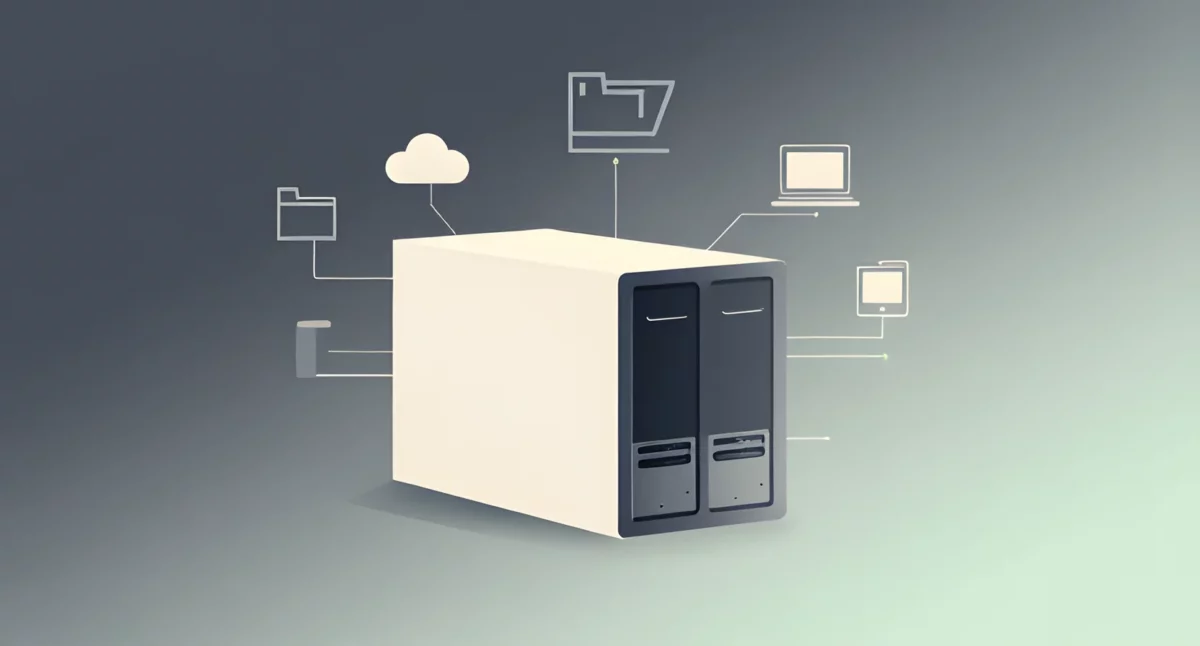
C’est la cause la plus souvent négligée et, en même temps, la plus facile à résoudre. La première chose à vérifier est si… synchronisation sélective Et deuxièmement, s'il y a filtres actifs Pour exclure des éléments par taille ou type d'extension. Si vous avez oublié de configurer ce paramètre ou si vous l'avez ignoré, vous ne pourrez pas résoudre le problème tant que vous ne l'aurez pas modifié.
Pour une synchronisation sélective, ouvrez Synology Drive Client et accédez à Tâche de synchronisation – Sélectionner la tâche – Règles de synchronisation et regardez l'onglet "Déposer". Les dossiers non cochés ne seront pas synchronisés : sélectionnez ceux que vous souhaitez sauvegarder et c’est tout.
Sur la même page, «Filtre de fichiers» Vous avez peut-être défini une limite de taille ou exclu certaines extensions, comme .tmp ou .iso. Si vous synchronisez des vidéos volumineuses ou des fichiers graphiques, vérifiez si la limite de taille par défaut est activée. Voyons maintenant d'autres raisons pour lesquelles Synology peut ne pas synchroniser les fichiers et comment résoudre ce problème.
Synology Drive ne synchronise pas les fichiers : noms, chemins et attributs.
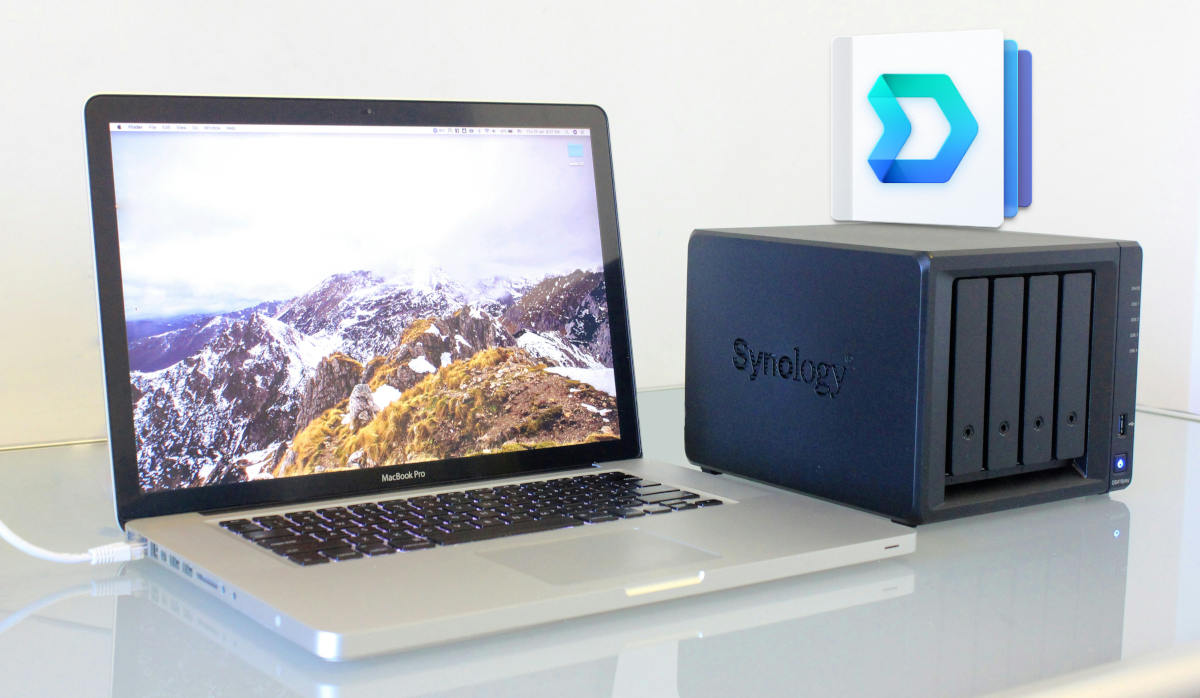
En cas d'échec de la synchronisation des fichiers avec Synology Drive, veuillez prêter une attention particulière aux points suivants : noms de fichiers, chemins d'accès et attributs que nous souhaitons sauvegarder. Cela est particulièrement vrai dans les environnements multiplateformes où plusieurs systèmes de fichiers sont utilisés. Dans ces cas, les incompatibilités sont inévitables, mais elles peuvent être évitées par de simples ajustements.
Commençons par le principal coupable : caractères spéciauxDans les environnements Windows, les fichiers dont le chemin contient * : ? \ / " < > | Les noms commençant par un accent aigu sont omis. ~ Elles ne sont pas valides. macOS et Linux, en revanche, sont plus permissifs, mais la barre oblique / Cela reste interdit.
Par conséquent, des incohérences peuvent survenir lors de la synchronisation simultanée de fichiers depuis Windows, macOS et Linux. Un nom de fichier valide sous Linux mais contenant un deux-points sera considéré comme invalide par le client Windows. De même, les fichiers dont le chemin d'accès contient un deux-points sont rejetés sous Windows. Le chemin d'accès au fichier ou au dossier dépasse 247 caractères..
De même, il existe quelques Attributs de fichiers Windows qui bloquent égalementPar exemple, les attributs SYSTEM, TEMPORARY, OFFLINE o REPARSE_POINT Synology ignore automatiquement ces attributs. Certains fichiers temporaires générés par les programmes d'installation et les sauvegardes système les contiennent souvent. La solution ? Faites un clic droit sur le fichier, puis Propriétés > Détails, vérifiez et renommez-le si nécessaire.
Autorisations insuffisantes ou fichier en cours d'utilisation
« Le fichier est en cours d'utilisation ou l'accès est refusé » est une autre erreur très fréquente. La raison est simple : Word a ouvert le document, Photoshop a verrouillé le fichier ou votre compte utilisateur ne dispose pas des autorisations de lecture et d'écriture complètes. La solution ? Fermez le fichier et l'application qui l'utilise..
Si l'erreur persiste sous Windows, vérifiez les Gestionnaire de tâches qu'il n'y a pas processus en arrière-plan bloquant l'élémentVous pouvez également l'essayer sous Windows. Chasseur de serruresCela vous indiquera précisément quel processus utilise le fichier cible. Sur un Mac, vérifiez l'autorisation « Accès complet au disque » dans Réglages système > Confidentialité et sécurité, et assurez-vous que Synology Drive Client est autorisé.
Une autre raison pour laquelle Synology Drive ne synchronise pas les fichiers est la suivante : conflit d'édition entre protocolesSupposons que vous synchronisiez un fichier via le client et y accédiez simultanément par un lecteur SMB mappé. Dans ce cas, les mécanismes de verrouillage de fichiers de certaines applications (notamment les bases de données et les suites bureautiques) peuvent empêcher la synchronisation. Pour éviter cela, essayez d'unifier vos méthodes d'accès : utilisez soit Drive, soit SMB.
Rien ne fonctionne : Synology Drive ne synchronise pas les fichiers

Votre Synology Drive ne synchronise toujours pas les fichiers ? Vous avez dépassé le quota d'espace maximal alloué à votre utilisateur.Dans ce cas, commencez par libérer de l'espace sur le NAS, videz la corbeille de la console d'administration Synology Drive ou augmentez le quota utilisateur depuis le panneau de configuration.
Mais si le diagnostic complet échoue, vous devez contacter le support technique SynologyIls vous demanderont les journaux système et les journaux de diagnostic client, que vous pouvez obtenir via Dépannage – Exporter les journaux de diagnostic.
Toutefois, avant de demander de l'aide, essayez les recommandations de cet article. Consultez les journaux, vérifiez les paramètres de synchronisation et assurez-vous que les noms, les chemins d'accès et les attributs sont corrects. Vérifiez également que vous disposez des autorisations suffisantes et que le fichier en question n'est pas utilisé. Vous devriez ainsi pouvoir résoudre le problème. Vous pouvez résoudre le problème en moins de dix minutes..

Indice
- 1 Problème de synchronisation des fichiers avec Synology Drive : causes et solutions
- 1.1 Diagnostic rapide : Consultez le dossier et demandez au client d’en indiquer la cause.
- 1.2 Étape suivante : règles de synchronisation et sélection des dossiers
- 1.3 Synology Drive ne synchronise pas les fichiers : noms, chemins et attributs.
- 1.4 Autorisations insuffisantes ou fichier en cours d'utilisation
- 1.5 Rien ne fonctionne : Synology Drive ne synchronise pas les fichiers