- Windows.old sauvegarde votre installation précédente pour vous permettre de revenir à l'ancienne pendant une durée limitée (généralement 10 jours).
- L'espace disque occupé peut atteindre plusieurs gigaoctets en incluant le système, les programmes et les données ; les outils de nettoyage permettent de récupérer cet espace en toute sécurité.
- La suppression est sans risque si vous ne comptez pas revenir en arrière : utilisez les fichiers temporaires, l’Assistant Stockage ou le Nettoyage de disque.
Il se peut que vous ayez remarqué un dossier gigantesque nommé Windows.old occupant une grande partie de votre disque C: après la mise à jour de votre PC. Ce dossier n'est pas là par hasard. Bien que cela puisse paraître superflu, ce fichier remplit une fonction de sécurité très précise. Si vous vous demandez ce qu'il contient, pourquoi il peut être si volumineux et s'il convient de le supprimer, voici le guide ultime.
Examinons en détail son contenu, sa durée de conservation, les méthodes pour le supprimer en toute sécurité et la marche à suivre si sa taille est anormalement grande et ne correspond pas à son contenu. Nous examinerons également d'autres options pour récupérer de l'espace. et protégez votre système sans mauvaises surprises, grâce à ces étapes pour Windows 10 et Windows 11. Découvrons tout sur Que contient le dossier Windows.old et pourquoi occupe-t-il autant d'espace ?
Qu'est-ce que Windows.old et pourquoi apparaît-il après une mise à jour ?
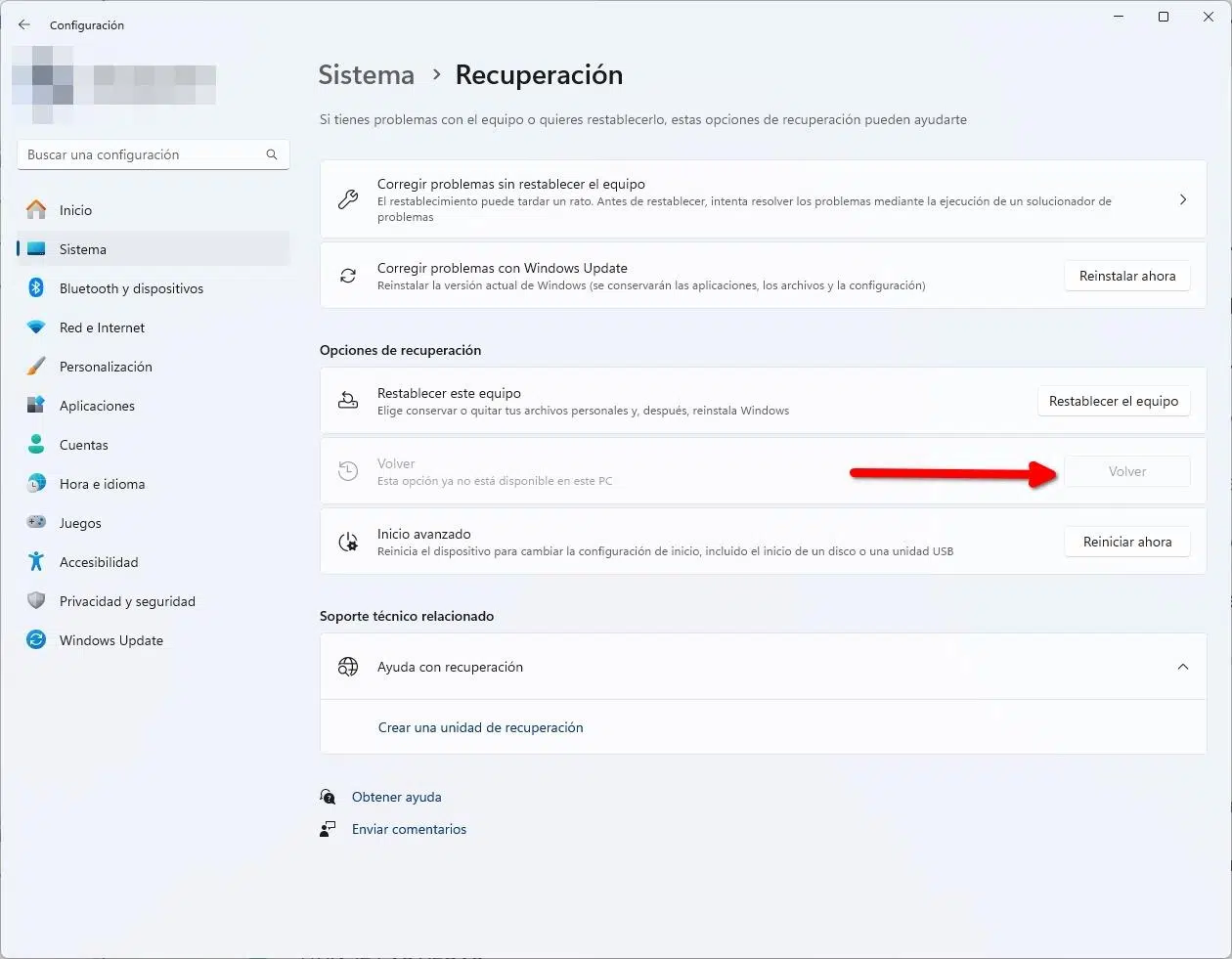
Le dossier Windows.old est une sauvegarde de l'installation Windows précédente que le système crée automatiquement lors de l'application d'une mise à jour majeure (par exemple, passer de Windows 10 à Windows 11). Sa mission est de vous permettre de revenir en arrière En cas de problème ou si vous n'êtes tout simplement pas satisfait de la nouvelle version, Windows active l'option « Revenir en arrière » dans Paramètres > Système > Récupération pendant une durée limitée, grâce à ce répertoire.
En pratique, sous Windows 10 et Windows 11, l'option permettant d'annuler la mise à jour est généralement disponible pendant son installation. jours 10Dans certains cas, le délai peut être légèrement prolongé si Microsoft détecte des problèmes, et dans les documents et guides plus anciens, vous trouverez des références à des périodes de jusqu'à 30 jours Dans d'autres versions de Windows, le système vise à trouver un équilibre entre la sécurité offerte par une « solution de secours » et l'espace disque occupé par cette copie.
Le dossier Windows.old stocke les fichiers système, les fichiers de programmes, les données utilisateur et certains des paramètres que vous utilisiez avant la mise à niveau. Il ne s'agit pas simplement d'un conteneur avec quatre fichiersmais plutôt une sauvegarde assez complète de votre installation précédente, conçue pour permettre un retour en arrière et pour récupérer les fichiers qui n'auraient pas été correctement copiés dans la nouvelle version.
Que contient-il exactement, et pourquoi occupe-t-il autant d'espace ?
Le dossier Windows.old occupe généralement un espace similaire à celui de votre système avant la mise à niveau, car il comprend Composants critiques de Windows et vos donnéesC’est pourquoi il n’est pas rare qu’il avoisine les plusieurs gigaoctets, et sur les ordinateurs avec de nombreux logiciels installés ou des profils utilisateur volumineux, ce chiffre peut être considérable.
Sur la plupart des appareils, vous verrez des tailles de 8 Go ou plus, mais il existe des cas particuliers où ce compteur s'emballe. Si vous voyez une figure disproportionnée (par exemple, des centaines de gigaoctets), cela peut être dû à plusieurs facteurs : des liens physiques que l’Explorateur compte de manière peu intuitive, des restes d’installations précédentes, des instantanés système, des points de restauration ou des caches de mise à jour qui n’ont pas encore été purgés.
Cas typique : après la réinstallation de Windows 11, un utilisateur constate que le dossier Windows.old « pèse » environ 600 Go alors qu’il ne contient que quelques mégaoctets. Cette anomalie est généralement liée à… métadonnées, liens ou références internes Ces erreurs signalent des données déjà migrées ou dupliquées, et non nécessairement des doublons réels sur le disque. Dans ce cas, la suppression correcte du dossier Windows.old à l'aide des outils système permet généralement de récupérer l'espace sans endommager le système.
Combien de temps le dossier Windows.old est-il conservé et quand est-il automatiquement supprimé ?
Normalement, Windows supprimera automatiquement ce dossier une fois la période de restauration expirée. Sous Windows 10/11, la période typique est de 10 jours.Les documents et versions précédents étaient autorisés pendant une période d'un mois, et dans certains cas, cette période pouvait être prolongée pour des raisons techniques (par exemple, des problèmes généralisés liés à une mise à jour récente).
Si vous devez libérer de l'espace au plus vite et que vous êtes certain de ne pas revenir en arrière, vous pouvez supprimer manuellement Windows.old en utilisant les méthodes ci-dessous. Remarque : Ne tentez pas de le supprimer manuellement dans l'Explorateur. Car, de par sa conception, ce dossier possède des autorisations spéciales et sa suppression directe échoue généralement ou laisse des traces.
Une autre possibilité parfois envisagée consiste à copier Windows.old sur un disque externe afin de le préserver. Bien que cela puisse, en théorie, permettre de récupérer des données ultérieurement, Il ne s'agit pas d'un mécanisme de récupération fiable à long termeWindows désactive la procédure de restauration standard lorsque le délai imparti expire, et les fichiers système enregistrés vieillissent rapidement. Il est donc préférable d'utiliser des sauvegardes ou des images système conçues spécifiquement à cet effet.
Faut-il le supprimer ? Quand faut-il le faire et quand ne pas le faire ?
Dans la plupart des cas, il n'est pas nécessaire d'intervenir : Windows supprimera ce dossier automatiquement le moment venu. Quand est-il conseillé de l'effacer manuellement ? Si vous manquez d'espace, si vous êtes satisfait de la mise à niveau et si vous êtes absolument certain de ne pas vouloir revenir en arrière.
Il existe des profils d'utilisateurs (ordinateurs avec des SSD de 128 Go, par exemple) qui ne peuvent pas se permettre de « céder » 10 jours d'espace à Windows.old. Si vous vous trouvez dans cette situationUtilisez les outils de nettoyage ci-dessous. Vous gagnerez plusieurs gigaoctets immédiatement et sans risque pour votre système.
En revanche, si vous préférez conserver la possibilité de revenir à la version précédente pendant la durée autorisée par Windows, Le plus sage est de ne rien toucher.Une fois le délai passé, le dossier disparaît automatiquement, vous évitant ainsi des complications.
Méthodes sûres pour supprimer Windows.old
Avant de commencer, un petit rappel : N'essayez pas de le supprimer depuis l'Explorateur.Utilisez le outils du système lui-même Cela supprimera également les autorisations et les références que vous ne voyez pas. Voici toutes les options :
Option 1 : À partir des paramètres (Fichiers temporaires)
Cette méthode est intégrée à Windows 10 et Windows 11 et est probablement la plus directe. Cela fonctionne en quelques clics. et cela vous permet de voir ce qui sera supprimé :
- Ouvrez Paramètres > Système > Stockage.
- Accédez aux fichiers temporaires.
- Cochez la case « Version précédente de Windows ».
- Cliquez sur Supprimer les fichiers (ou sur le bouton de nettoyage qui indique la taille à libérer).
Sous Windows 11, vous le trouverez également dans les recommandations de nettoyage, sous Stockage. Le processus est le même: repérez la catégorie des installations précédentes et supprimez-les.
Option 2 : avec l’Assistant de stockage
Storage Sense automatise certaines opérations de maintenance du disque et permet un nettoyage instantané. Sous Windows 10 Vous trouverez l'option permettant de supprimer la version précédente de Windows dans ses paramètres :
- Paramètres > Système > Stockage.
- Sous « Stockage », appuyez sur « Modifier la façon dont nous libérons automatiquement de l’espace ».
- Sélectionnez « Supprimer la version précédente de Windows » et cliquez sur « Nettoyer maintenant ».
Sous Windows 11, le chemin d'accès habituel est : Paramètres > Système > Stockage > Recommandations de nettoyage. Marque Installation(s) Windows précédente(s) et confirmez avec le bouton Nettoyer qui indique la taille à libérer.
Option 3 : Nettoyage de disque (cleanmgr)
L'outil Nettoyage de disque classique reste très efficace. Si vous êtes à l'aise avec les raccourcis, C'est une autre méthode rapide et sûre.:
- Ouvrez la fenêtre Exécuter en appuyant sur Windows + R.
- Tapez cleanmgr.exe et appuyez sur Entrée.
- Dans la fenêtre, cliquez sur Nettoyer les fichiers système.
- Marquer les installations Windows précédentes.
- Confirmez en cliquant sur Accepter pour lancer le nettoyage.
Au final, l'espace occupé par Windows.old doit être libéré. Si le chiffre était anormal (Par exemple, des centaines de gigaoctets), c'est là que vous verrez une véritable récupération de données de stockage.
Option 4 : Supprimer avec CMD (avancé)
Si vous préférez la ligne de commande, vous pouvez forcer la suppression en prenant possession du dossier et en ajustant les autorisations. Ouvrez l'invite de commande en tant qu'administrateur (Recherchez « CMD », cliquez avec le bouton droit, puis « Exécuter en tant qu’administrateur ») et exécutez, dans cet ordre :
takeown /F "C:\Windows.old" /A /R /D Y
icacls "C:\Windows.old" /grant *S-1-5-32-544:F /T /C /Q
RD /S /Q "C:\Windows.old"
Ces commandes réattribuent la propriété au groupe des administrateurs, accordent le contrôle total et suppriment le répertoire de manière récursive et silencieuse. N'utilisez cette méthode que si les précédentes n'ont pas fonctionné. et vérifiez bien l'itinéraire pour éviter les erreurs.
Problèmes courants lors de la suppression de Windows.old et comment les résoudre
Il existe deux situations très courantes où vous essayez de supprimer le dossier et que vous n'y parvenez pas. La premièreIl est possible que Windows l'ait déjà supprimé automatiquement. Dans ce cas, vous verrez des messages d'erreur « fichier introuvable » ou « chemin d'accès invalide », et vous ne pourrez rien faire de plus.
La deuxièmeAutorisations insuffisantes. Windows.old n'est pas un dossier standard et son contenu est protégé par le système. Pour résoudre ce problème, utilisez les options Paramètres, l'Assistant Stockage ou Nettoyage de disque, qui géreront les autorisations. Seulement si tout le reste échoue, recourir à la méthode avec CMD décrite ci-dessus.
Enfin, évitez de le supprimer manuellement depuis l'Explorateur : Vous pouvez laisser des traces ou rompre les liens internes. ce qui complique ensuite le nettoyage. Des méthodes officielles existent pour cela.
Puis-je utiliser Windows.old pour revenir à une version précédente ou récupérer des fichiers ?
Pendant la période de restauration, vous verrez le bouton Restaurer dans Paramètres > Système > Récupération (Windows 11) ou Paramètres > Mise à jour et sécurité > Récupération (Windows 10). Si ce bouton n'apparaît plusLe délai est expiré et vous ne pourrez plus annuler la mise à jour par la méthode standard.
Si vous devez récupérer des fichiers personnels (documents, photos, bureau), vous pouvez explorer C:\Windows.old\Users\votre_nom_d'utilisateur et copier le contenu manquant. Faites-le avant de supprimer le dossierAinsi, vous ne perdrez rien. S'il n'est plus disponible, vous devrez utiliser votre système de sauvegarde habituel.
Pourquoi le dossier Windows.old affiche-t-il 600 Go alors qu'il ne contient que 100 Mo ?
Ce symptôme est généralement dû à la façon dont Windows calcule certaines tailles, certains liens physiques et certaines références internes qu'Explorer additionne « comme s'il s'agissait de copies ». Les instantanés système ont également une influence. ou des restes d'installations précédentes qui n'ont pas encore été supprimées. C'est pourquoi le nombre affiché peut ne pas correspondre à ce que vous voyez lorsque vous ouvrez le dossier.
Dans la plupart des cas, la solution consiste à effectuer un nettoyage à l'aide des outils système (Fichiers temporaires, Recommandations de nettoyage ou cleanmgr). Si vous supprimez Windows.old en utilisant ces méthodesVous récupérerez l'espace réellement utilisé et cela n'affectera pas vos fichiers actuels, qui ont déjà été migrés vers la nouvelle installation.
Mon dossier « Windows » habituel occupe près de 50 Go, est-ce normal ?
Le dossier C:\Windows sur les ordinateurs modernes peut varier de 20 à 50 Go, en fonction des composants, des pilotes, des caches de mise à jour et du magasin de composants (WinSxS). Globalement, ce chiffre se situe dans la fourchette attendue. Et il n'est pas conseillé de supprimer manuellement quoi que ce soit à cet endroit.
Si vous souhaitez réduire l'espace occupé par votre système, utilisez les options Fichiers temporaires, Recommandations de nettoyage et Nettoyage de disque pour supprimer des fichiers. anciens fichiers d'installation et journaux de mise à jourÉvitez de procéder vous-même à un « nettoyage agressif » de l'entrepôt de composants si vous ne savez pas exactement ce que vous faites.
Sauvegardes et meilleures alternatives à la conservation de Windows.old
Pour une sauvegarde à long terme, Windows.old n'est pas la meilleure solution : Il est automatiquement supprimé et désactivé pour revenir à la version précédente. Il est préférable d'utiliser les points de restauration Windows et les sauvegardes ou images régulières, qui prennent moins de place et sont plus fiables.
Certains guides recommandent des outils tiers pour étendre la partition C: ou nettoyer les fichiers inutiles lorsque l'espace est limité. Vous y trouverez notamment des références à la norme AOMEI Partition Assistant. Pour le nettoyage et la gestion des partitions, utilisez EaseUS Todo Backup Free (sauvegardes) ou EaseUS Partition Master (redimensionnement des partitions). Si vous optez pour un logiciel externe, assurez-vous de bien comprendre les modifications apportées et d'effectuer une sauvegarde avant toute modification de partition.
Windows 10 et Windows 11 : Chemins et noms que vous verrez
Selon la version, les menus peuvent légèrement varier. Sous Windows 10, l'Assistant Stockage apparaît sous Système > Stockage, et à partir de là, vous pouvez appuyer sur Modifier la façon dont nous libérons automatiquement de l'espace Pour permettre la suppression de la version précédente, sous Windows 11, la méthode la plus directe consiste à accéder aux recommandations de nettoyage dans Stockage et à sélectionner Installation(s) Windows précédente(s).
Si vous utilisez les fichiers temporaires, vous verrez une boîte avec un texte comme Version précédente de Windows ou une ou plusieurs installations Windows précédentes. Sélectionnez-la, confirmez et laissez Windows faire le reste. Le processus peut prendre quelques minutes si le dossier est volumineux.
Bonnes pratiques avant de supprimer Windows.old

Avant de le supprimer, demandez-vous si vous avez besoin de pouvoir revenir en arrière ou récupérer des données. En cas de doute, profitez du délai de 10 jours. Et ne touchez à rien. Si vous êtes certain d'avoir besoin de cet espace, nettoyez sans crainte en utilisant les méthodes officielles.
Si vous souhaitez préserver la possibilité d'une récupération future, il est préférable de configurer un plan de secours (Images système, sauvegardes de fichiers) et activez les points de restauration. Ces alternatives sont plus légères et plus efficaces que de conserver indéfiniment le répertoire Windows.old.
FAQ rapide
Où se trouve Windows.old ? À la racine du lecteur système, généralement C:\Windows.old, après une mise à niveau majeure du système.
Est-il sans risque de le supprimer ? Oui, à condition que vous ne souhaitiez pas annuler la mise à jour et que vos fichiers se trouvent au bon emplacement. Utilisez l'outil Fichiers temporaires, l'Assistant Stockage ou le Nettoyage de disque.
Pourquoi ne puis-je pas l'effacer à la main ? Cette opération requiert des autorisations spéciales et Windows la protège. Utilisez les outils de nettoyage ou, en dernier recours, la méthode utilisant l'invite de commandes en tant qu'administrateur.
Combien de temps ça tient? Sous Windows 10/11, la durée de conservation est généralement de 10 jours ; elle pouvait aller jusqu’à 30 jours pour les versions et les supports antérieurs. Passé ce délai, Windows supprime automatiquement le fichier.
Puis-je l'utiliser comme sauvegarde permanente ? Ce n'est pas la solution idéale. Windows désactive la restauration après le délai spécifié, et les fichiers deviennent obsolètes. Il est préférable d'utiliser des points de restauration et des images système.
Si vous avez récemment effectué une mise à niveau et que vous constatez que Windows.old occupe la moitié du monde, ne paniquez pas : Ce dossier existe pour votre tranquillité d'esprit.Utilisez-le si vous devez revenir à la version précédente ou récupérer des fichiers perdus. Sinon, supprimez-le via les méthodes officielles et libérez de l'espace en quelques secondes. Avec quelques routines de nettoyage et une bonne stratégie de sauvegarde, votre ordinateur fonctionnera de manière optimale et, surtout, sera protégé des mauvaises surprises.

Passionné de technologie depuis qu'il est petit. J'aime être à jour dans le secteur et surtout le communiquer. C'est pourquoi je me consacre à la communication sur les sites de technologie et de jeux vidéo depuis de nombreuses années. Vous pouvez me trouver en train d'écrire sur Android, Windows, MacOS, iOS, Nintendo ou tout autre sujet connexe qui me vient à l'esprit.