- Une utilisation du processeur à 100 % est normale uniquement lors de tâches exigeantes, mais si elle persiste pendant une longue période, cela indique un problème qui doit être étudié.
- Les causes les plus courantes incluent les processus d’arrière-plan, les programmes mal optimisés, les logiciels malveillants, les pilotes obsolètes ou le matériel insuffisant.
- Les solutions incluent la fermeture des applications inutiles, l’analyse du système à la recherche de virus, l’optimisation des plans d’alimentation, le nettoyage physique de l’ordinateur et la mise à jour des pilotes.

¿Que se passe-t-il réellement lorsque votre processeur est à 100 % ? Avez-vous déjà remarqué que votre ordinateur ralentit, que les ventilateurs deviennent plus bruyants que d'habitude et que les tâches quotidiennes prennent une éternité ? De nombreux utilisateurs rencontrent ce problème sans vraiment en connaître la raison. Dans la plupart des cas, la cause réside dans un phénomène aussi connu que redouté : Le processeur de votre ordinateur a atteint 100 % d’utilisationMais qu'est-ce que cela signifie réellement ? Est-ce toujours une mauvaise chose ? Peut-il endommager votre PC ? Si vous vous êtes déjà posé la question, vous trouverez ici toutes les réponses, expliquées de manière simple et directe.
Lorsque votre processeur est à sa capacité maximale, il ne s'agit pas seulement d'un nombre élevé dans le Gestionnaire des tâches, mais d'un symptôme indiquant que l'ensemble de votre système fonctionne à sa limite.Les causes de ce crash peuvent être nombreuses et variées : des processus cachés et des applications mal optimisées aux virus ou même aux problèmes matériels. Dans cet article, vous découvrirez en détail ce qui se passe réellement dans ces situations, quels sont les risques, comment identifier le problème et, surtout, quelles solutions vous avez à votre disposition pour reprendre le contrôle de votre ordinateur.Installez-vous confortablement car nous allons décomposer, étape par étape, tout ce que vous devez savoir sur la redoutable utilisation du processeur à 100 %.
Que signifie le fait que votre CPU soit à 100 % ?

Le CPU (Central Processing Unit) est le cerveau de votre ordinateur : il exécute les calculs, interprète les instructions et coordonne toutes les tâches du système.. Lorsque vous voyez que le pourcentage d'utilisation atteint 100 %, cela signifie que travaille à pleine capacité, sans repos, gérant toutes les commandes qu'il reçoit des programmes, des services d'arrière-plan, des processus système et de toutes les tâches en cours d'exécution.
Aucun processeur moderne n’est conçu pour fonctionner en permanence à 100 %.Oui, ils peuvent parfois atteindre ce pic lors de tâches très exigeantes, comme le rendu vidéo, l'utilisation de jeux nouvelle génération ou la compression de fichiers volumineux. Mais si cela dure trop longtemps et sans raison apparente, quelque chose ne fonctionne pas comme il se doit.
Une utilisation élevée du processeur peut entraîner de nombreuses conséquences, allant de lenteur extrême et se bloquent jusqu'à une augmentation considérable de la température interne, ce qui à long terme peut entraîner des dommages aux composants si elle n'est pas gérée correctement.
Est-il normal que le CPU atteigne 100% ? Oui, c'est tout à fait normal dans certaines situations spécifiques : montage vidéo, modélisation 3D, calculs scientifiques, ou même lors de jeux très exigeants. Cependant, Si tout reste pareil même avec l'ordinateur apparemment inactif ou effectuant des tâches simples (surfer, consulter ses e-mails), il est temps d'enquêter..
Que se passe-t-il réellement au processeur lorsqu'il fonctionne à 100 % ?
Lorsque votre processeur est surchargé, Tous les programmes, même les plus basiques, doivent attendre leur tour pour que le processeur leur alloue des ressources.Cela entraîne des saccades lors du déplacement de la souris, une frappe lente, des applications qui ne répondent pas et, si vous n'avez pas de chance, même des redémarrages inattendus ou des blocages complets.
Certaines conséquences du maintien du processeur à 100 % pendant une longue période sont :
- Perte de performance globale : Le système devient maladroit, lent et inefficace.
- Augmentation de la température : La chaleur générée peut forcer les ventilateurs à fonctionner à vitesse maximale pour éviter la surchauffe. Si le refroidissement est insuffisant, le processeur se protège en réduisant sa fréquence (ce qu'on appelle le throttling). étranglement), et l'équipe avance encore plus lentement.
- Usure des composants : La chaleur et le stress constants peuvent raccourcir la durée de vie du processeur et des autres composants à proximité.
- Consommation d'énergie élevée : L'ordinateur consomme plus d'électricité et, s'il s'agit d'un ordinateur portable, la batterie dure beaucoup moins longtemps.
La plupart du temps, c'est le système d'exploitation ou le processeur lui-même qui active les mécanismes de protection. essayant de maintenir la stabilité. Par exemple, si la température augmente, le processeur ralentit, sacrifiant les performances pour éviter les dommages.
Quelles sont les causes les plus courantes d’une utilisation élevée du processeur ?
Lorsqu'on parle de processeurs à pleine performance, ce n'est pas toujours la faute de la partie physiqueL'origine se situe généralement dans le logiciel et est généralement due à une combinaison de ces facteurs :
- Processus en arrière-plan: Applications ou services qui continuent de fonctionner même si vous ne les voyez pas, tels que les mises à jour, la synchronisation dans le cloud, l'indexation de fichiers ou les vérifications automatiques.
- Programmes mal optimisés : Certaines applications (en particulier celles qui n'ont pas été mises à jour depuis un certain temps) peuvent avoir des bugs ou ne pas bien gérer les ressources.
- Trop d'applications ouvertes en même temps : Avoir des dizaines d'onglets de navigateur ouverts, ainsi que plusieurs programmes exigeants, peut submerger la capacité de n'importe quel processeur.
- Virus ou logiciels malveillants : Les logiciels malveillants gaspillent souvent des ressources, soit à des fins malveillantes (comme l’extraction de cryptomonnaies), soit simplement parce qu’ils sont mal programmés.
- Problèmes avec l'antivirus : Parfois, l'antivirus lui-même consomme trop de ressources avec des analyses constantes ou des conflits internes.
- Services système avec erreurs : Des processus tels que l'hôte du fournisseur WMI (responsable de la gestion des tâches et de la surveillance du système) peuvent s'enliser et augmenter l'utilisation du processeur.
- Pilotes obsolètes ou incompatibles : Un ancien pilote peut provoquer des conflits, des erreurs et une consommation d’énergie élevée.
- Matériel défectueux ou mal connecté : Bien que moins courante, une défaillance physique de la carte mère, de l'alimentation ou du processeur lui-même peut provoquer des pics anormaux.
Connaître l'origine spécifique est la première étape pour résoudre le problèmeNous verrons plus tard comment l’identifier.
Il convient de souligner que, Sur les ordinateurs portables plus anciens ou ceux dotés de systèmes obsolètes, les processus Windows internes (tels que Superfetch ou Windows Search) peuvent également être les principaux coupables. d'une consommation élevée, notamment après l'installation de nouvelles versions du système d'exploitation.
Que se passe-t-il réellement lorsque votre processeur est au maximum de ses capacités ? Comment l'éviter ?
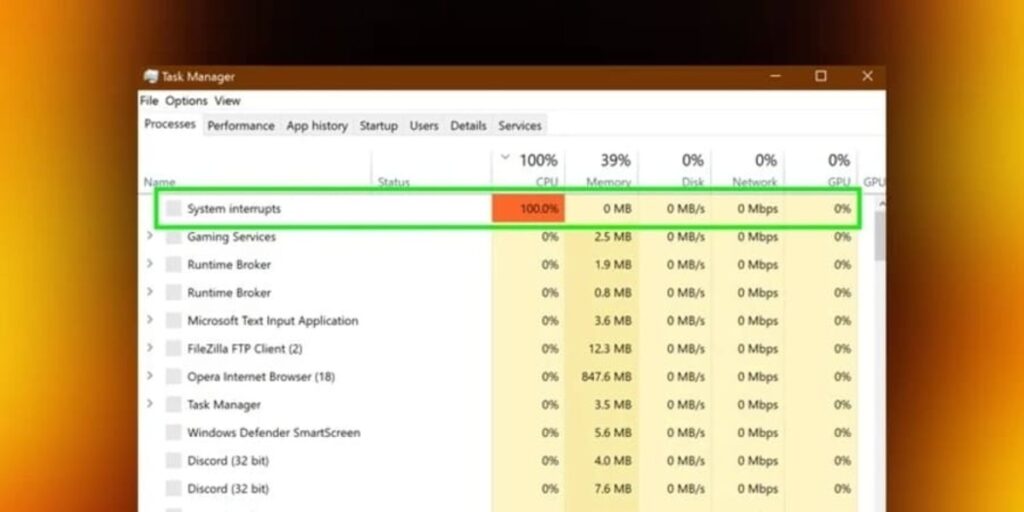
Le Gestionnaire des tâches de Windows est votre meilleur allié Pour savoir ce qui se passe sur votre PC. Si vous constatez que votre ordinateur présente les symptômes décrits, suivez ces étapes :
- Cliquez Ctrl + Maj + Echap pour ouvrir le Gestionnaire des tâches.
- Aller à l'onglet Processus et cliquez sur la colonne « CPU » pour voir quels programmes consomment le plus de ressources.
- Observez si un processus apparaît avec des pourcentages très élevés En permanence. Si c'est votre navigateur, essayez de fermer les onglets. S'il s'agit d'une application spécifique, essayez de la fermer ou de la redémarrer.
- Si vous voyez des noms inconnus, recherchez-les en ligne (vous découvrirez souvent qu’il s’agit de logiciels malveillants ou de processus problématiques).
Dans l'onglet Détails, vous pouvez également trier par « PID »Cela est utile lorsque vous avez identifié un processus problématique à l'aide de l'Observateur d'événements, car vous pouvez rechercher le numéro de processus exact.
Si le processus qui consomme le processeur est « System Idle Process », ne vous inquiétez pas : plus sa valeur est élevée, plus votre processeur est libre. Ce n'est pas un défaut.
S'il s'agit d'un processus système tel que « Hôte de service » ou « Hôte du fournisseur WMI » qui sature l'utilisation, il est conseillé de vérifier l'Observateur d'événements Windows pour connaître le service ou le programme spécifique qui se cache derrière.
Méthodes pour réduire de 100 % l'utilisation du processeur
À ce stade, il est temps d’agir.Il existe de nombreuses méthodes pour inverser la tendance à une utilisation excessive du processeur, certaines plus rapides, d'autres plus patientes. Voici les plus efficaces, classées de la plus simple à la plus complexe :
1. Fermez les applications et processus inutiles
La chose la plus immédiate à faire est de fermer tout ce que vous n’utilisez pas : Navigateurs, éditeurs, jeux ou services laissés ouverts sans raison. Accédez au Gestionnaire des tâches, recherchez les programmes gourmands en énergie et appuyez sur « Fin de tâche ».
De nombreux navigateurs comme Chrome ou Edge vous avertissent si un onglet utilise trop de ressources. Réduire le nombre d'onglets ouverts, surtout si vous en avez plusieurs avec du contenu dynamique (vidéos, réseaux sociaux, applications web avancées…).
2. Identifier et désactiver les processus d'arrière-plan
Souvent, le problème se situe dans des processus que vous ne voyez ni n'utilisez, mais qui sont toujours actifs et occupent du CPU.Pour les identifier :
- Dans le Gestionnaire des tâches, vérifiez l’onglet Démarrage et désactivez les programmes que vous n’avez pas besoin d’exécuter au démarrage.
- Dans l'onglet « Services », masquez les services Microsoft et désactivez les services tiers non essentiels (pilotes audio, imprimantes, etc.).
Après avoir effectué ces modifications, Redémarrez votre ordinateur pour vérifier si le problème persiste.
3. Analysez votre ordinateur à la recherche de virus et de logiciels malveillants
Les logiciels malveillants sont souvent l’un des principaux responsables de la surcharge constante du processeur.Effectuez une analyse complète avec votre antivirus de confiance. Si vous doutez du bon fonctionnement de votre solution actuelle ou pensez qu'elle consomme des ressources, essayez de la désinstaller temporairement (à condition que Windows Defender soit actif, ce qui est généralement suffisant pour la plupart des utilisateurs).
Si vous détectez des infections, supprimez les fichiers nuisibles et redémarrez votre PC. Si après avoir tout nettoyé la consommation est toujours élevée, continuez avec les étapes suivantes.
4. Mettre à jour les pilotes et les programmes
De nombreux problèmes de surcharge du processeur proviennent de pilotes obsolètes, en particulier des pilotes réseau (Wi-Fi, Ethernet) et graphiques.Accédez au site web du fabricant, téléchargez les dernières versions et installez-les. Faites de même pour vos programmes les plus importants et Windows Update.
Maintenir les logiciels à jour permet d’éviter les conflits et d’améliorer la gestion efficace des ressources.
5. Ajuster les plans d'alimentation
Dans certains cas, un plan d'alimentation mal réglé peut limiter la capacité du CPU ou au contraire le forcer à toujours fonctionner à son maximum.. Pour réviser ceci :
- Accéder au Options d'alimentation depuis le Panneau de configuration ou les paramètres Windows.
- Définissez le plan sur « Équilibré » et restaurez-le à ses paramètres par défaut.
- Dans « Paramètres d’alimentation avancés », réglez « État maximal du processeur » sur des valeurs comprises entre 90 % et 100 %, selon vos besoins.
Pour les ordinateurs portables, assurez-vous que le forfait que vous choisissez est adapté à votre utilisation, surtout si vous l'utilisez branché sur une prise de courant ou sur batterie.
6. Vérifiez les problèmes physiques et matériels
Tout n'est pas la faute du logiciel. Une panne d'alimentation, des broches de processeur tordues ou un mauvais contact avec le socket peuvent provoquer des erreurs et des surtensions.Si votre ordinateur a été endommagé ou si le processeur est neuf, vérifiez que tout est correctement installé.
En outre, Une alimentation électrique insuffisante peut amener la carte mère à appliquer une sous-tension (tension inférieure à celle nécessaire) au processeur, provoquant une instabilité ou faisant fonctionner le processeur à 100 % même lorsqu'il n'y a pas de tâches vraiment exigeantes.Dans ces cas-là, pensez à changer la source d’alimentation ou à ajuster votre plan d’alimentation.
7. Nettoyer physiquement l'équipement
La poussière est l’ennemi numéro un du refroidissement interne.Si les ventilateurs du processeur et du boîtier sont sales, la température va augmenter et le CPU va se protéger en diminuant les performances (ce qui génère encore plus de charge et plus de chaleur, dans un cercle vicieux).
Ouvrez votre PC et nettoyez-le soigneusement à l'aide d'une brosse ou d'air comprimé. Ne touchez jamais les composants avec les mains mouillées et n'utilisez jamais d'aspirateurs autres que ceux spécialement conçus pour l'électronique.
8. Désactiver les services système problématiques
Sur les systèmes plus anciens, Windows dispose de services tels que Superfetch (SysMain) et Windows Search qui peuvent augmenter l'utilisation du processeur sans raison apparente.. Pour les désactiver :
- Ouvrez « Services » depuis le menu Démarrer.
- Recherchez « SysMain » (anciennement Superfetch) et « Windows Search ». Double-cliquez sur chacun d'eux, sélectionnez « Type de démarrage : Désactivé » et appliquez les modifications.
- Redémarrez et voyez si la situation s'améliore.
Avec les dernières versions de Windows, ce problème se produit moins, mais il est toujours recommandé sur les ordinateurs plus anciens.
9. Redémarrez l'hôte du fournisseur WMI
Si vous constatez que le processus WMI Provider Host utilise trop de CPU, redémarrez-le :
- Allez dans "Services".
- Recherchez « Gestion des applications » et appuyez sur « Redémarrer ».
Si le problème persiste, il se peut qu'une autre application interfère.
10. Réinitialisez le système ou formatez
En dernier recours, si rien n'a fonctionné et que vous ne parvenez pas à identifier la source, envisagez de réinstaller Windows.Avant de procéder, sauvegardez vos données. Une installation propre élimine généralement les conflits persistants, les virus cachés ou les erreurs de configuration qui n'ont pas été résolus par d'autres moyens.
Comment éviter une utilisation excessive du processeur à l'avenir
Il est bien plus facile de prévenir ce genre de situations que de les résoudre une fois qu'elles se produisent. Voici quelques conseils clés :
- Désactivez les programmes dont vous n'avez pas besoin au démarrageVous pouvez le faire à partir du Gestionnaire des tâches ou en utilisant des utilitaires de nettoyage comme AVG TuneUp.
- Analysez régulièrement votre ordinateur à la recherche de logiciels malveillants et mettez à jour votre antivirus.
- Fermez toujours les programmes lourds après les avoir utilisés et évitez d'ouvrir trop d'applications simultanément..
- Mettez à jour tous les pilotes et le système d’exploitation pour corriger les erreurs de compatibilité..
- Nettoyez physiquement votre équipement tous les quelques mois pour éviter la surchauffe liée à la poussière.
Enfin, si votre ordinateur a tendance à manquer de ressources, pensez à mettre à niveau votre RAM ou à installer un disque SSD.De cette façon, vous réduirez la charge sur votre processeur lors des tâches quotidiennes.
Questions fréquemment posées sur l'utilisation à 100 % du processeur
Quelle est l’utilisation normale du processeur ? Il est normal que le processeur soit en dessous de 10 % au ralenti, atteignant 10 à 30 % lors de la navigation sur Internet ou de l'utilisation de programmes simples. Les jeux et le montage vidéo peuvent facilement faire grimper ce taux à 80-100 %, mais seulement pendant la durée de la tâche. Si le pic est temporaire, il n'y a aucun danger.
Est-il dangereux d’atteindre 100% ? Non, tant que le problème est temporaire et que la température reste sous contrôle. Une utilisation aussi constante et prolongée peut provoquer des plantages et une surchauffe, réduisant ainsi la durée de vie du processeur si elle n'est pas contrôlée.
Le processus inactif peut-il entraîner une utilisation élevée ? Non. Le « processus inactif » indique le pourcentage d'inactivité du processeur. Un taux de 99 % indique que l'ordinateur est silencieux, et non l'inverse.
Un jeu peut-il maximiser le processeur ? Oui, s'il s'agit d'un jeu exigeant ou si votre ordinateur est de milieu ou d'entrée de gamme. L'important est que le pourcentage diminue après la fermeture du jeu.
Combien de temps un CPU peut-il rester à 100% sans risque ? Tant que la température ne dépasse pas 90 °C et que la climatisation est efficace, vous pouvez y rester des heures sans danger. Cependant, pour les séances prolongées, il est préférable de surveiller la chaleur et d'éviter qu'elle ne devienne une habitude.
Causes moins connues d'une utilisation élevée du processeur

Outre les causes habituelles, il existe des raisons moins évidentes qui peuvent entraîner une utilisation élevée du processeur, telles que :
- Bloatware: Logiciel préinstallé inutile qui consomme des ressources même si vous ne l'utilisez jamais.
- Mises à jour Windows en arrière-plan, qui génèrent parfois des processus d'indexation ou de préparation intensifs, même plusieurs jours après l'installation.
- Outils de synchronisation dans le cloud (OneDrive, Dropbox, Google Drive) si vous avez de gros volumes de fichiers en attente de téléchargement ou de synchronisation.
- Températures environnementales extrêmes:Un environnement très chaud peut réduire la capacité de dissipation thermique de l'équipement.
C'est pourquoi vous ne devez pas seulement regarder les applications qui apparaissent dans le Gestionnaire des tâches, mais également celles qui peuvent être masquées ou intégrées au système..
Quand vaut-il la peine de changer de matériel ?
Si après toutes les optimisations l'utilisation du Processeur Si l'ordinateur continue de se bloquer lors de tâches normales, il est possible qu'il soit simplement en retard.. Dans ce cas :
- Développer la RAM Cela peut être utile si vous travaillez avec plusieurs applications à la fois.
- Installer un lecteur SSD accélère le chargement du programme et réduit les temps d'attente.
- Changer le processeur ou l'ordinateur entier C'est la solution ultime si vous effectuez des tâches lourdes et que votre matériel actuel a déjà plusieurs années.
Bien sûr, il suffit souvent de nettoyer, de mettre à jour et d’entretenir l’équipement pour le récupérer et lui donner de nombreuses années de vie utile supplémentaires.. Si vous souhaitez en savoir plus sur l'optimisation de votre PC, nous vous laissons des guides comme celui-ci pour Découvrez comment mettre à niveau votre PC de jeu.

Passionné de technologie depuis qu'il est petit. J'aime être à jour dans le secteur et surtout le communiquer. C'est pourquoi je me consacre à la communication sur les sites de technologie et de jeux vidéo depuis de nombreuses années. Vous pouvez me trouver en train d'écrire sur Android, Windows, MacOS, iOS, Nintendo ou tout autre sujet connexe qui me vient à l'esprit.