Le stationnement des unités centrales de traitement (CPU) est un Technique d'économie d'énergie qui désactive temporairement les cœurs du processeur qui ne sont pas utilisés. Pour réduire la consommation et la chaleur, cet outil peut améliorer l'efficacité énergétique, mais il diminue simultanément les performances lors de tâches exigeantes, comme les jeux vidéo. Examinons cela plus en détail.
Que signifie « parking du processeur » ?

La mise en veille du processeur (ou mise en veille des cœurs) est une fonctionnalité de gestion de l'alimentation de Windows qui permet au système d'exploitation de « mettre en veille » ou de désactiver certains cœurs de processeur lorsqu'ils ne sont pas utilisés. Il s'agit d'une caractéristique des systèmes d'exploitation modernes, liée aux profils de consommation d'énergie..
L'objectif principal de la mise en veille du processeur est d'améliorer l'efficacité énergétique en empêchant les cœurs de consommer de l'énergie lorsqu'ils ne traitent aucune tâche. De plus, elle permet également parvient à abaisser la température du systèmeet permet d'allonger l'autonomie des ordinateurs portables. Windows décide automatiquement des cœurs à désactiver en fonction du mode de gestion de l'alimentation actif et de la charge système.
Par exemple, supposons que vous ayez un ordinateur équipé d'un processeur à 8 cœurs. Si quatre de ces cœurs ne sont pas utilisés, Windows les « met en veille » jusqu'à ce qu'ils soient de nouveau nécessaires. Il peut faire de même avec un ou deux cœurs. Mais, Quel est l'impact sur les performances de votre PC ? Voyons-le ci-dessous.
Comment le stationnement du processeur affecte les performances
La fonction de stationnement du processeur, bien qu'utile pour économiser de l'énergie, peut avoir des effets négatifs sur les performances, c'est-à-dire : Cela peut entraîner une latence lors de la réactivation d'un noyau. Le processeur est mis en veille lorsqu'une charge de travail supplémentaire est nécessaire. Cela réduit les performances des tâches qui requièrent l'utilisation simultanée et rapide de plusieurs cœurs. Voici quelques exemples de tâches potentiellement affectées :
- Multitâches : Vous pourriez constater des ralentissements ou des pics de latence lors de l'ouverture de plusieurs applications ou du passage d'une tâche à l'autre. La réactivation des cœurs inactifs pouvant prendre du temps, cela peut entraîner une latence ou des micro-saccades.
- Jeux ou édition multimédiaCes tâches nécessitent une réponse immédiate et une utilisation intensive des cœurs, de sorte que la mise en veille du processeur peut limiter les performances.
- Automatisation: Si vous utilisez des routines qui dépendent de plusieurs threads, le stationnement peut ralentir leur exécution.
Est-il possible de le désactiver ? Comment ?
En peu de mots, Oui, il est possible de désactiver la mise en veille du processeur sur votre ordinateur.Vous ne trouverez pas d'option nommée « désactiver la mise en veille du processeur », mais vous pouvez y parvenir à l'aide d'une application tierce comme ParkControl ou en exécutant la commande PowerCfg dans Windows PowerShell. Voyons comment tirer parti de chacune de ces options.
Par le biais d'un outil tiers
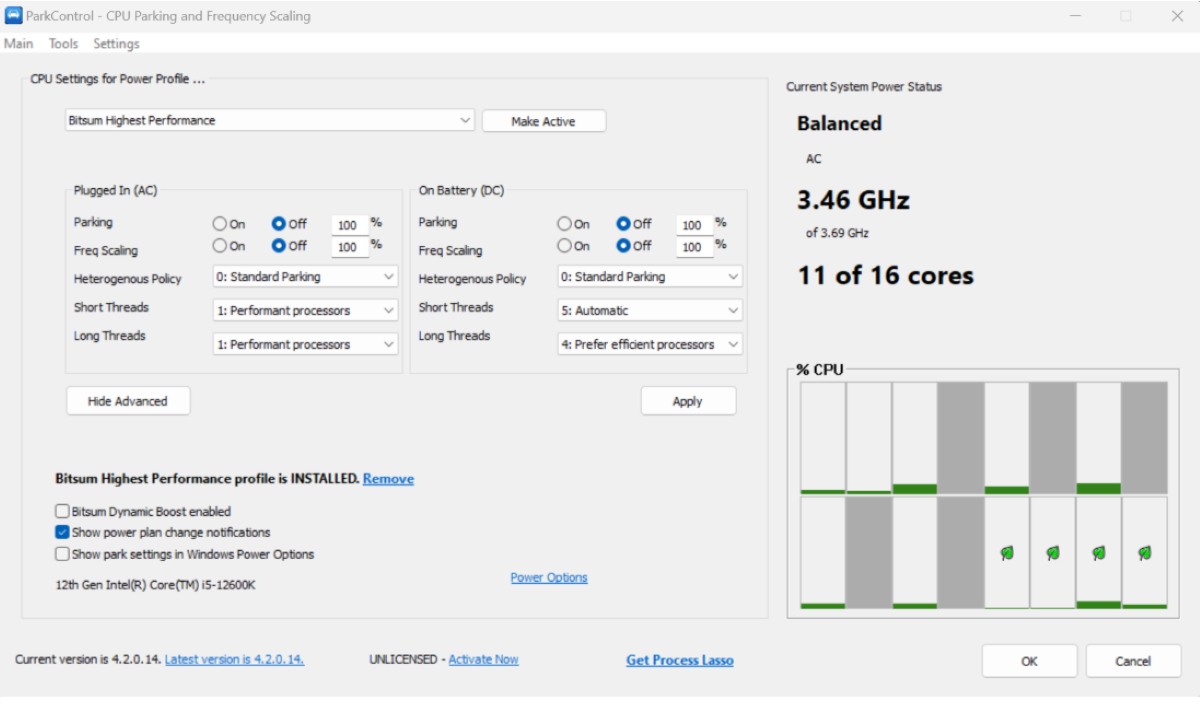
ParkControl est un outil gratuit qui vous permet de modifier le comportement du système de stationnement en fonction du mode d'alimentation (CA/CC), d'activer les modes hautes performances et d'appliquer les modifications sans redémarrer votre ordinateur. Vous trouverez ci-dessous… Étapes d'utilisation de ParkControl et de désactivation du stationnement du processeur:
- Télécharger ParkControl Téléchargez le programme depuis le site officiel de Bitsum et installez-le comme n'importe quelle autre application Windows.
- Ouvrez ParkControl et Sélectionnez le mode de gestion de l'alimentation de votre appareil.Pour savoir quel mode d'alimentation il utilise (secteur ou batterie), accédez à Paramètres – Système – Alimentation et batterie – Mode d'alimentation.
- Réglez le mode de stationnement du noyau. Vous verrez deux curseurs : AC (lorsque l’appareil est branché) et DC (lorsqu’il fonctionne sur batterie). Pour le désactiver, déplacez les deux commandes à 100 %., ce qui maintiendra tous les cœurs actifs.
- Enfin, cliquez sur « Appliquer » pour enregistrer les paramètres que vous venez de créer. Il n’est pas nécessaire de redémarrer votre système ; les modifications sont prises en compte immédiatement.
Cette application Elle possède d'autres fonctions pratiques.Par exemple, vous pouvez activer un mode de gestion de l'alimentation personnalisé pour optimiser les performances, basculer entre les modes en fonction de la charge système et afficher ces modes dans les paramètres d'alimentation de Windows. Vous pouvez même obtenir un moniteur en temps réel pour voir quels cœurs sont actuellement actifs ou inactifs.
Utilisation de la console Windows
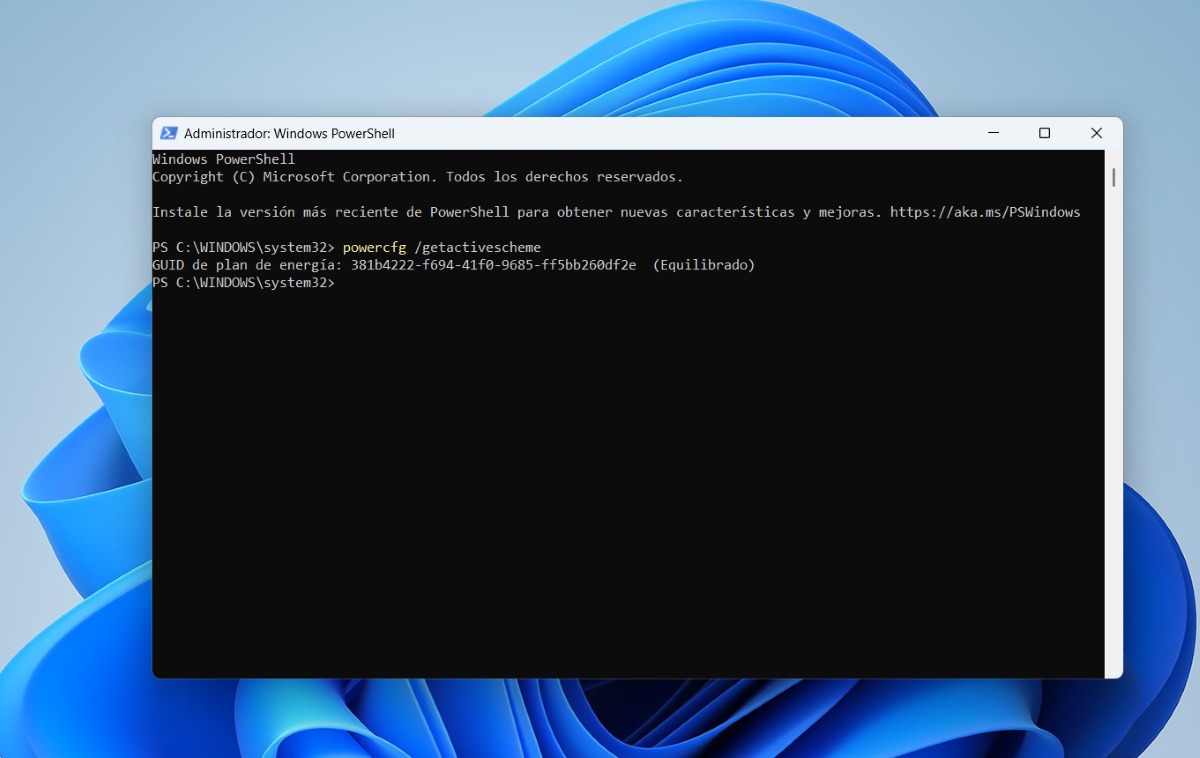
Depuis Windows PowerShell, vous pouvez Exécutez une commande avancée pour ajuster le nombre minimal de cœurs actifs. et vérifiez l'état du stationnement. Pour l'utiliser, suivez les étapes ci-dessous :
- Accédez au menu Démarrer de Windows, tapez PowerShell et saisissez-le en tant qu'administrateur.
- Pour savoir quel mode de gestion de l'alimentation vous utilisez, copiez la commande suivante : powercfg /getactivescheme Appuyez ensuite sur Entrée. Vous obtiendrez ainsi un GUID (dont vous aurez besoin pour les étapes suivantes).
- Ajustez le nombre minimal de cœurs actifs en copiant les commandes suivantes : powercfg -setacvalueindex SOUS-PROCESSEUR CPMINCORES 100 (lorsque l'équipement est connecté à l'alimentation électrique) et powercfg -setdcvalueindex SOUS-PROCESSEUR CPMINCORES 100 (lorsque l'appareil fonctionne sur batterie). Vous devez toujours le remplacer pour celui que vous avez obtenu précédemment.
- Appliquez les modifications avec la commande powercfg /setactive.
- Vérifiez que les modifications ont été correctement exécutées à l'aide de la commande : powercfg /query SOUS-PROCESSEUR CPMINCORESSi la valeur actuelle en pourcentage est de 100, cela signifie que les modifications ont été réussies.
Quand est-il conseillé de désactiver le stationnement du processeur ?
N'oubliez pas que la fonction de mise en veille du processeur a été conçue pour optimiser la consommation d'énergie de votre ordinateur, notamment lorsqu'il fonctionne sur batterie. Par conséquent, si vous utilisez un ordinateur portable, que vous privilégiez l'autonomie de la batterie et que vous souhaitez contrôler la température de votre ordinateur, il est préférable de laisser la mise en veille du processeur activée. Cependant, Vous pourriez souhaiter le désactiver dans les situations ou tâches suivantes:
- Lorsque votre PC semble lent lors de l'ouverture d'applications ou du changement de tâches.
- Si vous utilisez des logiciels qui nécessitent de nombreux threads, tels que l'édition, la virtualisation, l'automatisation, etc.
- Dans le domaine du jeu vidéo, désactiver cette fonctionnalité est particulièrement utile pour optimiser les performances et obtenir une expérience de jeu ou autre aussi fluide que possible. Nous vous recommandons également de consulter ces idées pour Élaborez un plan de jeu sans faire surchauffer votre ordinateur portable..
Stationnement des unités centrales C'est une fonctionnalité utile pour économiser l'énergie., mais cela peut affecter les performances sur des tâches exigeantesLa désactivation de cette option libère tous les cœurs, améliorant ainsi le gameplay, l'automatisation et le multitâche. Vous pouvez utiliser des outils comme ParkControl et PowerCfg pour adapter ce paramètre à vos besoins.
En conclusion, si la rapidité et la réactivité sont vos priorités, désactiver le stationnement peut être judicieux. En revanche, si vous privilégiez l'efficacité énergétique et l'autonomie de votre batterie, il est recommandé de le laisser activé. Si vous connaissez bien votre appareil et vos besoins, vous pouvez personnaliser cette fonction selon vos exigences. parvenir à un équilibre entre performance et consommation.

Depuis que je suis très jeune, je suis très curieux de tout ce qui touche aux avancées scientifiques et technologiques, notamment celles qui rendent notre vie plus facile et plus divertissante. J'aime rester au courant des dernières actualités et tendances, et partager mes expériences, opinions et conseils sur les équipements et gadgets que j'utilise. Cela m'a amené à devenir rédacteur Web il y a un peu plus de cinq ans, principalement axé sur les appareils Android et les systèmes d'exploitation Windows. J'ai appris à expliquer avec des mots simples ce qui est compliqué pour que mes lecteurs puissent le comprendre facilement.