- Réduisez les files d'attente de rendu et priorisez la fluidité avec des ajustements de jeu et de système.
- Les périphériques et le moniteur sont importants : filaire/2,4 GHz, taux d'interrogation et de rafraîchissement élevés.
- Évitez V-Sync si vous recherchez une latence minimale et profitez de G-Sync/FreeSync pour plus de fluidité.

Dans le feu de l'action, rien n'est plus frustrant que d'appuyer sur une touche ou de cliquer et de constater un retard de la part de son personnage. C'est pourquoi il est essentiel pour tout joueur de savoir comment faire. Comment réduire le décalage d'entrée dans Windows 11Quand elle s'accumule, la sensation de maladresse augmente, les réflexes que vous maîtrisez normalement échouent et les opportunités qui auraient dû être les vôtres disparaissent.
La bonne nouvelle, c'est que sous Windows 11, il est possible de réduire ce temps de réponse grâce à des ajustements système, des changements simples et des choix judicieux en matière de périphériques et d'écrans. Dans ce guide, nous avons rassemblé tout ce que vous devez savoir à ce sujet.
Qu'est-ce que le décalage d'entrée et pourquoi affecte-t-il votre jeu ?
Nous parlons de la différence de temps entre la commande que vous envoyez avec le clavier, la souris ou le contrôleur et le moment où vous la voyez reflétée sur l'écran ; c'est, littéralement, le temps de réaction du systèmeLorsque le décalage est faible, tout semble rapide et précis ; lorsqu'il est élevé, l'expérience devient imprécise et vous fait perdre des duels que vous gagneriez normalement.
Ce délai peut paraître minime en millisecondes, mais son impact sur les jeux compétitifs est considérable : plus votre ordinateur réagit vite, plus il sera facile de viser, de parer ou de fuir. Par conséquent, réduire le décalage d'entrée sous Windows 11 améliore non seulement les performances, mais aussi augmente le plaisir et le sentiment de contrôle.
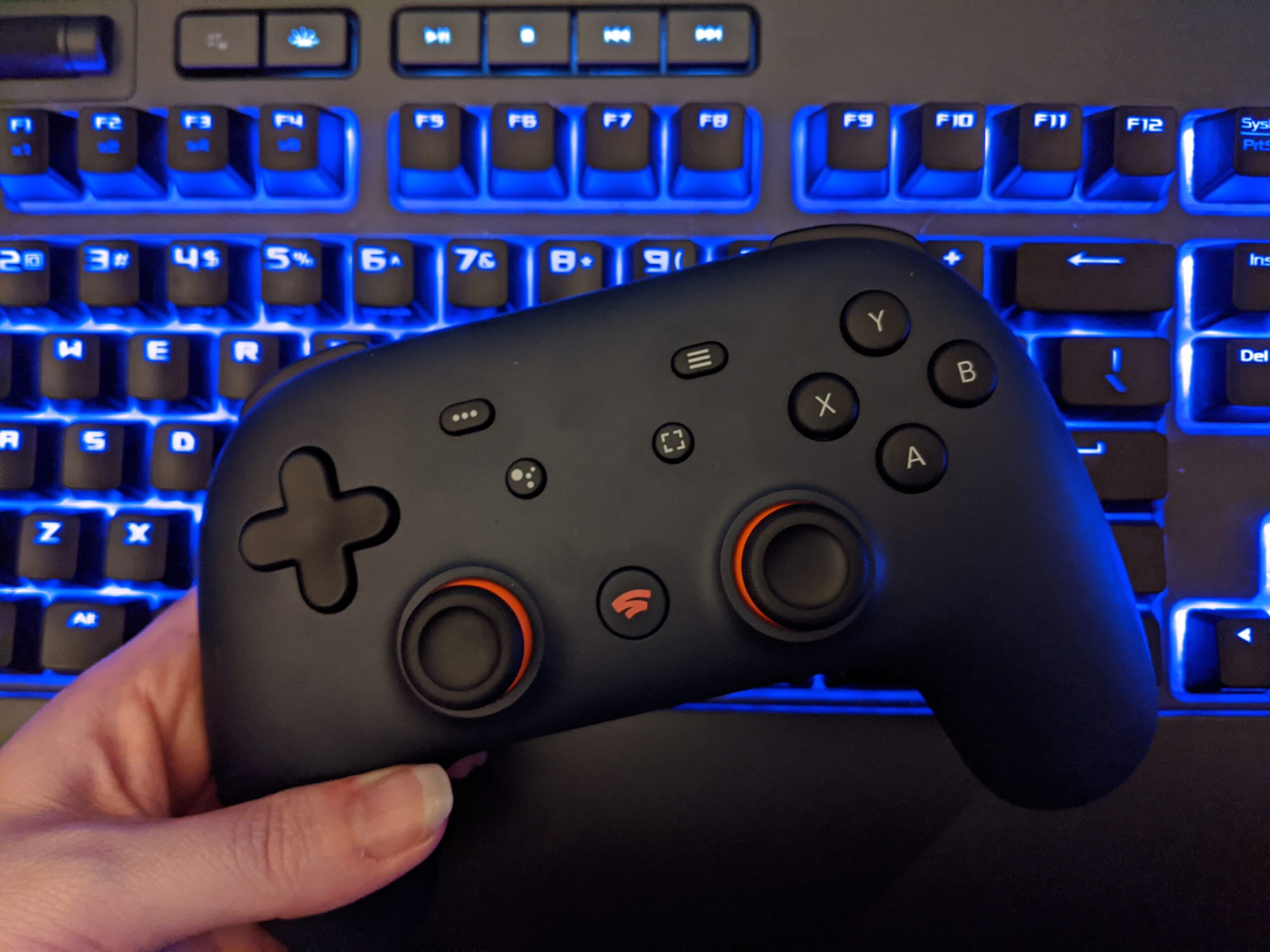
Causes courantes du décalage d'entrée
Le décalage d'entrée n'a pas de cause unique. Il résulte généralement d'une combinaison de facteurs matériels, logiciels et réseau. Comprendre ses causes vous aidera à y remédier là où c'est le plus important. marque la différence.
- Périphériques et connexion : les appareils sans fil ajoutent plus de latence que les appareils filaires, surtout s'ils utilisent BluetoothLes modèles de jeu 2,4 GHz avec récepteurs dédiés peuvent descendre jusqu'à ~ 1 ms, mais un câble fiable reste l'option la plus cohérente, et le Télécommande USB répond mieux que via Bluetooth.
- Graphiques et charge du processeur : si vous définissez une qualité graphique trop élevée et que votre GPU n'est pas à la hauteur de la tâche, chaque image prend plus de temps à s'afficher et vous le remarquerez sous forme de retard lors du déplacement de la souris ou de l'exécution d'actions. Moins de charge, moins de latence.
- Synchronisation verticale (Synchronisation verticale): empêche le déchirement, oui, mais cela ajoute également une file d'attente de rendu car le GPU attend le moniteur. Cela attends une minute se traduit par des millisecondes supplémentaires de décalage d'entrée.
- Moniteur : des profils mal configurés, des taux de rafraîchissement faibles ou mal configurés et l’incapacité à tirer parti des technologies de synchronisation adaptative peuvent tous aggraver l’expérience de réponse à l’écran.
- Réseau et serveurs : Dans les jeux en ligne, en plus du décalage d'entrée local, il y a une latence réseau. Jouer sur serveurs distants ou avec un Wi-Fi instable, cela aggrave le retard perçu.
Conseils rapides pour le réduire sur n'importe quel PC
Si vous souhaitez des améliorations immédiates dans la réduction du décalage d'entrée dans Windows 11, ces modifications fournissent des résultats rapides et robustes et sont conformes à ce que recommandent des sources fiables : sont des valeurs sûres.
- Privilégiez les périphériques filaires autant que possible. Pour les appareils sans fil, privilégiez les modèles 2,4 GHz avec récepteurs USB dédiés et faible latence (environ 1 ms). Pour les manettes, privilégiez les USB contre Bluetooth.
- Désactivez la synchronisation verticale dans les jeux si vous recherchez une latence minimale. Vous éviterez ainsi la file d'attente intempestive et bénéficierez d'une expérience plus réactive. instantané.
- Réduisez la qualité graphique si votre GPU est limité. Moins d'ombres, moins de post-traitement et une mise à l'échelle efficace améliorent la fréquence d'images et réduisent le temps entre vos actions et leur reflet à l'écran.
- Connectez-vous via un câble réseau (Ethernet). Le Wi-Fi est plus variable ; un câble stable réduit les pics de latence et microcoupures.
- Jouez sur des serveurs à proximité et maintenez le jeu à jour. Les correctifs corrigent les bugs et les ajustements réseau qui peuvent affecter votre décalage d'entrée.
- Investissez dans des périphériques à taux de sondage élevé : passer de 125 Hz (≈8 ms) à 500 Hz (≈2 ms) ou plus est perceptible, en particulier dans les jeux de tir et les MOBA, car le rapports de souris votre position plus fréquemment.
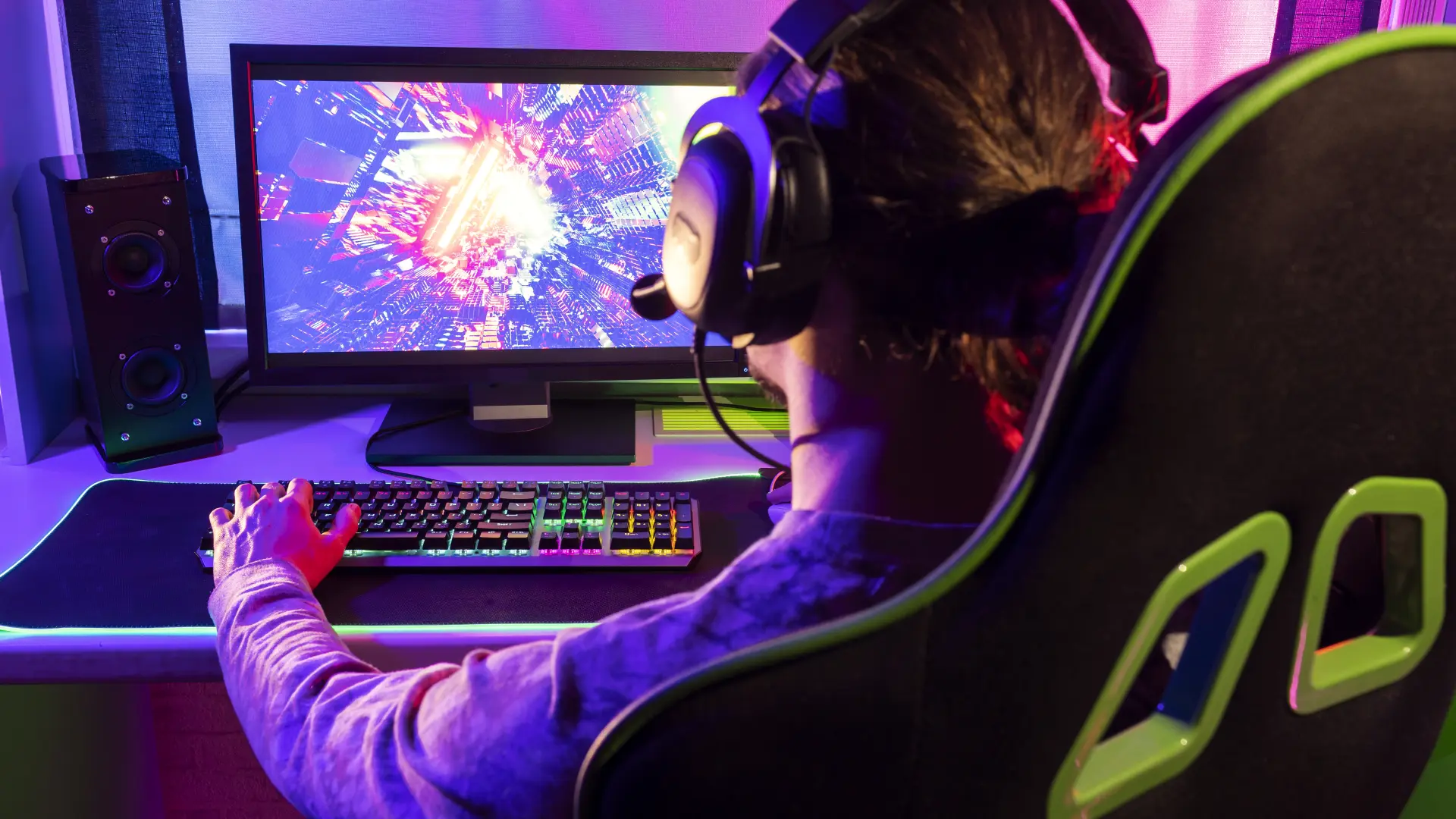
Modifications de Windows 11 à essayer
En plus des ajustements dans le jeu et le matériel, il existe d'autres options qui peuvent aider à réduire le décalage d'entrée dans Windows 11. Les régler correctement ajoute de précieuses millisecondes et laisse votre système prêt pour répondre instantanément.
- Mode Jeu : Paramètres > Jeux > Mode Jeu. Laissez-le activé pour prioriser les ressources système et réduire les tâches en arrière-plan pendant vos sessions.
- Planificateur GPU accéléré par le matériel (HAGS) : Paramètres > Affichage > Graphiques > Paramètres graphiques par défaut. Activez cette option pour que le GPU gère directement la file d'attente de rendu et réduise la latence dans les titres pris en charge.
- Fréquence de rafraîchissement : Paramètres > Affichage > Affichage avancé. Sélectionnez la fréquence de rafraîchissement maximale de votre écran pour minimiser le temps entre les images et obtenir une expérience plus fluide et plus claire. immédiateté.
- VRR (taux de rafraîchissement variable) : si votre moniteur le prend en charge, activez-le dans Paramètres > Affichage > Graphiques. Cela fluidifie les mouvements et évite les saccades sans la contrainte de la synchronisation verticale.
- Barre de jeux et captures : Si vous ne diffusez pas ou n'enregistrez pas, désactivez l'enregistrement en arrière-plan dans la Barre de jeux et les captures Xbox. Vous réduirez ainsi les tâches qui peuvent s'accumuler. charge inutile.
- Mode d'alimentation : utilisez le mode Hautes performances ou Équilibré avec la limitation du processeur/GPU désactivée pendant les jeux. Éviter une mise à l'échelle trop importante permet de maintenir des performances constantes.
Tous ces ajustements ne réduisent pas considérablement les millisecondes à eux seuls, mais ensemble, ils aident Windows 11 à maintenir la latence à distance et à maximiser la sensation de fluidité.
Configuration sur NVIDIA et AMD pour une latence plus faible
Si vous disposez d'une carte graphique dédiée, il existe deux manières principales de réduire le décalage d'entrée dans Windows 11 : réduire la file d'attente de rendu et ajuster la charge visuelle à ce que votre matériel peut gérer confortablement. NVIDIA y AMD, les outils eux-mêmes facilitent à la fois objectifs.
NVIDIA : Ouvrez le Panneau de configuration NVIDIA > Gérer les paramètres 3D. Sous « Mode faible latence », sélectionnez « Ultra » En faisant cela, vous demandez au GPU de traiter les images le plus tard possible afin qu'elles répondent plus rapidement à votre entrée, réduisant ainsi le temps entre votre action et ce que vous voyez à l'écran.
- Ouvrez le panneau de configuration NVIDIA à partir de la barre d’état système.
- Accédez à Gérer les paramètres 3D.
- En mode faible latence, réglez sur Ultra pour minimiser le décalage d'entrée.
AMD et NVIDIA : Outre le mode faible latence, AMD Adrenalin et l'application NVIDIA vous permettent d'ajuster automatiquement la qualité graphique en fonction de votre matériel. Vous pouvez déplacer le curseur vers privilégier la fluidité Privilégiez la qualité, alors que c'est la réactivité qui compte. Si vous ne voulez pas baisser la qualité, la seule vraie solution est un GPU plus puissant.
Gardez à l'esprit l'essentiel : la surdimensionnement des graphiques augmente le temps de rendu et donne l'impression d'un input lag. Ajustez les ombres, l'occlusion ambiante, l'anticrénelage et les effets intenses pour garantir que votre GPU offre des fréquences d'images stables et réduit le lag. cadres.
Périphériques : Câble, Bluetooth, 2,4 GHz et Polling Rate
Les périphériques sont le premier maillon de la chaîne. Un bon ordinateur avec des périphériques de mauvaise qualité peut paraître peu performant ; c'est pourquoi il est important de comprendre ce qui offre la meilleure disponibilité. respuesta.
Clavier et souris : la norme d'entrée budgétaire est généralement de 125 Hz (≈8 ms). 500 Hz (≈2 ms) ou 1 000 Hz (≈1 ms) Améliore la précision perçue, car l'appareil signale plus de temps par seconde. Si vous optez pour une connexion sans fil, privilégiez les modèles gaming 2,4 GHz avec récepteurs USB dédiés : ils offrent une latence quasiment équivalente à celle d'un câble de bonne qualité. Le Bluetooth, en revanche, ajoute des délais et des pics de fréquence ; pour savoir quoi rechercher, consultez à quoi devrait ressembler un bon clavier de jeu.
Contrôleur : Si vous jouez avec un pad, utilisez-le en USB Si vous recherchez la latence la plus faible, notamment en compétition, le Bluetooth est un atout indéniable, mais sa latence supplémentaire peut gâcher un combat serré. Pour en savoir plus sur les délais de la manette, consultez délai d'entrée du contrôleur.
Rapport qualité/prix : Comme on dit, un PC haut de gamme ne sert pas à grand-chose avec un combo à 10 euros. Inutile de dépenser une fortune, mais il vous faut des périphériques avec un bon taux d'interrogation et une électronique bien entretenue pour garantir le bon fonctionnement de votre système. señal Voyager sans goulot d'étranglement.
Moniteur : rafraîchissement, profils et synchronisation
Votre écran est le maillon final. Un écran mal configuré peut masquer les améliorations du reste du système, tandis qu'un écran bien réglé contribue à un rendu visuel et tactile optimal. plus immédiat. Consultez également le meilleurs moniteurs de jeu si vous allez mettre à jour.
Activez le mode jeu de votre écran. Ces profils adaptent la netteté, les couleurs et, surtout, le traitement interne pour minimiser les latences. De nombreux modèles de jeux incluent des préréglages pour les FPS, les RTS ou les MOBA qui privilégient le respuesta.
G-Sync et FreeSync synchronisent les images du GPU avec la fréquence de rafraîchissement du moniteur. Ils ne réduisent pas directement le décalage d'entrée, mais améliorent la fluidité et peuvent donner une impression de latence plus courte en évitant les saccades et en affichant les mouvements avec plus de précision. cohérent.
Augmentez la fréquence de rafraîchissement au maximum de ce que votre écran et votre carte graphique peuvent supporter. Passer de 60 Hz à 120 Hz/144 Hz réduit le temps entre les images, ce qui affecte la vitesse perçue de l'écran. action.
Connexion réseau et serveurs dans les jeux en ligne
Dans les jeux en ligne, tout ne dépend pas du PC. La latence réseau fait partie de l'équation, et même si le décalage d'entrée n'est pas strictement identique, le résultat perçu est similaire : l'action prend plus de temps à se reproduire ou le serveur traite votre saisie avec plus de difficulté. retarder.
Connectez-vous via Ethernet si possible. Un câble stable réduit la gigue et la perte de paquets par rapport à un réseau Wi-Fi encombré. Choisissez des serveurs proches géographiquement pour réduire le ping et éviter les sauts inutiles sur le réseau. rue des données.
Maintenez vos jeux à jour. De nombreux correctifs corrigent les problèmes de réseau ou les bugs à l'origine des ralentissements. Parfois, choisir le bon centre de données ou changer de région est plus avantageux que n'importe quel autre logiciel. pincer système.
Quand vaut-il la peine de mettre à niveau votre matériel ?
Si vous préférez ne pas sacrifier la qualité visuelle, mais souhaitez une faible latence, la solution consiste à augmenter la puissance du GPU. Augmenter la RAM ou le processeur seul ne résoudra pas le problème de latence d'entrée causé par graphiques surdimensionnés; lorsque la carte est insuffisante, il est temps de réduire les paramètres ou de passer à un modèle supérieur.
En matière de périphériques, investir dans une souris/un clavier doté d'un bon taux d'interrogation et d'une électronique à faible latence est aussi important, voire plus, que de légères modifications logicielles. Et si votre manette est Bluetooth, pensez à la passer à la version supérieure. USB lors des matchs de compétition.
S'il est temps de mettre à niveau votre système, recherchez une combinaison équilibrée de processeur, de carte graphique et d'écran qui vous permettra de jouer avec la qualité souhaitée, avec des fréquences d'images confortables et une réactivité optimale. Vous pouvez même faire évaluer votre PC de jeu idéal chez des revendeurs spécialisés (par exemple, Info-Ordinateur) pour obtenir le bon saut de performance.
Liste de contrôle pratique pour jouer avec moins de décalage d'entrée
Pour terminer, voici un aperçu pratique de ce qui précède, en suivant ce qui fonctionne le mieux dans la pratique et ce que les sources déjà bien classées recommandent ; concentrez-vous sur la réalisation fps stables et réduire les files d'attente.
- Périphériques filaires ou sans fil 2,4 GHz à faible latence ; augmentez le taux d'interrogation.
- Désactivez V-Sync si vous recherchez une réponse instantanée ; profitez de G-Sync/FreeSync pour des performances plus fluides.
- Réduisez les ajustements lourds (ombres, post-traitement) et privilégiez la fluidité sur NVIDIA/AMD.
- Activer le mode jeu, HAGS et le taux de rafraîchissement maximal dans Windows 11.
- Ethernet sur Wi-Fi ; serveurs à proximité et jeux à jour.
En appliquant ces mesures, vous gagnerez des millisecondes sur tous les fronts : du signal quittant vos mains à l'image affichée à l'écran, en passant par la file d'attente de rendu et le chemin réseau. Grâce à des décisions simples et judicieuses, votre Windows 11 répondra plus rapidement et votre jeu sera enfin aussi réactif que vous l'espériez.


Rédacteur spécialisé dans les problématiques technologiques et Internet avec plus de dix ans d'expérience dans différents médias numériques. J'ai travaillé comme éditeur et créateur de contenu pour des sociétés de commerce électronique, de communication, de marketing en ligne et de publicité. J'ai également écrit sur des sites Web d'économie, de finance et d'autres secteurs. Mon travail est aussi ma passion. Maintenant, à travers mes articles dans Tecnobits, j'essaie d'explorer toutes les actualités et les nouvelles opportunités que le monde de la technologie nous offre chaque jour pour améliorer nos vies.