- Identification des erreurs du registre système ou des interférences de logiciels externes qui masquent les raccourcis.
- Mise en œuvre des outils de réparation intégrés de Windows pour corriger les fichiers système corrompus.
- Évaluation des profils utilisateurs afin d'éliminer les erreurs spécifiques au compte actuel.

Il arrive parfois que, sans prévenir, nous ouvrions le menu Démarrer pour lancer nos logiciels préférés et Nous avons constaté que plusieurs programmes ont disparu.C'est une situation frustrante, surtout quand on sait que les applications sont là puisqu'elles apparaissent dans le panneau de désinstallation, mais que le système refuse de les afficher dans la liste « Tous les programmes ».
Ce problème peut aller d'une simple erreur de mise à jour à interférence causée par un logiciel malveillant ou des erreurs dans le registre Windows. Si vous avez déjà rencontré ce problème et que vous en avez assez de chercher manuellement le chemin d'installation ou d'encombrer votre barre des tâches de raccourcis, voici un guide détaillé pour optimiser le fonctionnement de votre ordinateur.
Causes fréquentes de cette défaillance

Lorsque Windows cesse d'indexer les fichiers exécutables dans le menu Démarrer, c'est généralement parce que L'emplacement des fichiers a changé. ou que le système a perdu la trace de leur emplacement. Dans des situations plus graves, un processus externe ou un logiciel malveillant pourrait avoir modifié les journaux système, provoquant ainsi… Le menu Démarrer ignore certains dossiers applications.
Il peut aussi arriver que le Le système a perdu la référence à l'emplacement de certains exécutables ou que le L'indexation du menu Démarrer ne fonctionne pas correctement.Dans des situations plus graves, un processus externe, une configuration incorrecte, voire même Un logiciel malveillant aurait pu modifier les registres système ou les autorisations.ce qui fait que le menu Démarrer ignore certains dossiers d'application.
Étapes pour résoudre le problème
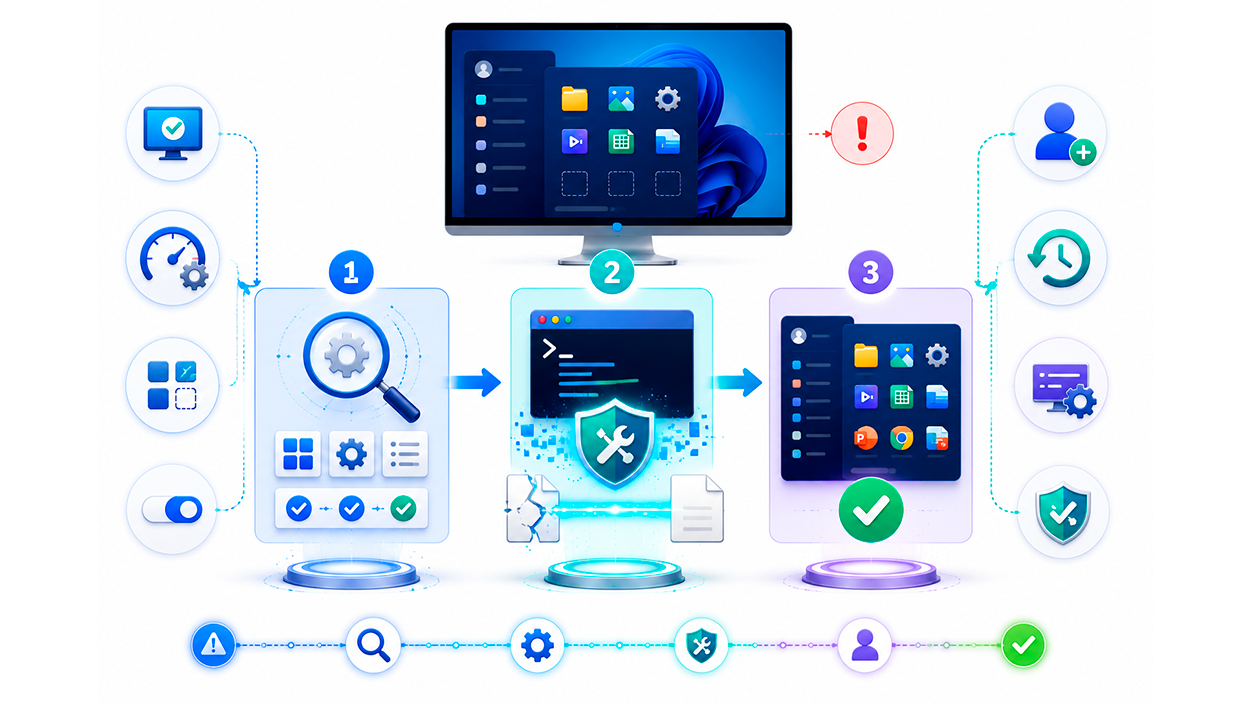
Avant de recourir à des mesures drastiques, il est conseillé d'essayer quelques solutions, de complexité décroissante, à détecter l'origine de la panne sans compromettre vos données.
1. Effectuez un démarrage propre
Pour exclure la possibilité qu'une application tierce interfère avec le système et soit à l'origine de ce conflit, la meilleure solution consiste à effectuer un démarrage minimal. Cela permet à Windows de démarrer uniquement avec les systèmes d'exploitation nécessaires. services essentiels et contrôleurs, ce qui nous permet de voir si le problème persiste lorsqu'aucun logiciel externe n'interfère avec le processus de démarrage.
2. Outils de réparation du système
Si le problème vient du fait que Windows est saturé de ses propres fichiers, nous pouvons utiliser PowerShell pour effectuer un nettoyage en profondeur. Pour ce faire, ouvrez PowerShell en tant qu'administrateur et exécutez les commandes suivantes une par une, en attendant la fin de chaque exécution avant de passer à la suivante :
- DISM.exe /Online /Nettoyage-image /ScanHealthIl sert à analyser si l'image système est endommagée.
- DISM.exe /Online /Nettoyer-image /Restauration de l'état: Corrige les erreurs détectées à l'étape précédente.
- sfc /scannow: Analyse et répare les fichiers système corrompus. Il est essentiel de redémarrer l'ordinateur juste après avoir exécuté cette commande.
- chkdsk /scan y chkdsk c: /f /rCes commandes analysent l'état du disque dur et corrigent les secteurs défectueux susceptibles d'affecter la lecture des raccourcis.
3. Vérification à l'aide d'un nouveau profil utilisateur
Si aucune des solutions précédentes n'a fonctionné, il est possible que Votre compte utilisateur est corrompu.Pour le vérifier, créez un nouveau compte administrateur vierge. Si toutes les applications s'affichent correctement dans le menu Démarrer de ce nouveau profil, vous confirmez que l'erreur ne provient pas du système d'exploitation en général, mais de votre profil actuel. Dans ce cas, la solution la plus rapide et la plus efficace est : migrez vos documents et paramètres Utilisez le nouveau compte et cessez d'utiliser l'ancien.
Si le problème persiste après l'application de ces correctifs, vous devrez probablement ajouter manuellement les raccourcis aux dossiers système Windows ou vérifier qu'aucun logiciel antivirus ne bloque l'affichage des fichiers exécutables, garantissant ainsi que Votre écosystème PC retrouve son fonctionnement normal. et retrouvez votre agilité lors du lancement de vos outils de travail.

Je suis un passionné de technologie qui a fait de ses intérêts de « geek » un métier. J'ai passé plus de 10 ans de ma vie à utiliser des technologies de pointe et à bricoler toutes sortes de programmes par pure curiosité. Aujourd'hui, je me spécialise dans l'informatique et les jeux vidéo. En effet, depuis plus de 5 ans, j'écris pour différents sites Web sur la technologie et les jeux vidéo, créant des articles qui cherchent à vous donner les informations dont vous avez besoin dans un langage compréhensible par tous.
Si vous avez des questions, mes connaissances s'étendent de tout ce qui concerne le système d'exploitation Windows ainsi qu'Android pour les téléphones mobiles. Et mon engagement est envers vous, je suis toujours prêt à consacrer quelques minutes et à vous aider à résoudre toutes les questions que vous pourriez avoir dans ce monde Internet.