- Il existe des méthodes simples et avancées pour revenir en toute sécurité au navigateur classique dans Windows 11.
- La modification du registre ou ExplorerPatcher vous permet d'intégrer de manière permanente l'expérience Windows 10.
- L'accès caché via le panneau de configuration est rapide, sécurisé et n'affecte pas le système moderne.
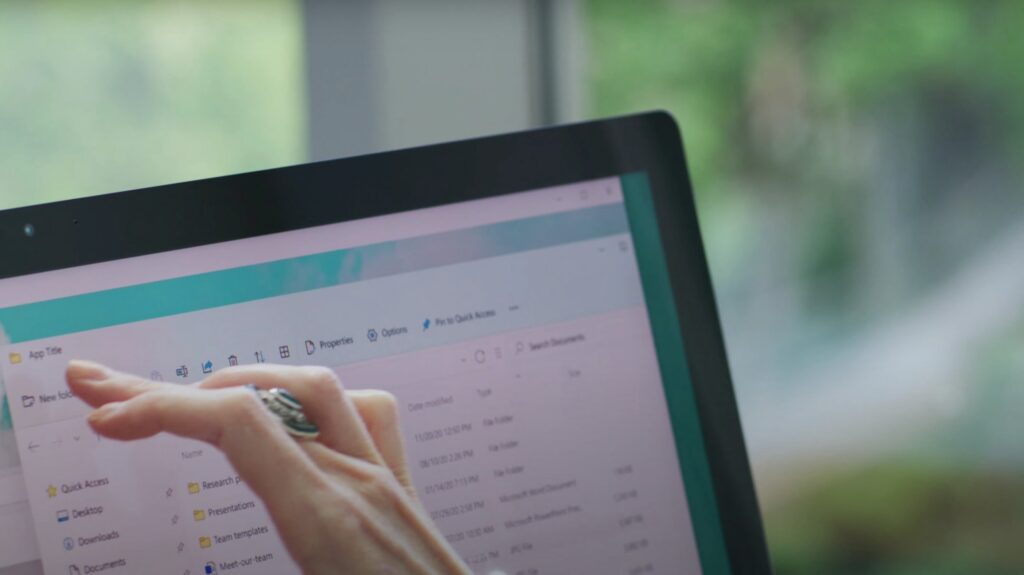
L'arrivée de Windows 11 a apporté un changement radical à l'interface de l'explorateur de fichiers, Cela a laissé de nombreux utilisateurs mitigés. Si l'apparence minimaliste et moderne a séduit certains, beaucoup regrettent les fonctionnalités et la familiarité du navigateur classique de Windows 10. Heureusement, Microsoft a laissé des portes ouvertes à ceux qui souhaitent retrouver cette expérience d'antan, et il existe plusieurs méthodes, certaines simples, d'autres plus avancées, pour y parvenir.
Si vous faites partie de ces nostalgiques ou cherchez à optimiser votre flux de travail avec les fonctions originales du navigateur classique, Vous trouverez ici un guide pratique et complet, basé sur les procédures les plus fiables, pour restaurer l'interface et les fonctions classiques de votre Windows 11. Tout au long de l'article, vous découvrirez différentes manières d'y parvenir, des raccourcis cachés aux astuces de registre et aux outils spécialisés, ainsi que leurs avantages et leurs risques potentiels.
Pourquoi beaucoup veulent revenir au navigateur classique de Windows 10
Avec l'arrivée de Windows 11, Microsoft a renouvelé l'image de l'explorateur de fichiers en supprimant la célèbre barre de ruban qui était présent depuis Windows 7. Cette décision, bien qu'elle donne un aspect plus moderne et plus léger à l'interface, a également signifié la disparition de raccourcis et de fonctions pratiques. De nombreux utilisateurs soulignent que la nouvelle barre de commandes est insuffisante comparé à la personnalisation et aux raccourcis rapides offerts par le ruban, rendant difficiles les tâches de routine telles que copier, coller, renommer ou trier des fichiers.
Une autre fonctionnalité qui a été perdue avec les mises à jour était la Possibilité de faire glisser des fichiers vers la barre d'adresse pour une réorganisation facile, entre autres gestes qui ont rendu la gestion des fichiers plus efficace. Si l'on ajoute à cela le fait que certains trouvent la nouvelle interface moins intuitive, on comprend aisément l'intérêt suscité par le retour au navigateur classique.
Options pour récupérer le navigateur classique : itinéraires simples et avancés
Actuellement il y a Trois excellentes options pour accéder ou restaurer l’expérience de navigation classique dans Windows 11 :
- Raccourci depuis le panneau de configuration – La méthode la plus rapide et la plus sans risque.
- Modifications du registre Windows – Pour ceux qui recherchent une intégration plus poussée avec le navigateur classique.
- Utiliser des outils tiers comme ExplorerPatcher – Des solutions qui permettent une personnalisation complète, mais avec certaines précautions.
Méthode 1 : utilisez le Panneau de configuration pour ouvrir l’Explorateur classique masqué
Nous commençons par le l'astuce la plus rapide, la plus sûre et la plus simple, découvert par des utilisateurs experts et repris sur plusieurs portails technologiques. Ce qui est surprenant, c'est que Microsoft n’a pas supprimé la version classique de l’Explorateur de fichiers dans Windows 11.; il l'a simplement caché dans un chemin non évident.
Voici les étapes détaillées pour l'ouvrir :
- Appuyez sur la touche Windows et recherchez « Panneau de configuration ».
- Accédez au Panneau de configuration et sélectionnez l'option "Système de sécurité".
- Faites défiler vers le bas et cliquez « Outils Windows ».
À ce moment précis, une fenêtre de navigateur s'ouvre avec la même apparence et les mêmes fonctionnalités que le navigateur classique de Windows 10. Tous vos dossiers apparaissent sur le côté gauche et le menu contextuel du clic droit rappelle celui qui existait avant les changements plus drastiques de Windows 11.
Une autre variante de cette astuce est :
- Rechercher « Panneau de configuration » et ouvrez-le.
- Dans la fenêtre du panneau, appuyez sur la combinaison de touches Alt + flèche vers le haut (ou cliquez simplement sur la flèche de niveau supérieur, disponible dans la barre supérieure de la fenêtre).
- Vous verrez que l'interface change vers le navigateur classique; tant que cette fenêtre reste ouverte, vous pouvez travailler comme si vous étiez sous Windows 10.
La principale limitation de cette méthode est que L'accès au navigateur classique ne sera disponible que tant que vous garderez cette fenêtre ouverte.Après la fermeture, vous devrez répéter le processus si vous souhaitez revenir à l'ancienne interface. Cette méthode ne remplace pas le navigateur moderne, mais vous pouvez utiliser les deux simultanément, ce qui est particulièrement utile pour comparer les fonctionnalités ou effectuer des tâches spécifiques avec l'ancienne interface.
Avantages et particularités de l'accès caché
À partir de cet accès Vous récupérez les gestes classiques comme le glisser-déposer de fichiers dans la barre d'adresseCette fonctionnalité a été supprimée par Microsoft dans la mise à jour Windows 23 2H11, ce qui a suscité de nombreuses plaintes de la part des utilisateurs de longue date. De plus, vous aurez accès aux options contextuelles originales, aux menus rapides et à une navigation beaucoup plus familière si vous utilisiez les versions précédentes du système d'exploitation.
Un autre avantage est que vous ne modifierez rien dans le système ou dans le registre, il est donc Totalement sûr et ne comporte aucun risque d'incompatibilités ou de problèmes futursSi vous hésitez à expérimenter avec le registre ou à installer des logiciels supplémentaires, cette méthode est faite pour vous.
Méthode 2 : modifier le registre Windows pour restaurer la barre du ruban et l’expérience classique
C'est pour qui Ils veulent aller plus loin et souhaitent que le navigateur classique soit entièrement intégré à l'expérience Windows 11. (c'est-à-dire que les fenêtres de l'Explorateur affichent toujours l'ancienne interface), il est possible de modifier le Registre Windows. Cette option est plus avancée et nécessite une certaine prudence, mais elle est également réversible et a été largement testée au sein de la communauté.
Il existe plusieurs façons de modifier le registre, mais voici deux des plus efficaces et des plus répandues :
Option A : Récupérer la barre du ruban à l’aide d’une clé de registre
La barre du ruban était une fonctionnalité appréciée de nombreux utilisateurs de l'Explorateur de fichiers de Windows 10. Pour la réactiver dans Windows 11, procédez comme suit :
- Cliquez Windows + R Pour ouvrir la boîte Exécuter, tapez «Regedit» et appuyez sur Entrée pour accéder à l'éditeur de registre.
- Naviguer vers l'itinéraire HKEY_LOCAL_MACHINE\SOFTWARE\Microsoft\Windows\CurrentVersion\Extensions Shell
- Vérifie si une clé appelée existe "Bloqué" sous « Extensions Shell ». S'il n'existe pas, créez-en un nouveau (clic droit, Nouveau → Clé, et nommez-le Bloqué).
- Dans « Bloqué », faites un clic droit sur le panneau de droite, sélectionnez Nouveau → Valeur de chaîne, et mettre le nom {e2bf9676-5f8f-435c-97eb-11607a5bedf7}.
- Fermez l'éditeur de registre et redémarrez votre ordinateur.
Option B : Restaurer Classic Explorer avec les fichiers .reg
Une autre alternative, particulièrement utile après les mises à jour majeures de Windows 11 (comme 24H2), consiste à créer un fichier .reg qui automatise la modification du registre. La procédure est la suivante:
- Ouvrez le Bloc-notes et collez le texte suivant (vous pouvez personnaliser les valeurs en fonction du tutoriel que vous suivez, mais voici un exemple approprié) :
Éditeur du Registre Windows version 5.00 @="CLSID_ItemsViewAdapter" @="C:\\Windows\\System32\\Windows.UI.FileExplorer.dll_" "ThreadingModel"="Apartment" @="Adaptateur d'affichage d'îlot Xaml de l'Explorateur de fichiers" @="C:\\Windows\\System32\\Windows.UI.FileExplorer.dll_" "ThreadingModel"="Apartment" "ITBar7Layout"=hex:13,00,00,00,00,00,00,00,00,00,00,00,20,00,00,00,10,00,01,00, ... (données hexadécimales supplémentaires)
- Enregistrez le fichier sous n'importe quel nom, se terminant par Règl. (par exemple, restore_explorer.reg).
- Double-cliquez sur le fichier pour intégrer les modifications au registre. Confirmez les avertissements de sécurité et redémarrez votre ordinateur.
Cette méthode est Utile car il vous permet d'annuler les modifications en supprimant simplement les clés correspondantesPour ce faire, créez un nouveau fichier .reg avec le texte :
De Windows Registry Editor Version 5.00
Ouvrez le fichier, acceptez les modifications et redémarrez votre ordinateur. Vous reviendrez alors à l'Explorateur Windows 11 moderne.
Quels sont les risques liés à la modification du registre ?
La modification du registre Windows comporte toujours un certain risque si vous ne suivez pas les étapes à la lettre. Une erreur pourrait affecter la stabilité du système, bien que dans le cas de ces tutoriels, les modifications soient temporaires et facilement réversibles. Il est toujours utile de créer un point de restauration avant de commencer et de s'assurer de disposer de sauvegardes de données importantes.
Méthode 3 : utiliser ExplorerPatcher pour restaurer l'explorateur classique et plus encore
Si vous cherchez une option Encore plus polyvalent et personnalisable, vous pouvez utiliser des outils tiers gratuits comme ExplorerPatcherCe logiciel vous permet de modifier de nombreux aspects de l'interface de Windows 11 pour imiter l'environnement classique de Windows 10, notamment le menu Démarrer, la barre des tâches et, bien sûr, l'Explorateur de fichiers.
Voici comment vous pouvez procéder :
- Accéder à la página oficial de ExplorerPatcher sur GitHub et téléchargez la dernière version disponible.
- Installez le fichier exécutable. Le processus est rapide, même s'il ne dispose pas d'une interface graphique traditionnelle.
- Une fois installé, recherchez « ExplorerPatcher » et accédez à ses propriétés.
- Dans le menu de gauche, cliquez sur "Explorateur de fichiers" et sélectionnez l'option dans le menu déroulant « Ruban Windows 10 ».
- Fermez la fenêtre Paramètres et ouvrez l’Explorateur de fichiers : vous verrez le ruban classique et l’expérience complète de Windows 10.
Le principal avantage est le grande flexibilité et nombreuses options personnalisables Proposé par ExplorerPatcher. Vous pouvez configurer précisément les éléments à restaurer et ceux à conserver grâce à la conception moderne. Cependant, gardez à l'esprit que À chaque mise à jour majeure de Windows 11, la compatibilité peut être compromise. et vous devrez attendre que les développeurs mettent à jour le programme.
De plus, même si ExplorerPatcher ne pose généralement pas de problèmes, tout logiciel tiers comporte un certain niveau de risque et nécessite de faire confiance à la communauté des développeurs. Si vous recherchez une solution stable et durable, et que vous n'avez pas peur de l'ajuster après chaque mise à jour, c'est peut-être la meilleure option pour vous sentir à l'aise sous Windows 11.
Quelle méthode choisir ? Conseils selon votre profil utilisateur
La meilleure option pour vous dépendra de vos préférences, de votre niveau de connaissances et de ce que vous cherchez à réaliser :
- Si vous voulez juste ouvrir rapidement l'explorateur classique Sans risque, utilisez le Panneau de configuration. C'est instantané et ne nécessite aucune intervention fondamentale sur le système.
- Pour une expérience permanente et intégrée, Choisissez de modifier le registre en suivant les étapes indiquées. Ainsi, toutes les fenêtres de votre navigateur ressembleront à celles de Windows 10.
- Si vous souhaitez également restaurer d'autres éléments classiques (barre des tâches, menu démarrer), installez FilePilot Pour personnaliser entièrement votre système. N'oubliez pas qu'une maintenance supplémentaire peut être nécessaire après des mises à jour majeures.
Chaque fois que vous avez des doutes, Il est conseillé de commencer par la méthode la plus simple et, si vous en avez besoin de plus, d'avancer petit à petit. pour éviter les problèmes inattendus. Et dans tous les cas, pensez à faire des sauvegardes.
Pour plus de conseils sur l'utilisation du navigateur et pour en savoir plus, nous vous recommandons de continuer à lire divers guides comme celui-ci : Comment redémarrer l'Explorateur de fichiers sous Windows 11.
Pourquoi Microsoft garde le navigateur classique « caché » ?
La présence de l'explorateur classique dans Windows 11, même s'il est semi-caché, est interprétée par beaucoup comme un moyen de offrir de la flexibilité aux utilisateurs avancés et aux entreprises qui s'appuient sur certaines fonctions ou certains flux de travail. La compatibilité avec le ruban et d'autres fonctionnalités facilite la transition entre les versions de Windows et permet aux utilisateurs moins conformistes de maintenir leur productivité.
Cependant, on ne sait pas combien de temps Microsoft maintiendra cette possibilité. À chaque mise à jour, certaines portes se ferment et d'autres s'ouvrent, il vaut donc la peine de profiter de ces astuces tant qu'elles fonctionnent encore. et restez à l'écoute des changements dans les prochaines versions.
Dans tous les cas, avoir différentes alternatives témoigne de la polyvalence de Windows et de la force de la communauté, qui finit toujours par trouver des moyens de personnaliser l'expérience en fonction des goûts et des besoins de chacun.
Il est parfaitement possible de retrouver l’explorateur de fichiers classique dans Windows 11, à la fois de manière simple et grâce à des ajustements plus avancés. Que ce soit par nostalgie, par commodité ou par pure efficacité, ceux qui veulent revenir à l'expérience de Windows 10 Ils ont la vie plus facile que jamais, sans renoncer aux nouvelles fonctionnalités offertes par le dernier système de Microsoft. Nous espérons que ce guide « Récupérer facilement l'Explorateur de fichiers classique dans Windows 11 » vous a été utile. À bientôt !

Passionné de technologie depuis qu'il est petit. J'aime être à jour dans le secteur et surtout le communiquer. C'est pourquoi je me consacre à la communication sur les sites de technologie et de jeux vidéo depuis de nombreuses années. Vous pouvez me trouver en train d'écrire sur Android, Windows, MacOS, iOS, Nintendo ou tout autre sujet connexe qui me vient à l'esprit.