
Retrouver une photo précise dans une conversation WhatsApp peut rapidement devenir une tâche ardue. Cauchemar à défilement infiniL'idée de devoir trier des centaines de messages, de notes vocales, d'autocollants et autres est déjà fastidieuse. C'est pourquoi, dans cet article, nous vous expliquons comment retrouver d'anciennes photos sur WhatsApp sans avoir à parcourir toutes les conversations (il existe plusieurs méthodes).
Comment retrouver d'anciennes photos sur WhatsApp sans parcourir toutes les conversations ?

C'est arrivé à chacun d'entre nous. Nous ne trouvons aucune photo sur WhatsApp qui ait été envoyée il y a des mois, voire des années.La scène est classique : vous ouvrez l’application, rejoignez une conversation de groupe ou individuelle, et vous commencez à faire défiler indéfiniment. Vos yeux se fatiguent, vos doigts vous font mal, et au bout de dix minutes, vous préféreriez oublier.
Heureusement, il existe plusieurs façons de retrouver d'anciennes photos sur WhatsApp sans avoir à parcourir toutes les conversations. Certaines sont évidentes, d'autres un peu cachées, et d'autres encore dépendent des paramètres de votre téléphone. Dans tous les cas, les connaître vous sera très utile pour… Arrêtez de perdre du temps et localisez rapidement cette image, ce reçu ou ce fichier multimédia..
Utiliser la section « Fichiers, liens et documents » de chaque conversation
Voici une méthode efficace pour retrouver d'anciennes photos dans WhatsApp sans avoir à parcourir toutes les conversations. Vous savez peut-être déjà que WhatsApp organise automatiquement toutes les photos, vidéos et documents envoyés dans chaque conversation. Grâce à cette méthode, vous pouvez… N'insérez que les photos et les images dans chaque conversation., sans aucun SMS.
La section s'intitule « Fichiers, liens et documents », et Cela ne fonctionne que si vous vous souvenez dans quel groupe l'image a été partagée ou qui vous l'a envoyée.Pour y accéder, suivez ces étapes simples :
- Ouvrez la conversation où vous pensez que se trouve la photo.
- Appuyez sur le nom du contact ou du groupe.
- Il est maintenant temps pour la section Fichiers, liens et documents.
- Dans l'onglet Fichiers, vous verrez toutes les photos et vidéos. partagé dans cette conversation Classé par ordre chronologique. La navigation est beaucoup plus rapide ici que dans le chat.
Retrouvez d'anciennes photos sur WhatsApp sans avoir à parcourir toutes les conversations grâce à la recherche par date.
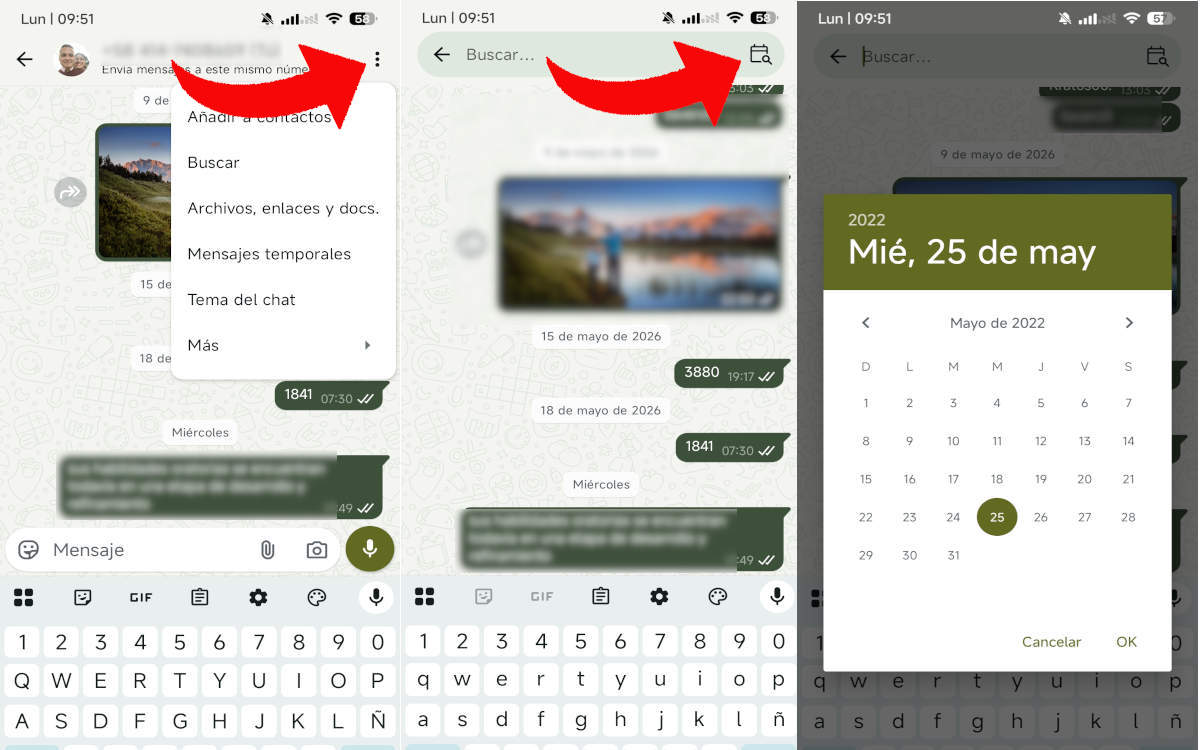
Vous pouvez effectuer une recherche plus précise au sein d'une conversation WhatsApp. application des filtres par dateC'est particulièrement pratique si vous vous souvenez approximativement de la date d'envoi de la photo (vacances de 2024). Peu de gens utilisent cette option car elle est un peu cachée, mais elle peut vous éviter de devoir parcourir vos messages pour retrouver une photo précise.
- Ouvrez la conversation individuelle ou de groupe.
- Appuyez sur le menu Options (trois points verticaux en haut à droite).
- Sélectionner Rechercher.
- Maintenant, c'est l'heure du icône de calendrier qui se trouve dans le coin supérieur droit.
- Choisissez le jour, le mois ou l'année où vous pensez que l'image a été partagée.
- Vous accéderez ainsi directement à ce point précis de l'historique, sans avoir à faire défiler les messages.
Depuis le moteur de recherche mondial de WhatsApp (Android et iPhone)
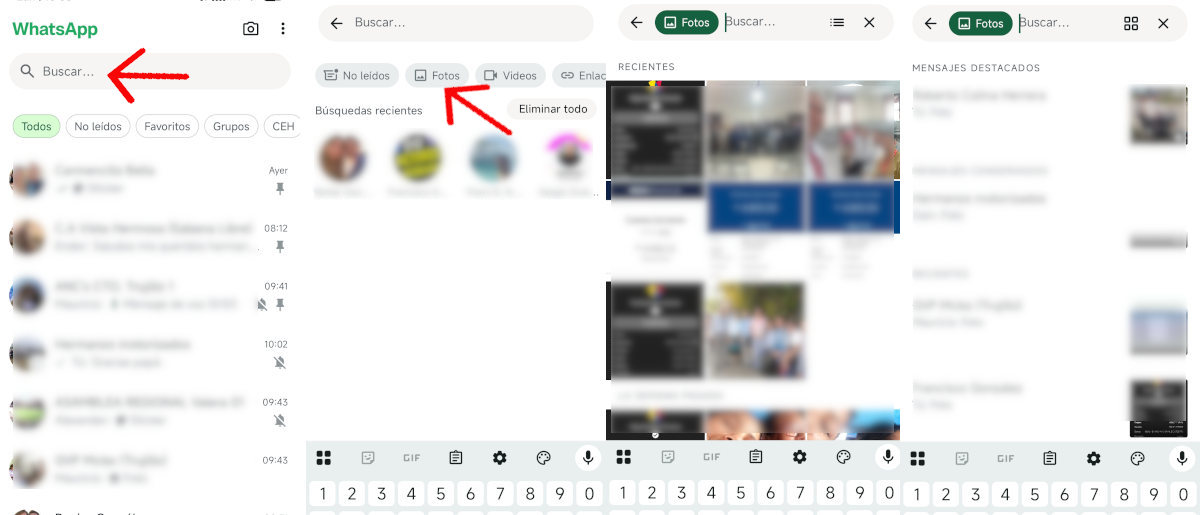
ET Que se passe-t-il si vous ne vous souvenez plus dans quelle conversation se trouvait la photo ?Existe-t-il un moyen de retrouver d'anciennes photos sur WhatsApp sans parcourir les conversations ? Oui, heureusement, l'application dispose d'une fonction de recherche globale qui permet de filtrer par type de fichier. Vous pouvez ainsi rechercher une image, une vidéo ou un document partagé dans l'application, quelle que soit la conversation dans laquelle il se trouve. Pour l'utiliser, suivez ces étapes :
- Ouvrez WhatsApp et accédez à l'écran principal, où apparaît la liste de toutes vos conversations.
- Tapez sur la barre Rechercher (l'icône de la loupe) en haut.
- Au lieu d'écrire du texte, observez le étiquettes ou les filtres qui apparaissent juste en dessous (Non lus, Photos, Vidéos, Liens, GIF, Audio).
- Sélectionnez l'option Photos.
- Vous trouverez ci-dessous la liste chronologique de toutes les photos de votre historique, de la plus récente à la plus ancienne.
- Vous pouvez affiner votre recherche en saisissant un mot qui accompagne l'image dans le champ de texte.
- Si vous appuyez sur l'icône de liste, celle-ci affichera les photos ainsi que le nom du groupe ou du contact où elles se trouvent.
Utilisation de la galerie et de la mémoire interne du téléphone
Nous poursuivons ce projet de recherche de vieilles photos sur WhatsApp sans parcourir les conversations, et il est temps pour... utiliser un gestionnaire de fichiersLa galerie de votre téléphone portable vous permet de le faire, tout comme les services de stockage cloud tels que Google Photos. iCloud, etc. Mais, dans une large mesure, leur utilisation dépendra de la configuration de vos paramètres WhatsApp.
Par défaut, WhatsApp est configuré pour télécharger automatiquement les images dans la mémoire interne de votre téléphone. Cela signifie que, quelle que soit l'ancienneté de la photo, vous devriez pouvoir la trouver dans l'application Galerie. Si elle n'y est pas, alors Recherchez-le dans l'Explorateur de fichiers. du système en suivant ce chemin : Stockage interne – Android – médias – com.whatsapp – WhatsApp – Médias – Images WhatsApp.
N'oubliez pas : si vous avez désactivé le téléchargement automatique des images et des vidéos pour économiser de l'espace, les photos WhatsApp n'apparaîtront pas dans votre galerie. Elles peuvent toutefois y être enregistrées. Dossier interne des images WhatsAppIl est donc toujours judicieux d'aller sur place pour le vérifier.
Utilisez Google Photos pour retrouver d'anciennes photos dans WhatsApp sans avoir à parcourir toutes les conversations.

Avec Google Photos, vous pouvez également rechercher d'anciennes photos dans WhatsApp sans avoir à parcourir toutes les conversations. Cependant, pour que cette méthode fonctionne, deux conditions sont nécessaires : la première est ont activé la synchronisation automatique entre la galerie du téléphone portable et Google Photos. Et la seconde, Autoriser WhatsApp à enregistrer les photos dans la galerie autoriser le téléchargement automatique des photos depuis l'application.
Le grand avantage d'utiliser des services comme Google Photos ou iCloud est que, grâce à l'IA, Ils reconnaissent déjà le contenu des imagesAutrement dit, vous pouvez Effectuez une recherche Google Photos en saisissant un motSaisissez des mots-clés comme « plage », « chien » ou « anniversaire », et le service recherchera des photos similaires. Même si la photo provient de WhatsApp, elle apparaîtra dans les résultats, quelle que soit sa date de publication.
Comme vous pouvez le constater, il est possible de retrouver d'anciennes photos sur WhatsApp sans passer par les conversations. C'est possible et plus simple que prévu.Il vous suffit d'utiliser les options de recherche intégrées à l'application et à votre téléphone pour les retrouver. La recherche globale et les services cloud de WhatsApp sont vos meilleurs alliés pour retrouver rapidement la photo dont vous avez besoin.
Indice
- 1 Comment retrouver d'anciennes photos sur WhatsApp sans parcourir toutes les conversations ?
- 1.1 Utiliser la section « Fichiers, liens et documents » de chaque conversation
- 1.2 Retrouvez d'anciennes photos sur WhatsApp sans avoir à parcourir toutes les conversations grâce à la recherche par date.
- 1.3 Depuis le moteur de recherche mondial de WhatsApp (Android et iPhone)
- 1.4 Utilisation de la galerie et de la mémoire interne du téléphone
- 1.5 Utilisez Google Photos pour retrouver d'anciennes photos dans WhatsApp sans avoir à parcourir toutes les conversations.

Depuis mon plus jeune âge, je suis fasciné par tout ce qui touche aux sciences et aux technologies, en particulier les progrès qui nous facilitent la vie et la rendent plus agréable. J'aime me tenir au courant des dernières actualités et tendances, et partager mes expériences, mes opinions et mes conseils sur les appareils et gadgets que j'utilise. C'est ce qui m'a amené à devenir rédacteur web il y a un peu plus de cinq ans, en me concentrant principalement sur les appareils Android et les systèmes d'exploitation Windows. J'ai appris à expliquer des concepts complexes en termes simples afin que mes lecteurs puissent les comprendre facilement.