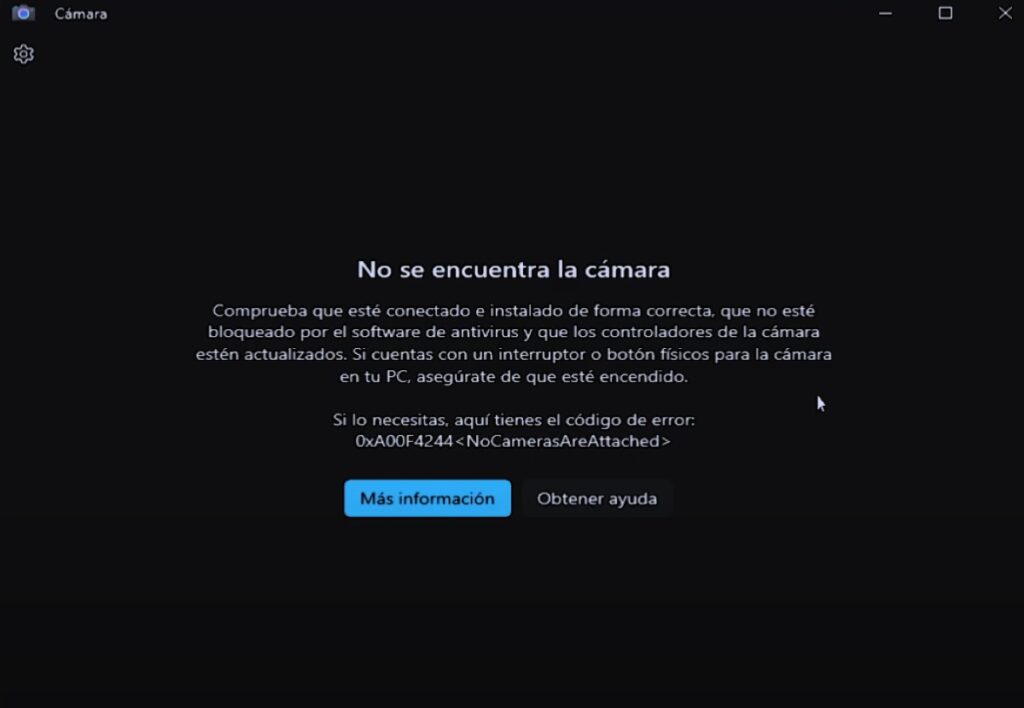
Windows Hello offre un moyen rapide et sécurisé de se connecter. Cependant, l'erreur 0xA00F4244 peut empêcher votre caméra de fonctionner correctement. Dans cet article, nous expliquons la cause de cette erreur et vous donnons quelques conseils. Solutions pratiques si votre caméra Windows Hello ne fonctionne pasVoyons comment restaurer le fonctionnement de la caméra afin que vous puissiez retrouver l'accès biométrique le plus rapidement possible.
Pourquoi la caméra ne fonctionne-t-elle pas sous Windows Hello ?
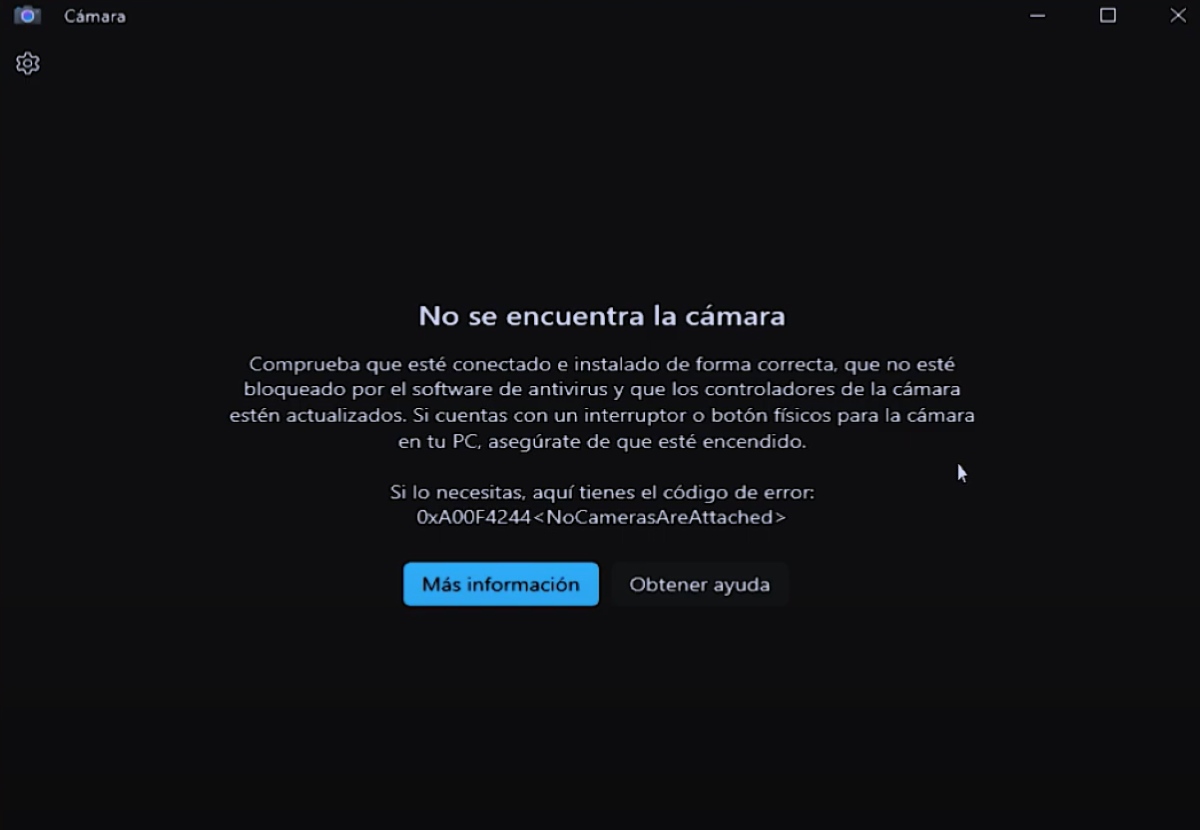
Quelle est la raison pour laquelle Windows Bonjour L'appareil photo ne fonctionne pas ? L'erreur « 0xA00F4244 NoCamerasAreAttached » indique que l'appareil photo n'est pas connecté ou n'est pas détecté. De plus, Cela est généralement lié à des problèmes avec le pilote de l'appareil photoSi le pilote de l'appareil photo est obsolète ou corrompu, il ne pourra pas communiquer avec le matériel de l'appareil photo.
D’un autre côté, le problème est peut-être plus simple et n’a à voir qu’avec certains paramètres de confidentialité de votre appareilMême votre logiciel antivirus pourrait empêcher votre appareil photo de fonctionner correctement. Pour toutes ces raisons, vous trouverez ci-dessous un guide étape par étape proposant des solutions possibles.
La caméra Windows Hello ne fonctionne pas (0xA00F4244) : solution
Comme ils peuvent être obtenus Problèmes avec l'empreinte digitale sous Windows, peut également être obtenu avec l'appareil photo. Si l'appareil photo ne fonctionne pas sous Windows Hello, commençons par vérifier les options les plus évidentes. Par exemple : vérifier que l'appareil photo est activé sur votre appareil et dans le Gestionnaire de périphériques. Si tout se passe bien, nous passerons aux autres options : mettre à jour ou télécharger le pilote, ou exclure l'antivirus comme responsable. Voyons comment exécuter chacune de ces options.
Vérifiez que la caméra est activée
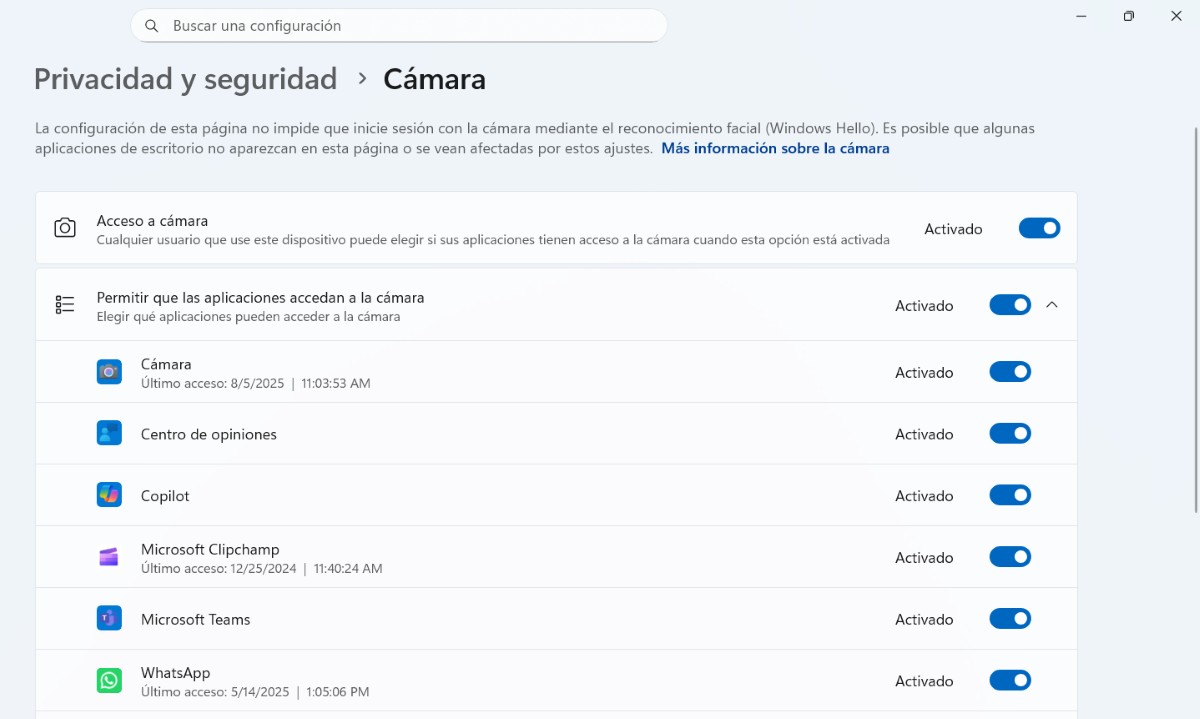
La première chose que vous devez vérifier si la caméra ne fonctionne pas dans Windows Hello est que son utilisation est activée sur votre appareilPour ce faire, suivez les étapes ci-dessous :
- Aller à configuration (Windows + I).
- Haz clic en Confidentialité et sécurité - Appareil photo
- En Accès à la caméra, assurez-vous que l'interrupteur est allumé (bleu).
- Il est également bon de vérifier que l’option «Autoriser les applications de bureau à accéder à votre caméra" est activé.
- Enfin, assurez-vous que l’application que vous utilisez est autorisée à utiliser l’appareil photo.
La caméra Windows Hello ne fonctionne pas : mettre à jour le pilote de la caméra
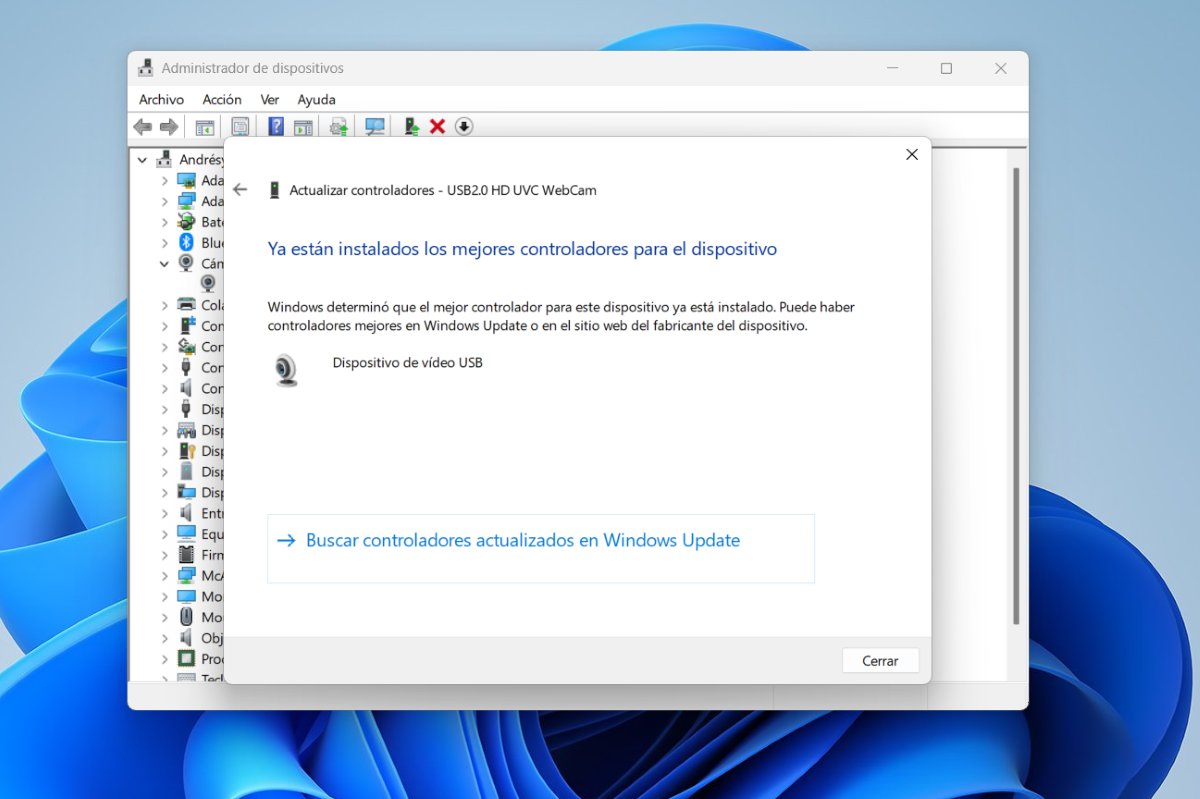
L'erreur 0xA00F4244 est généralement causée par :pilotes obsolètes ou endommagésPour savoir si c'est ce qui arrive à votre appareil et le mettre à jour, suivez les étapes ci-dessous :
- Clic droit sur le bouton Windows et sélectionnez Administrateur de l'appareil.
- Développer la section caméras o Appareils d'imagerie.
- Faites un clic droit sur le nom de votre caméra et choisissez Mettre à jour le pilote.
- Maintenant, choisissez "Rechercher des pilotes automatiquement ».
- Attendez que la mise à jour soit terminée et c'est tout.
Activer la caméra dans le Gestionnaire de périphériques
Depuis le Gestionnaire de périphériques, vous pouvez également activer l'appareil photoPour ce faire, faites un clic droit sur le bouton Démarrer et sélectionnez Gestionnaire de périphériques. Développez à nouveau la section « Caméras », faites un clic droit sur le nom de votre caméra et activez l'appareil. Si « Désactiver l'appareil » apparaît, cela signifie que la caméra est activée et que le problème ne vient pas de là.
Utiliser le pilote vidéo USB générique
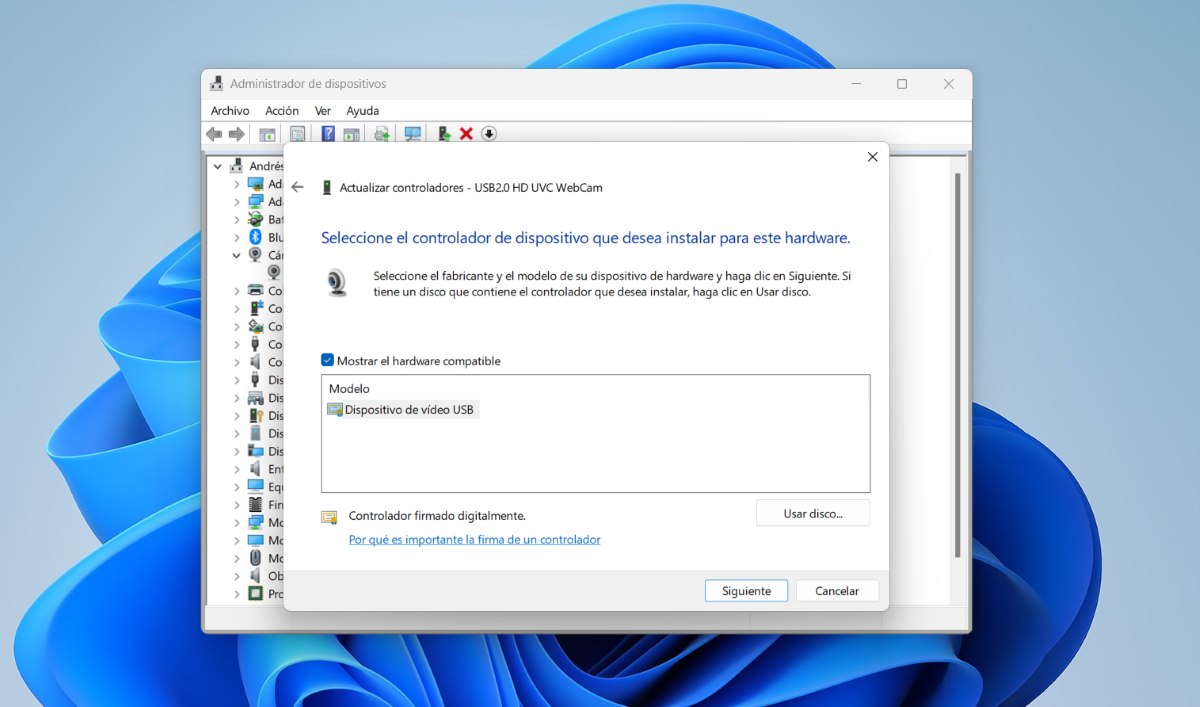
Si dans Windows Hello, la caméra ne fonctionne pas même après la mise à jour du pilote, vous pouvez optez pour le pilote vidéo USB génériqueVous pouvez également le faire depuis le Gestionnaire de périphériques. Une fois la section « Caméras » développée, faites un clic droit sur votre caméra et procédez comme suit :
- Choisir Mettre à jour le pilote.
- Sélectionnez Analyser mon PC pour les pilotes, puis «Choisissez parmi une liste de pilotes disponibles sur votre ordinateur ».
- Choisissez enfin périphérique vidéo USB en tant que contrôleur et c'est tout.
Téléchargez un pilote mis à jour à partir du site Web du fabricant
Une autre option si la caméra ne fonctionne pas dans Windows Hello est Téléchargez le pilote de caméra mis à jour directement depuis le site Web du fabricant de la caméraPour ce faire, vous devez connaître le fabricant et le numéro de modèle de l'appareil photo (vous pouvez le trouver dans les Propriétés de l'appareil photo dans le Gestionnaire de périphériques).
Une fois votre caméra identifiée, rendez-vous sur le site web du fabricant et téléchargez le dernier pilote. Ensuite, Suivez ces étapes:
- Entrez pour Administrateur de l'appareil (en cliquant avec le bouton droit sur le bouton Démarrer de Windows).
- Développer la section caméras et cliquez sur votre appareil photo.
- Appuyez sur Mettre à jour le pilote - Scanner mon PC à la recherche de pilotes - examiner.
- Localisez le dossier dans lequel le pilote a été enregistré, sélectionnez-le et cliquez sur OK.
- Ensuite, appuyez sur le bouton suivante et attendez que Windows installe les pilotes.
- Enfin, cliquez sur le bouton Fermer et redémarrez votre PC pour appliquer correctement les modifications.
La caméra Windows Hello ne fonctionne pas : vérifiez que votre antivirus ne bloque pas la caméra.
Une autre solution qui peut vous aider si la caméra ne fonctionne pas dans Windows Hello est Désactiver temporairement l'antivirusIl arrive que votre antivirus bloque l'accès à votre appareil photo. Essayez de le désactiver un instant et vérifiez si l'appareil photo fonctionne à nouveau. Si c'est le cas, ajoutez une exception pour l'appareil photo. Il est également conseillé de vérifier que l'application Appareil photo ne figure pas parmi les applications bloquées. Si c'est le cas, supprimez-la de la liste.
Mettre à jour le pilote de l'appareil photo à partir de Windows Update

Une autre option que vous avez est Mettez à jour les pilotes de votre PC à l'aide de Windows UpdateCette méthode facilite la vérification de la disponibilité des pilotes pour les nouveaux périphériques connectés à votre ordinateur Windows. Pour cela, procédez comme suit :
- Aller à configuration - Windows Update - Avancé.
- Dans la fenêtre des options avancées, vérifiez que la réception des mises à jour pour d’autres produits Microsoft est active.
- En Options supplémentaireschoisir Mises à jour facultatives.
- Sélectionnez toutes les mises à jour des pilotes et cliquez sur le bouton Téléchargez et installez.
- Cliquez à nouveau sur Windows Update - Vérifier les mises à jour - installer les mises à jour.
- Redémarrez votre ordinateur pour que les modifications prennent effet.
Enfin, n'oubliez pas que si vous possédez une caméra externe, vous pouvez la tester sur d'autres ports USB pour éviter tout dommage. Certains appareils disposent d'un bouton ou d'un interrupteur marche/arrêt physiqueAssurez-vous donc que le bouton est activé pour que l'appareil photo fonctionne normalement.

Depuis que je suis très jeune, je suis très curieux de tout ce qui touche aux avancées scientifiques et technologiques, notamment celles qui rendent notre vie plus facile et plus divertissante. J'aime rester au courant des dernières actualités et tendances, et partager mes expériences, opinions et conseils sur les équipements et gadgets que j'utilise. Cela m'a amené à devenir rédacteur Web il y a un peu plus de cinq ans, principalement axé sur les appareils Android et les systèmes d'exploitation Windows. J'ai appris à expliquer avec des mots simples ce qui est compliqué pour que mes lecteurs puissent le comprendre facilement.