- Dépannage étape par étape des erreurs courantes dans WhatsApp Web.
- Principales causes techniques qui empêchent l'accès ou le fonctionnement.
- Recommandations pour prévenir et résoudre les incidents courants.
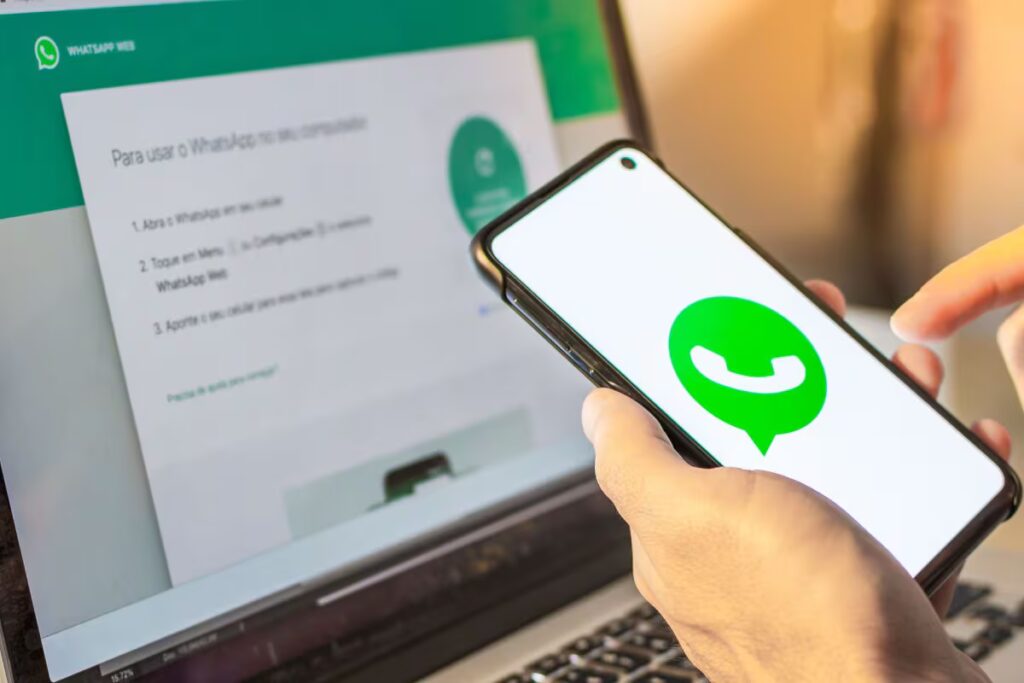
WhatsApp Web ne fonctionne pas et vous ne savez pas par où commencer pour y remédier ? Le QR code ne se charge pas, l'application se bloque, les notifications n'arrivent pas... C'est une situation frustrante, mais heureusement, il existe des solutions.
Dans cet article, nous passerons en revue toutes les causes, astuces et solutions pour que vous puissiez utiliser WhatsApp Web sans problème, que ce soit avec la connexion, le navigateur ou l'application mobile. Si cela vous intéresse, nous vous encourageons à poursuivre votre lecture.
Raisons pour lesquelles WhatsApp Web peut échouer
Avant d’aborder les solutions possibles, il est essentiel de comprendre pourquoi WhatsApp Web échoue. Il existe plusieurs causes possibles, allant des problèmes techniques avec votre réseau ou votre navigateur, des erreurs avec le code QR, des interférences d'extension, aux problèmes de serveur et aux incompatibilités de version :
- Connexion internet instable: C'est la cause la plus courante. Si votre téléphone ou votre PC perd la connexion, WhatsApp Web ne se synchronisera pas correctement.
- Le code QR ne se charge pas ou ne peut pas être scanné:Soit le code n'apparaît pas, soit votre téléphone ne le reconnaît pas, soit à cause de l'appareil photo, de l'éclairage ou de la version de l'application.
- Problèmes de compatibilité du navigateurWhatsApp Web est uniquement compatible avec les navigateurs les plus récents (Chrome, Firefox, Opera, Edge et Safari). Les versions plus anciennes ou les navigateurs « exotiques » peuvent rencontrer des erreurs.
- Extensions de navigateur ou bloqueurs de publicités: Certains plugins, VPN ou bloqueurs peuvent interférer et bloquer les fonctionnalités clés de WhatsApp Web.
- Accumulation de cache et de cookies:Si vous n'effacez pas ces données de temps en temps, cela peut provoquer des conflits et empêcher la page de se charger.
- Session ouverte sur un autre ordinateur ou dans plusieurs fenêtresWhatsApp Web n'autorise qu'une seule session active par navigateur. Si vous vous connectez ailleurs, votre session risque d'être interrompue.
- Erreurs spécifiques sur les serveurs WhatsApp:Comme tout service, WhatsApp peut être temporairement en panne, et même si tout va bien de votre côté, le site Web ne fonctionnera pas.
- Paramètres réseau restrictifs:Certains réseaux d'entreprise, universitaires ou publics peuvent bloquer l'accès à web.whatsapp.com o WhatsApp.net.
- Bugs ou versions obsolètes dans l'application mobile:Si vous avez une ancienne version sur votre téléphone, vous risquez de rencontrer des problèmes pour lier ou synchroniser les conversations.
Comment savoir si le problème vient de vous ou de WhatsApp
La première vérification que nous devons faire est déterminez si le problème vient de votre équipement ou de WhatsApp. Parfois, la plateforme subit des pannes à l'échelle mondiale ou dans votre région. Ainsi, quoi que vous fassiez, rien ne fonctionnera tant que le service ne sera pas rétabli.
- Visitez DownDetector ou les réseaux sociaux: Entre en DownDetector et voyez si d’autres utilisateurs ont signalé des problèmes généralisés.
- Vérifiez si d'autres sites Web fonctionnentSi seul WhatsApp Web échoue, mais que Gmail, Google ou Facebook fonctionnent, le problème est généralement spécifique.
- Redémarrez votre navigateur et essayez-en un autre.Si cela ne fonctionne toujours pas, continuez à lire car nous avons beaucoup plus de solutions.
Solutions pour l'erreur « Ce site Web n'est pas accessible »
Si vous obtenez le message d'erreur classique lorsque vous essayez d'accéder à WhatsApp Web, il est fort probable qu'il y ait un problème de connexion. Nous partagerons avec vous les étapes les plus efficaces, fournies par des experts et un support officiel :
- Vérifiez la connexion Internet sur votre PC: Essayez d'ouvrir une autre page (comme google.com) pour vérifier que vous avez accès.
- Redémarrer le routeurSi aucun site web ne fonctionne, le problème pourrait venir de votre connexion internet générale. Éteignez votre routeur, puis rallumez-le après quelques secondes.
- Vérifiez que vous avez correctement écrit l'adresse:Assurez-vous de l'avoir mis correctement web.whatsapp.com.
- Désactivez le mode avion sur votre PC (Windows):Cela peut paraître simple, mais parfois, cela s'active sans que vous vous en rendiez compte.
- Changer de réseau Wi-Fi ou utiliser les données mobiles Si vous pensez que le réseau est restreint (au travail, à la bibliothèque, à l'université, etc.)
Le code QR ne se charge pas ou ne peut pas être scanné
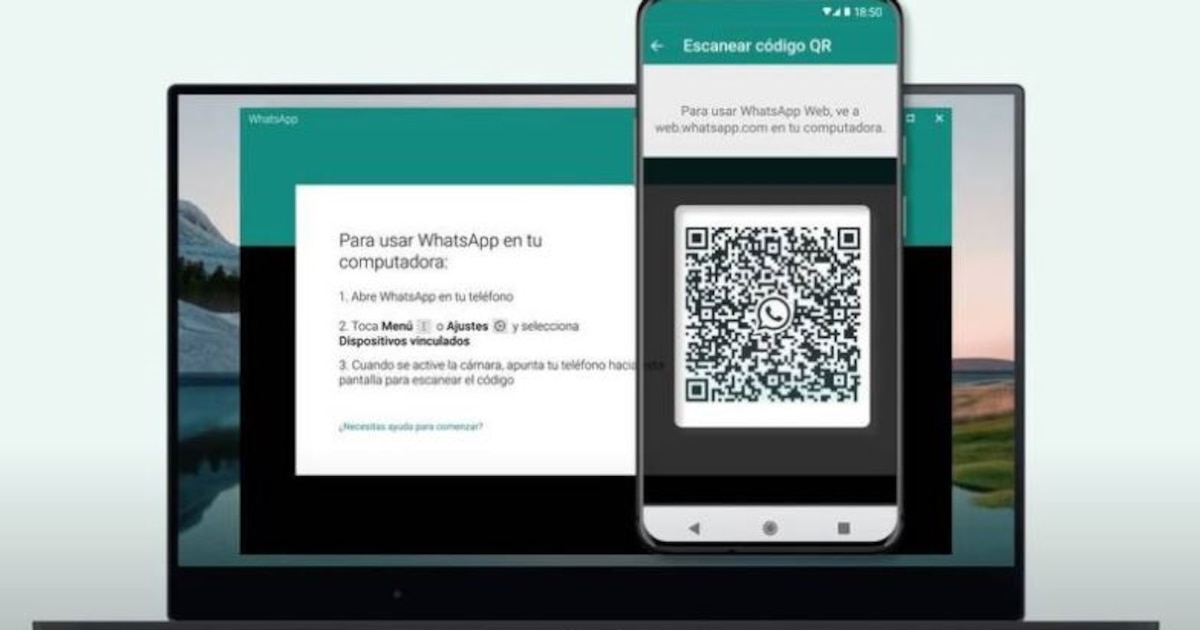
L’un des défauts les plus discutés dans les forums et les médias est que Le code QR n'apparaît pas, il reste vide ou votre téléphone ne le reconnaît pas lors de sa numérisation. Il peut y avoir plusieurs raisons, mais voici quelques solutions pour chaque cas :
- Assurez-vous d'avoir une connexion stable sur les deux appareils:Si le mobile ou le PC n'a pas Internet, le code n'est pas généré ou scanné correctement.
- Mettez à jour votre navigateur et utilisez uniquement des navigateurs compatibles:Chrome, Firefox, Edge, Opera ou Safari dans leur version la plus récente.
- Videz le cache et les cookies de votre navigateur: Accédez à Paramètres > Historique > Effacer les données de navigation.
- Désactiver les extensions ou plugins suspects: Surtout les bloqueurs de publicités ou les VPN. Essayez en mode navigation privée.
- Nettoyer l'objectif de l'appareil photo mobile:Souvent, il s’agit de quelque chose d’aussi ridicule qu’une empreinte digitale ou de la poussière sur le verre.
- Jouez avec la luminosité et zoomez/dézoomer sur votre téléphone: Si le code QR est flou ou s'il y a des reflets, veuillez ajuster l'écran et la distance.
- Mettez à jour l'application WhatsApp sur votre mobile:Si la version est très ancienne, il peut y avoir des problèmes lors de la numérisation du QR.
- Redémarrez les deux appareils avant de réessayer le processus.
- Changez de navigateur si rien ne fonctionne: Veuillez essayer un autre navigateur pris en charge.
N'oubliez pas que si vous changez de navigateur, dissociez d'abord l'ancien de votre téléphone dans WhatsApp > Appareils liés.
Problèmes de synchronisation, messages manquants et notifications manquantes
Vous voyez les chats, mais les messages n'arrivent pas ou vous ne recevez pas de notifications? Il est un défaut courant et propose plusieurs solutions faciles à essayer :
- Autoriser les notifications dans le navigateur:Cliquez sur le cadenas à côté de l’URL et activez « Autoriser les notifications ».
- Vérifiez si l'assistant de mise au point Windows est activé ou le mode « Ne pas déranger » sur votre ordinateur.
- Redémarrez votre navigateur et reconnectez-vous.:Déconnectez-vous de WhatsApp Web et scannez à nouveau le code QR.
- Surveillez votre connexion Internet mobile et informatique:Si l'un d'entre vous perd la connexion, les messages ne seront pas synchronisés.
- Essayez en mode navigation privée pour exclure une extension ou un cache empêchant la réception des notifications.
WhatsApp Web ne fonctionne pas dans mon navigateur : étapes de dépannage
Si, après tout ce qui précède, WhatsApp Web ne fonctionne toujours pas dans votre navigateur habituel, essayez ces recommandations :
- Utilisez uniquement les navigateurs pris en chargeChrome, Firefox, Safari, Edge ou Opera. Internet Explorer et versions obsolètes sont interdits.
- Mettez à jour votre navigateur vers la dernière version: Allez dans Aide > À propos et forcez la mise à jour.
- Supprimer le cache et les cookies:Dans les paramètres, allez dans « supprimer les données de navigation » et sélectionnez tout l’historique, les images et les cookies.
- Désactiver toutes les extensions et essayez d'ouvrir WhatsApp Web. Si cela fonctionne, activez-les un par un pour trouver le coupable.
- Essayez en mode navigation privée: Ce mode désactive automatiquement les extensions et les plugins et résout généralement les problèmes les plus rares.
- Réinitialiser les paramètres du navigateur si aucune des solutions ci-dessus n’a fonctionné.
Que faire si WhatsApp Web fonctionne lentement ou plante souvent ?
Des performances lentes, des plantages ou l'impossibilité de charger de nouveaux messages sont souvent causés par Surcharge d'onglets ouverts, manque d'espace disque ou interférence des extensions.
- Fermez les onglets et les fenêtres que vous n'utilisez pas.
- Libérez de l'espace sur le disque dur si votre PC est presque plein.
- Désactiver les extensions suspectes ou non fiables.
- S'il y a trop de sessions ouvertes sur différents appareils, fermez-les toutes depuis votre appareil mobile. dans WhatsApp > Appareils liés > Se déconnecter de toutes les sessions.
- Gardez toujours le navigateur et l'application mobile à jour pour éviter les conflits de versions.
Que faire si tout échoue et que WhatsApp Web ne fonctionne toujours pas ?
Si après avoir suivi toutes les étapes, vous ne parvenez toujours pas à utiliser WhatsApp Web, vous avez encore des options :
- Utilisez l'application WhatsApp pour Windows ou Mac:Téléchargez-le depuis le site officiel et connectez votre téléphone comme vous le feriez sur le Web.
- Essayez une alternative, comme Telegram Web ou AirDroid Web, si vous avez besoin de gérer les messages depuis votre ordinateur.
- Contacter le support technique WhatsAppVotre numéro de téléphone ou votre appareil peut avoir des restrictions spécifiques qu'eux seuls peuvent consulter.

Rédacteur spécialisé dans les problématiques technologiques et Internet avec plus de dix ans d'expérience dans différents médias numériques. J'ai travaillé comme éditeur et créateur de contenu pour des sociétés de commerce électronique, de communication, de marketing en ligne et de publicité. J'ai également écrit sur des sites Web d'économie, de finance et d'autres secteurs. Mon travail est aussi ma passion. Maintenant, à travers mes articles dans Tecnobits, j'essaie d'explorer toutes les actualités et les nouvelles opportunités que le monde de la technologie nous offre chaque jour pour améliorer nos vies.