- L'effet Liquid Glass fait partie du design d'iOS 26, mais il peut être adouci grâce aux options d'accessibilité et au réglage de l'opacité dans iOS 26.1.
- Les options « Réduire la transparence », « Augmenter le contraste » et « Texte en gras » améliorent la lisibilité dans l’ensemble du système.
- iOS 26.1 ajoute l'option « Clair/Teinté » à Affichage et luminosité > Cristal liquide, avec aperçu instantané.
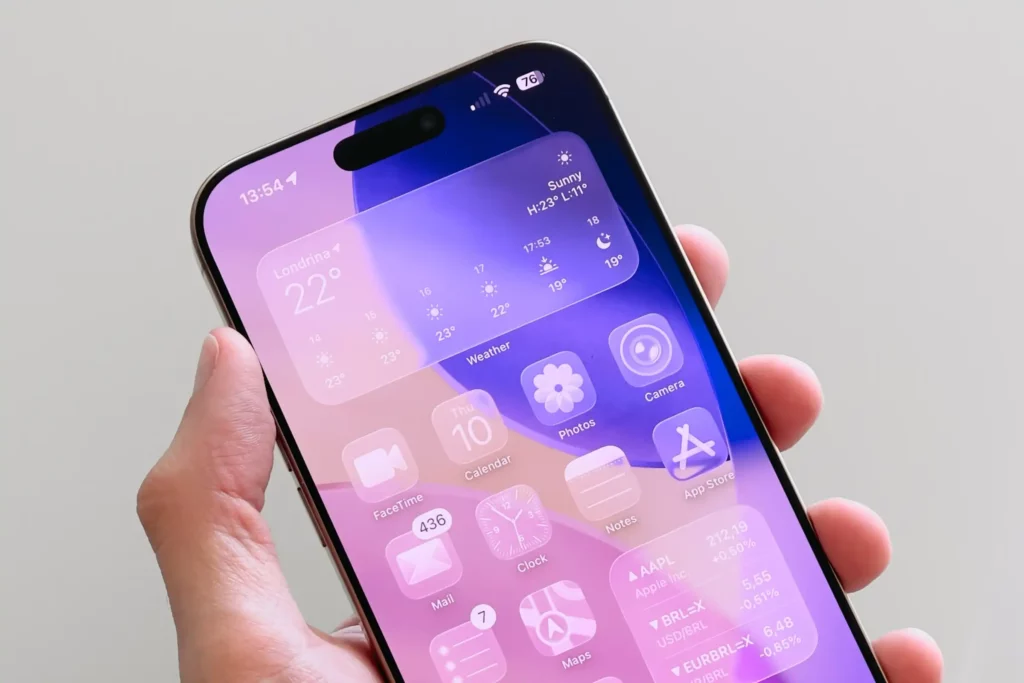
Le nouveau langage visuel de iOS 26, baptisé comme Verre liquideElle a suscité l'enthousiasme, mais aussi quelques interrogations. Ce style translucide et givré apporte profondeur et modernité, mais certains utilisateurs trouvent qu'il provoque une fatigue oculaire ou des distractions, et se demandent… Comment supprimer l'effet verre liquide sur iPhone.
Pourquoi? Sur les forums et les réseaux sociaux, les raisons de ces problèmes ont été évoquées : des widgets qui s’affichent mal sur certains fonds d’écran, un mode sombre incohérent, des alarmes aux boutons surdimensionnés et aux transparences floues qui encombrent l’écran de verrouillage, ainsi que des éléments qui se superposent de manière aléatoire dans l’application Téléphone. Certaines parties du système semblent même, à ce jour, ne pas avoir pleinement intégré les nouvelles fonctionnalités. Verre liquide, créant un sentiment d'incohérence.
Est-il possible de supprimer complètement l'effet Liquid Glass sur iPhone ?
Depuis iOS 26, il n'existe aucun bouton permettant de désactiver Liquid Glass. Apple considère cet effet comme un élément central de l'esthétique du système. Cependant, deux solutions permettent de s'en rapprocher : d'une part, Paramètres d'accessibilité (disponible pour tous dans iOS 26) et, d'autre part, le nouveau contrôle d'opacité qui s'accompagne de iOS 26.1.
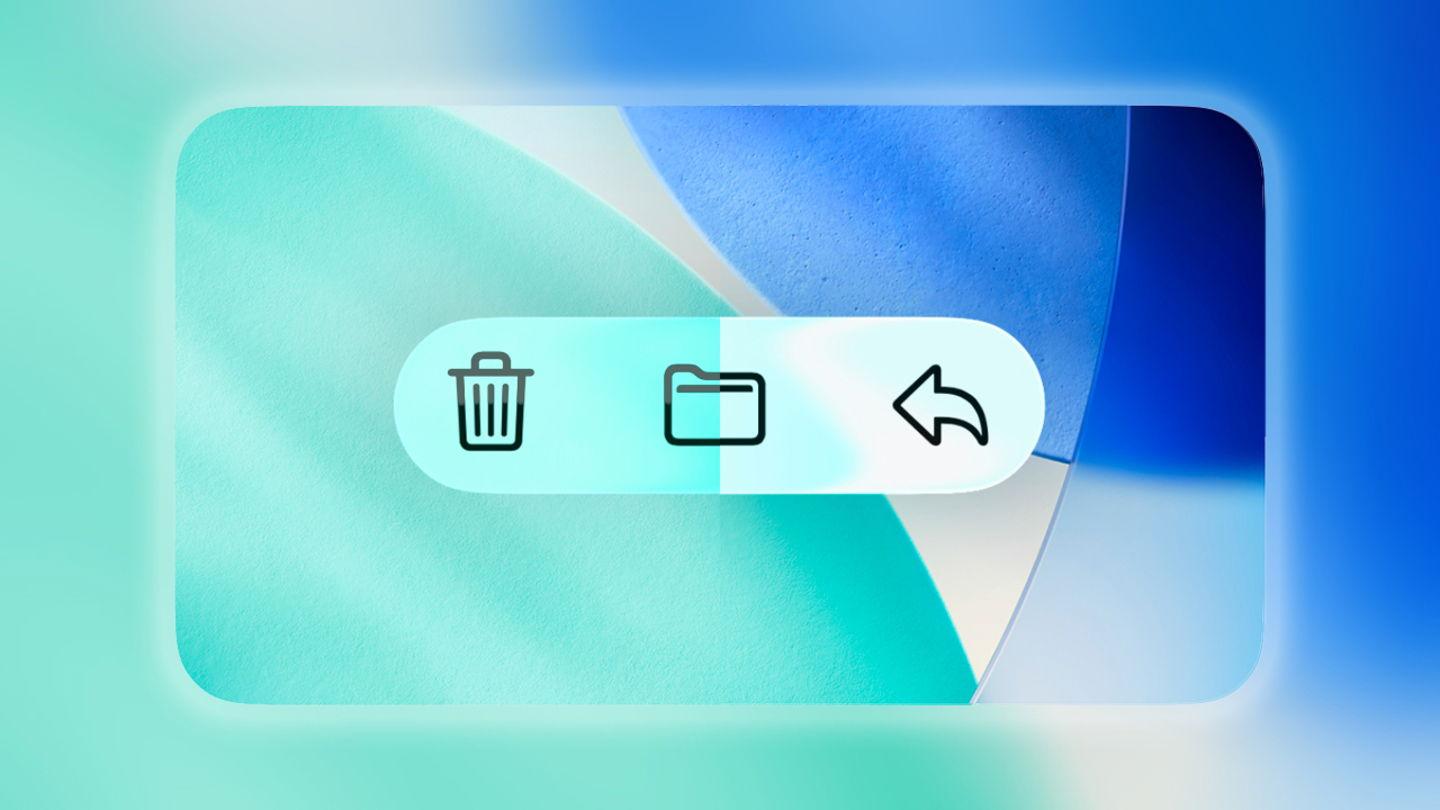
La première chose à savoir est que l'accessibilité permet d'« aplatir » le système : en activant des paramètres tels que Réduire la transparence y Augmenter le contrasteDe nombreuses couches translucides disparaissent ou s'assombrissent sensiblement, améliorant ainsi la lisibilité du texte et des contours. Le Dock, le Centre de contrôle, les menus contextuels et les boutons gagnent en opacité et deviennent plus discrets. plus propre et plus solide.
De plus, si vous utilisez déjà iOS 26.1 (au moment de sa sortie, disponible en version bêta pour développeurs et publique), Apple ajoute un réglage spécifique pour moduler le verre : le chemin est Paramètres > Affichage et luminosité > Écran LCDVous y verrez deux options : "Clair"qui conserve l'effet comme dans iOS 26, et "Avait"Cela augmente l'opacité et le contraste de l'arrière-plan. Vous pouvez prévisualiser instantanément le résultat avant d'appliquer la modification, ce qui facilite le réglage... très confortable.
Il est sage d'avoir des attentes réalistes : même avec les options « Teinte » et d'accessibilité, le système ne sera pas entièrement identique à iOS 18. Apple ne supprime pas son langage de conception, mais vous laisse la possibilité de le personnaliser. réduire son importancePlus précisément, les modifications concernent principalement les interfaces système et certaines vues au sein des applications ; d’autres aspects, tels que certains widgets, pourraient ne pas changer autant.
Comment minimiser l'impact grâce à l'accessibilité (iOS 26)
Si vous n'avez pas encore installé iOS 26.1 (ou si vous préférez ne prendre aucun risque), les réglages d'accessibilité sont vos meilleurs alliés. L'objectif est d'augmenter l'opacité, d'améliorer le contraste et de faciliter la lecture, sans désactiver de fonctionnalités essentielles. Cette méthode fonctionne sous iOS 26 et s'avère également utile dans les versions précédentes si la transparence vous gêne. Cela ne nécessite rien de spécial. pour l'appliquer.
Itinéraire recommandé pour une transformation visuelle majeure : Paramètres > Accessibilité > Affichage et taille du texteÀ l'intérieur, activez ces options clés pour « aplatir » le système :
- Réduire la transparenceIl s'agit du bouton principal. L'activer rend les arrière-plans translucides beaucoup plus opaques, voire complètement plats. Le Centre de contrôle ne laisse plus deviner ce qui se cache derrière, le Dock devient plus solide et les panneaux flottants… elles deviennent beaucoup plus lisibles.
- Augmenter le contrasteIl définit mieux les contours, sépare les plans et facilite la distinction des boutons et des commandes. Dans des sections comme le Centre de contrôle, vous constaterez que les éléments sont plus lisibles. contour et netteté.
- Texte en grasCela ne modifie pas le verre lui-même, mais améliore la lisibilité. Grâce à une transparence réduite et un contraste élevé, la typographie en gras contribue à… chaque étiquette se distingue d'abord.
Ce trio offre une interface plus épurée, débarrassée de tout élément visuel superflu. En pratique, l'effet de translucidité n'est plus aussi prédominant, et de nombreuses commandes adoptent désormais le style plus sobre des versions précédentes. Même les variations translucides des icônes de l'écran d'accueil perdent de leur impact, offrant ainsi une interface plus discrète. un aspect plus stable.
Gardez à l'esprit que, malgré ce changement, vous pourriez encore rencontrer quelques petits problèmes d'interface : iOS 26 a introduit des modifications importantes et certaines incohérences persistent dans certains modules. Mais pour une utilisation quotidienne, cette combinaison d'accessibilité fait une différence significative dans le confort.
Contrôle de l’opacité dans iOS 26.1 : « Clair » vs « Teinté »
Avec iOS 26.1, Apple répond aux plaintes en proposant un réglage dédié à cet effet. Pour y accéder : Paramètres > Affichage et luminosité > Écran LCDVous pouvez choisir entre « Transparent » (le comportement translucide d'origine) et « Teinté », qui augmente l'opacité et le contraste. L'aperçu est en temps réel ; vous pouvez donc conserver le mode de votre choix. Celui qui vous convient le mieux avant de quitter les Paramètres.
Ce curseur ne permet pas de supprimer l'effet Verre liquide sur iPhone, mais il constitue un excellent compromis : il préserve la sensation de profondeur, avec des arrière-plans plus sobres. texte qui se démarque le mieuxPour beaucoup, c'est le moyen idéal de profiter d'iOS 26 sans sacrifier la facilité d'utilisation.
Points à prendre en compte : iOS 26.1 a d’abord été publié en version bêta (développeurs et public), un déploiement à grande échelle étant prévu ultérieurement. De plus, même avec la fonction « Teinte », certaines zones pourraient ne pas changer autant (par exemple, quelques widgets).
Je veux que ça ressemble à iOS 18 : astuces et réglages utiles
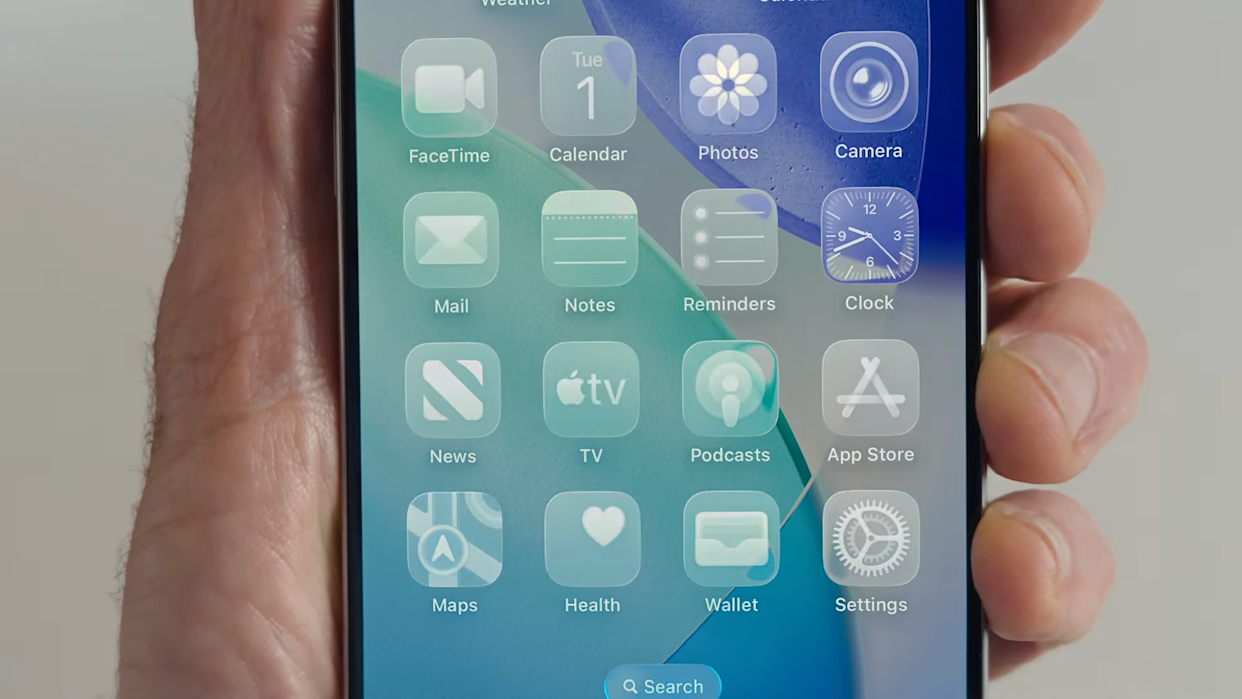
Si vous trouvez le design trop « dynamique » et préférez un style plus sobre, vous pouvez vous rapprocher de l’esthétique d’iOS 18 grâce à quelques modifications. Activer Réduire la transparence y Augmenter le contraste, mettre le Texte en gras et choisissez l'option « Teinte » dans iOS 26.1. Cette combinaison aplatira le système, donnera aux panneaux un aspect uniforme et atténuera les reflets et l'éblouissement que tant de personnes trouvent gênants. distraits.
De plus, vérifiez la personnalisation de votre écran d'accueil si vous utilisez des icônes avec des variations de transparence. En supprimant cette version, vous obtiendrez un écran d'accueil plus uniforme, avec moins de variations de luminosité. Grâce à ces modifications, le Dock, le Centre de contrôle et les menus modaux auront une apparence plus professionnelle. contours bien définis.
Un conseil pratique : testez chaque modification séparément pendant quelques minutes avant de vous décider. Aussi évident que cela puisse paraître, vous constaterez que « Réduire la transparence » peut avoir un impact plus important qu’on ne le pense, et combinée à un contraste élevé et à du texte en gras, elle donne un résultat remarquable. franchement plus lisibleSi vous activez ensuite l'option « Teinte » dans iOS 26.1, vous bénéficierez d'une expérience encore plus confortable.
Important : Il n’y a pas de bonne ou de mauvaise façon d’utiliser votre iPhone. L’essentiel est que vous vous sentiez à l’aise. Si vous aimez le nouveau design, tant mieux ! Sinon, Apple met à votre disposition des outils pour vous aider. ajustez-le à votre goût.
Problèmes courants signalés par les utilisateurs
Au-delà des goûts personnelsAu cours des premières semaines suivant la sortie d'iOS 26, nous avons constaté quelques pépins ou des décisions discutables qui expliquent en partie cette colère. Voici les plus fréquemment mentionnées, au cas où vous y seriez confronté et souhaiteriez savoir que vous n'êtes pas seul :
- Widgets et mode sombreCertains panneaux deviennent illisibles en fonction de l'arrière-plan ; et certains dossiers apparaissent « blancs » même en mode sombre.
- Alarmes et écran de verrouillage: de gros boutons aux transparences trompeuses, occupant trop d'espace visuel sur l'écran de verrouillage.
- Application mobile: étrange chevauchement de certains éléments et cohérence irrégulière entre les vues.
- Clavier et icônes: une apparence « trop ronde » et une luminosité élevée de certaines icônes, que tout le monde ne trouve pas convaincantes.
- De petits changements d'emplacementPar exemple, le bouton permettant d'enregistrer les captures d'écran a été déplacé sur le côté, ce qui rompt les habitudes et génère frottement initial.
Globalement, iOS 26 semble arriver un peu tard. Malgré cela, Apple a peaufiné les détails et, avec iOS 26.1, introduit des outils permettant d'alléger l'interface au détriment des performances. facilité d'utilisation quotidienneSi vous rencontrez un bug spécifique, il est préférable de le signaler et de maintenir le système à jour afin de recevoir les correctifs dès que possible.
Qu'est-ce qui change avec iOS 26.1 (outre le verre) ?
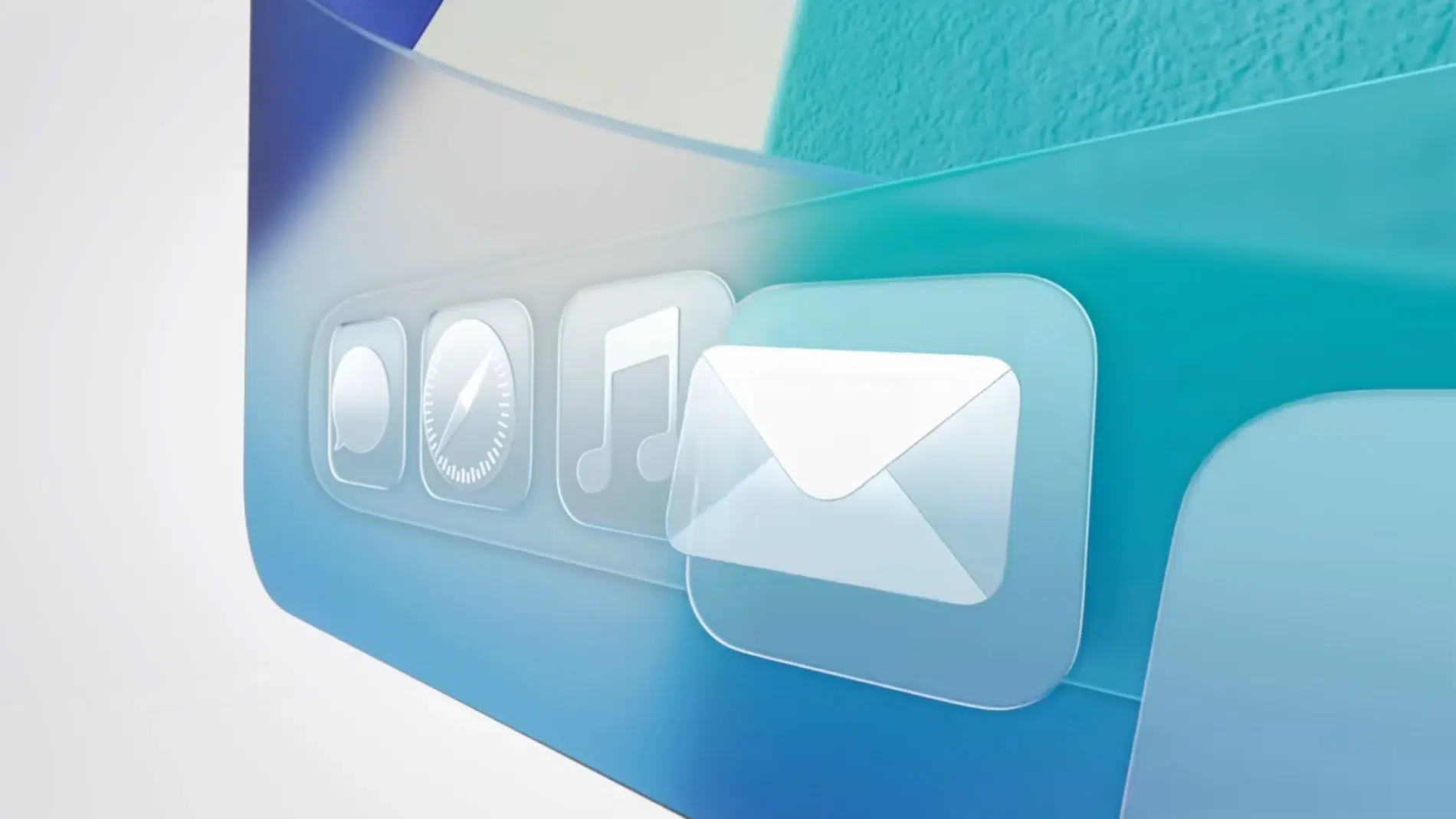
La principale nouveauté d'iOS 26.1 est le réglage d'opacité des écrans LCD, mais ce n'est pas la seule. Il est également possible d'associer un geste direct à l'appareil photo depuis l'écran verrouillé : vous pouvez ainsi… balayer vers la gauche Ouvrez l'application Appareil photo. Vous la verrez dans Paramètres > Appareil photo > Balayez l'écran verrouillé pour ouvrir l'appareil photo.
Autre nouveauté pratique : la possibilité de Capturez l'audio et la vidéo localement. Lors de l'enregistrement d'un appel vidéo, cette fonctionnalité est conçue pour les créateurs de contenu, les journalistes et tous ceux qui ont besoin d'enregistrer une conversation importante sans avoir recours à des applications tierces, même en déplacement.
Apple Intelligence continue de s'étendre avec la prise en charge de huit langues supplémentaires (Chinois traditionnel, danois, néerlandais, norvégien, suédois, portugais, vietnamien et turc). La traduction simultanée se développe également avec cinq nouvelles langues (Chinois simplifié, chinois traditionnel, italien, japonais et coréen), renforçant ainsi son ambition de servir une communauté mondiale en constante expansion.
De petites améliorations du « confort d'utilisation » complètent cette version : nouvelle gestes dans Apple Music pour changer de thème plus rapidement ; une interface Alarme repensée, qui remplace le bouton d’arrêt par un curseur plus sûr pour réduire les erreurs lors de sa mise hors tension ; et une option d'installation améliorer automatiquement la sécuritéafin que les correctifs critiques arrivent sans intervention manuelle.
Pour vérifier si iOS 26.1 est disponible pour vous, rendez-vous sur Paramètres> Général> Mise à jour du logicielLorsqu'il sera disponible, vous pourrez le télécharger et l'installer en quelques clics. Et n'oubliez pas que le paramètre « Liquid Crystal » dans Affichage et luminosité Il comprend un aperçu, vous permettant d'essayer les versions « Light » et « Dyed » et de conserver celle que vous préférez. repos visuel J'y contribuerai.
Remarques et limites de ces ajustements
Pour plus de clarté : en l’état actuel des choses, Il n'y a pas de désactivation totale. du langage Liquid Glass. Vous pouvez le minimiser jusqu'à ce qu'il devienne presque imperceptible. La nouvelle commande d'iOS 26.1 réduit sa présence, et l'accessibilité renforce cet effet grâce à une opacité et un contraste accrus.
Il est également important de garder à l'esprit que l'impact n'est pas uniforme : globalement, le système et de nombreuses vues internes changent considérablement, mais certaines zones, par exemple certains widgets de l'écran d'accueil, pourraient ne pas l'être. continuer à afficher Des nuances translucides. Si la lisibilité est votre priorité, l'association « Teinté » + Accessibilité est aujourd'hui la meilleure solution. plus efficace.
Comment supprimer l'effet « verre liquide » sur iPhone : Questions rapides
- Puis-je revenir à iOS 18? Techniquement, cela pourrait être possible temporairement après une mise à jour majeure, mais c'est généralement déconseillé et cela dépend de la signature de la version précédente par Apple. Si c'est l'effet de verre qui vous gêne, essayez d'abord les réglages d'accessibilité et, si possible, ajustez l'opacité dans iOS 26.1.
- L’option « Réduire la transparence » est-elle identique au paramètre « Teinte » ? Non. L’option « Réduire la transparence » relève de l’accessibilité et tend à aplatir et assombrir les arrière-plans dans tout le système ; l’option « Teinte » est une commande spécifique au langage de conception qui augmente l’opacité tout en conservant l’essence de l’effet. Utilisées conjointement, elles offrent un résultat plus homogène.
- Est-ce que quelque chose me manquera si vous réduisez l'effet ? Vous ne perdrez aucune fonctionnalité. Vous bénéficierez simplement d'une interface plus robuste. De nombreux utilisateurs trouvent l'iPhone plus confortable à lire ainsi, notamment en extérieur ou pour éviter la fatigue oculaire.
- Pourquoi Apple ne propose-t-il pas une option « écran totalement éteint » ? Car Liquid Glass fait partie de l'identité visuelle d'iOS 26. Malgré cela, avec iOS 26.1, Apple a écouté la communauté et propose un compromis avec une opacité réglable, en plus des options d'accessibilité existantes.
Grâce à tout ce qui précède, vous savez maintenant comment supprimer l'effet « verre liquide » sur votre iPhone : si ce nouvel effet vous dérange, commencez par les réglages d'accessibilité (Réduire la transparence, Augmenter le contraste et Texte en gras) et, si possible, activez le mode « Teinté » à partir d'iOS 26.1. Le système devient ainsi plus stable, plus lisible et plus prévisible. équilibre raisonnable pour profiter de l'iPhone à votre façon.

Rédacteur spécialisé dans les problématiques technologiques et Internet avec plus de dix ans d'expérience dans différents médias numériques. J'ai travaillé comme éditeur et créateur de contenu pour des sociétés de commerce électronique, de communication, de marketing en ligne et de publicité. J'ai également écrit sur des sites Web d'économie, de finance et d'autres secteurs. Mon travail est aussi ma passion. Maintenant, à travers mes articles dans Tecnobits, j'essaie d'explorer toutes les actualités et les nouvelles opportunités que le monde de la technologie nous offre chaque jour pour améliorer nos vies.