- La désinstallation des pilotes audio dans Windows 11 est simple à l’aide des outils système.
- Il est possible de supprimer les pilotes du Gestionnaire de périphériques, des Paramètres, du Panneau de configuration, du Terminal, etc.
- Après la désinstallation, Windows réinstalle généralement automatiquement les pilotes génériques pour garantir la fonctionnalité audio.
Votre ordinateur Windows commence à avoir des problèmes de son et vous ne savez pas par où commencer ? Il est peut-être temps de… Supprimer les pilotes audio dans Windows 11 Pour résoudre des conflits, des erreurs ou simplement effectuer une réinstallation complète, cet article vous présente toutes les méthodes possibles pour y parvenir en toute sécurité.
Nous passons en revue les méthodes offertes par le système d'exploitation lui-même, ainsi que d'autres ressources utiles et peu connues. Le guide ultime pour garder votre ordinateur comme neuf.
Pourquoi est-il nécessaire de désinstaller les pilotes audio sous Windows 11 ?
Les pilotes audio sont des logiciels fondamentaux qui permettent à votre ordinateur de communiquer correctement avec le matériel audio : haut-parleurs, cartes son, écouteurs, etc. Maintenant, Si un pilote est corrompu, obsolète ou en conflit après une mise à jour Windows, des problèmes audio peuvent survenir ou le son peut disparaître complètement.
La suppression n'est pas toujours nécessaire, bien que la suppression des pilotes audio dans Windows 11 soit La solution la plus efficace lorsque la mise à jour automatique ne résout pas le problème ou si vous avez installé un nouveau matériel qui ne fonctionne pas correctement.Cela permettra également d’éviter les incompatibilités, les erreurs système et même de réduire la consommation inutile de ressources en nettoyant les pilotes anciens ou en double.
Parfois, vous devrez supprimer des pilotes si vous changez de carte son, désinstallez certains périphériques audio (par exemple, une webcam avec un microphone que vous n'utilisez plus) ou après avoir installé des mises à jour qui ne fonctionnent plus comme prévu.
Désinstaller un pilote audio à l'aide du Gestionnaire de périphériques
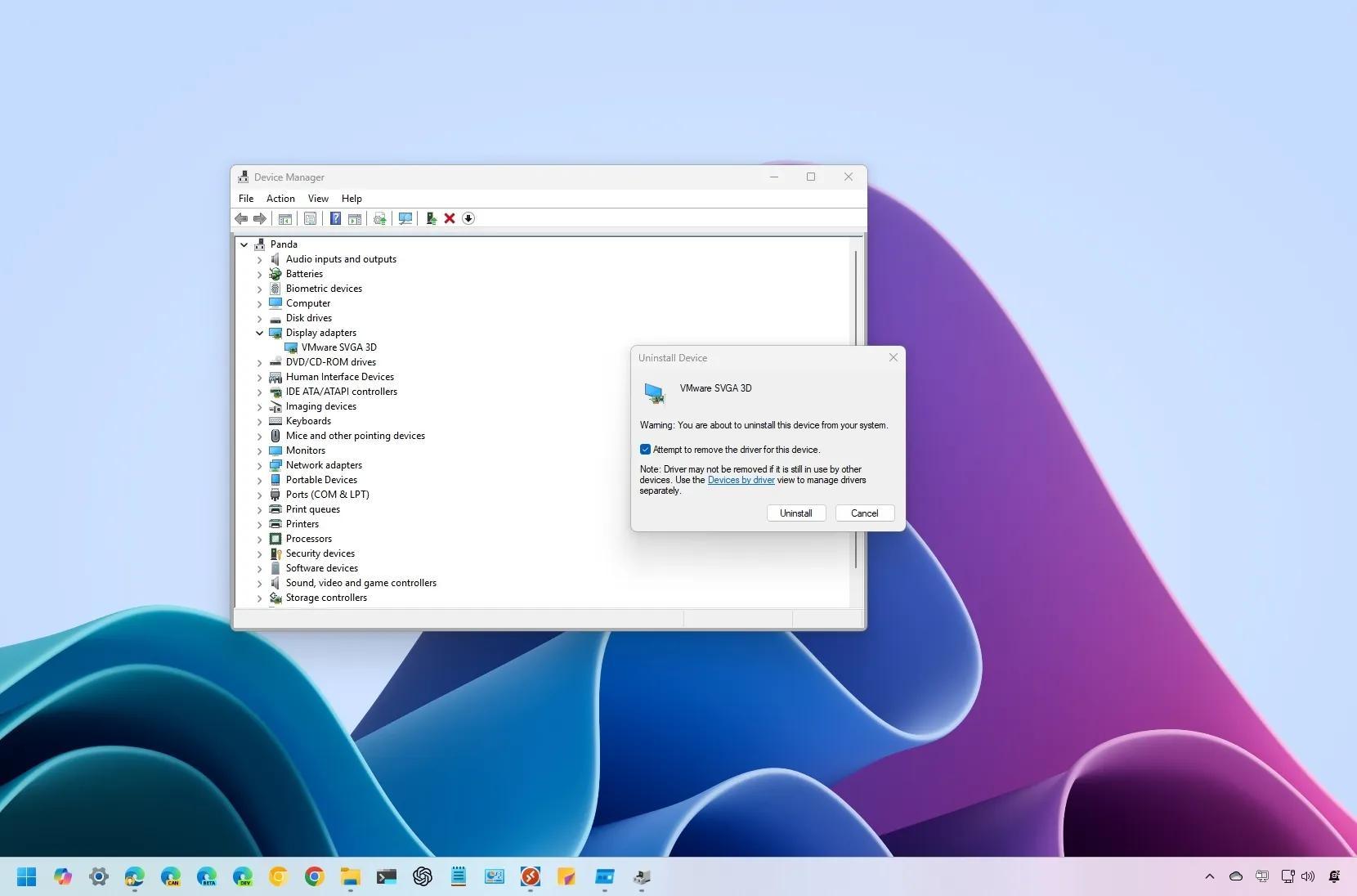
La méthode la plus directe et la plus sûre pour supprimer un pilote audio dans Windows 11 est de le faire via le gestionnaire de périphériquesIci, vous pouvez gérer tous les périphériques installés, désactiver ou supprimer les pilotes et forcer le système à les réinstaller automatiquement après un redémarrage.
- Ouvrez le Gestionnaire de périphériques : Appuyez sur les touches Win + X pour ouvrir le menu rapide et sélectionner Administrateur de l'appareilVous pouvez également le saisir dans la zone de recherche de la barre des tâches.
- Trouvez votre périphérique audio : Afficher la rubrique Contrôleurs son, vidéo et jeuLes cartes son, les haut-parleurs, les écouteurs et autres appareils audio connectés apparaîtront ici.
- Désinstaller l'appareil : Faites un clic droit sur le périphérique audio problématique et choisissez Désinstaller l'appareilDans la fenêtre suivante, cochez la case Supprimez le logiciel pilote pour cet appareil s'il apparaît. Cliquez sur Désinstaller.
- Redémarrer le PC: Il est très important de redémarrer pour que Windows supprime complètement le pilote et, en règle générale, le réinstalle automatiquement.
Que se passe-t-il après la désinstallation du pilote ? Après le redémarrage, Windows tentera automatiquement de réinstaller le pilote audio à l'aide de ses pilotes génériques s'il n'en trouve pas, ce qui résout généralement les problèmes. Cependant, si la réinstallation automatique ne fonctionne pas correctement ou si vous préférez installer le pilote d'origine du fabricant, vous devrez le faire manuellement depuis le site web officiel de votre matériel.
Mettre à jour, réinstaller ou utiliser le pilote audio générique
À plusieurs reprises, mettre à jour le pilote Cela suffit pour résoudre le problème. Vous pouvez également le faire depuis le Gestionnaire de périphériques :
- Faites un clic droit sur votre périphérique audio et sélectionnez Mettre à jour le pilote.
- Choisir Rechercher automatiquement le logiciel pilote mis à jour ou, si vous l'avez déjà téléchargé, sélectionnez Rechercher des pilotes sur mon ordinateur.
- Si vous continuez à avoir des problèmes, répétez le processus, mais cette fois sélectionnez Laissez-moi choisir parmi une liste de pilotes de périphériques sur mon ordinateur et sélectionnez le pilote audio générique par Microsoft.
Si aucune de ces options ne fonctionne, vous pouvez rechercher le pilote directement sur le site web du fabricant de votre carte mère, de votre carte son ou de votre périphérique. Téléchargez la dernière version et suivez les instructions pour l'installer.
Désinstaller les pilotes audio depuis les paramètres
Si le pilote audio est répertorié comme une application, vous pouvez supprimer les pilotes audio dans Windows 11 à partir des paramètres :
- Cliquez Win + I pour ouvrir Paramètres.
- Aller à applications et sélectionnez Applications installées.
- Recherchez le nom du pilote audio, cliquez sur le trois points à côté et sélectionnez Désinstaller deux fois pour confirmer.
- Redémarrez ensuite votre ordinateur pour que les modifications prennent effet.
Cette méthode de suppression des pilotes audio sous Windows 11 fonctionne lorsque le programme d'installation du pilote ajoute une application supplémentaire (panneau de configuration spécifique, assistants, etc.). Si elle n'est pas répertoriée, utilisez les autres méthodes décrites ici.
Supprimer les pilotes audio du Panneau de configuration
Une autre ressource utile pour supprimer les pilotes audio dans Windows 11, bien que de moins en moins utilisée, est le Panneau de commande Windows Classique :
- Cliquez Win + Récrit Contrôle et appuyez sur Entrer.
- Accès à Programmes > Désinstaller un programme. Changer la vue en Catégorie si c'est nécessaire.
- Recherchez le programme associé au périphérique audio, faites un clic droit et choisissez Désinstaller / ModifierSuivez l'assistant jusqu'au bout.
- Haz clic en Oui lorsque vous y êtes invité et redémarrez votre ordinateur lorsque vous avez terminé.
Si le pilote n’apparaît pas dans cette liste, continuez avec le Gestionnaire de périphériques ou les méthodes avancées.
Supprimer les pilotes audio du terminal (invite de commandes)
Pour les utilisateurs expérimentés, supprimer les pilotes audio sous Windows 11 à l'aide de commandes est une option efficace. Voici comment procéder depuis le Terminal :
- Faites un clic droit sur le bouton Démarrer et choisissez Terminal (administrateur).
- Entrez la commande Dism /en ligne /Get-Drivers /Format:Table pour afficher tous les pilotes tiers installés.
- Si vous souhaitez également voir ceux du système : Dism /online /Get-Drivers /all /Format:Table.
- Notez le Nom publié du pilote audio que vous souhaitez supprimer.
- Pour le supprimer, utilisez : pnputil /supprimer-le-pilote /désinstaller /forcer. Remplace par son vrai nom.
Cette méthode est très efficace pour supprimer les pilotes. les rebelles qui ne peuvent pas être supprimés à l'aide des méthodes traditionnelles, mais vous devez être prudent et vous assurer de supprimer uniquement le pilote approprié.
Désinstallation manuelle du dossier système
Si après toutes ces tentatives le conducteur persiste, vous pouvez supprimer son dossier manuellement. Accéder à l'itinéraire C:\Windows\System32\DriverStore\FileRepository et recherchez le dossier correspondant au nom de votre pilote. Accédez-y avec les droits d'administrateur, localisez-le et supprimez-le. Cette solution est plus radicale et recommandée uniquement si vous savez quel dossier supprimer, afin d'éviter tout problème avec les autres pilotes du système.
Que faire si le problème persiste après la suppression du pilote ?
Parfois, après avoir supprimé un pilote audio et l'avoir réinstallé, l'erreur persisteVous pouvez essayer de restaurer votre système à un point antérieur ou continuer à mettre à jour Windows pour résoudre tout conflit potentiel.
- Restaurer à un point précédent:Utilisez la fonction de restauration du système pour ramener votre audio à un état où il fonctionnait correctement.
- Windows Actualizar:Maintenez votre système à jour pour résoudre les problèmes de compatibilité.
- Contacter le support technique:Si vous possédez un matériel de marque, veuillez demander de l'aide pour obtenir des pilotes spécifiques.
Conseils pour éviter les problèmes de son sous Windows 11
Pour éviter de futurs désagréments, gardez ces recommandations à l’esprit :
- Utilisez uniquement des pilotes officiels ou provenant de sources fiables. Téléchargez toujours à partir du site Web du fabricant ou via Windows Update.
- Ne supprimez pas les pilotes essentiels Ne modifiez aucun périphérique dont le système a besoin pour fonctionner correctement.
- Créer des sauvegardes ou des points de restauration avant d'effectuer des modifications importantes du pilote.
- Contactez le support technique si vous avez des questions sur les pilotes à supprimer ou à modifier.
Avec ces méthodes et recommandations, vous pouvez gérer efficacement et, si nécessaire, supprimer les pilotes audio dans Windows 11, préservant ainsi le bon fonctionnement de votre système audio.

Rédacteur spécialisé dans les problématiques technologiques et Internet avec plus de dix ans d'expérience dans différents médias numériques. J'ai travaillé comme éditeur et créateur de contenu pour des sociétés de commerce électronique, de communication, de marketing en ligne et de publicité. J'ai également écrit sur des sites Web d'économie, de finance et d'autres secteurs. Mon travail est aussi ma passion. Maintenant, à travers mes articles dans Tecnobits, j'essaie d'explorer toutes les actualités et les nouvelles opportunités que le monde de la technologie nous offre chaque jour pour améliorer nos vies.