
Souhaitez-vous supprimer les résumés IA de vos recherches Bing ? Microsoft intègre cette fonctionnalité à son moteur de recherche depuis un certain temps déjà. Pour de nombreux utilisateurs d'Edge, c'est un outil pratique qui leur fait gagner du temps lors de leur navigation ; d'autres, en revanche, aimeraient bien. supprimez-le et récupérez la liste traditionnelle des résultatsVoyons si cette dernière hypothèse est possible.
Que sont les résumés IA sur Bing ?

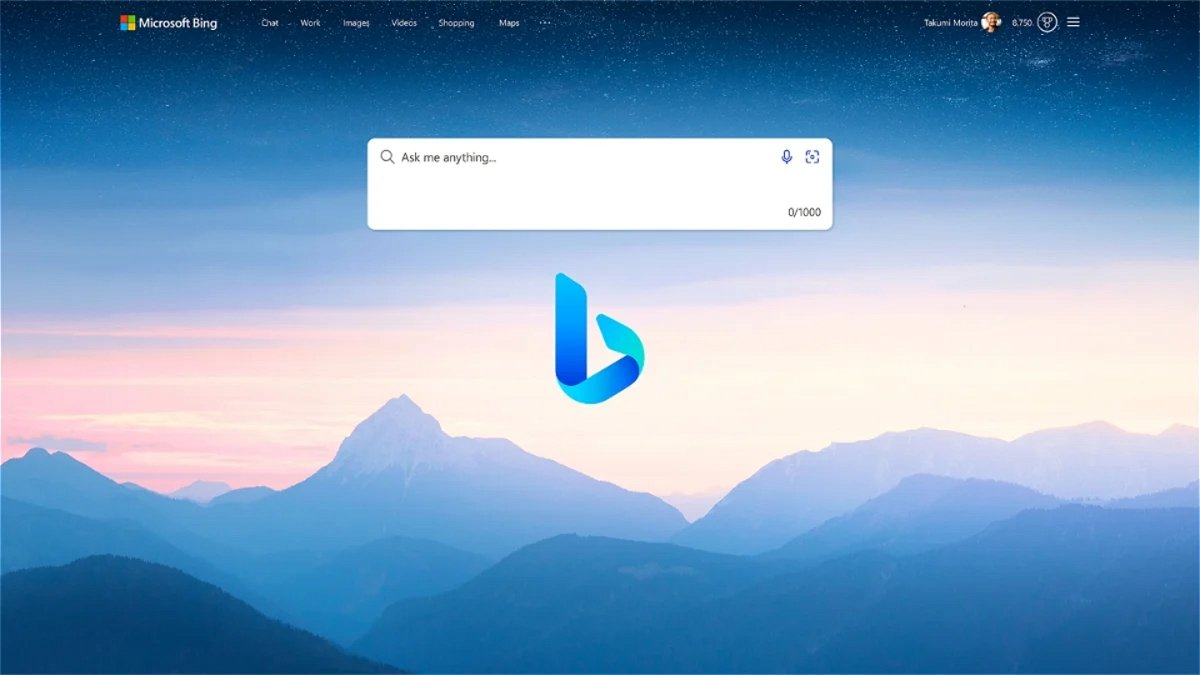
Vous souhaitez supprimer les résumés IA de vos recherches Bing ? À partir de mi-2023, Le moteur de recherche officiel de Microsoft a intégré des fonctionnalités d'IA avancées dans son interface.Le chat du copilote est l'un des plus connus, tout comme les résumés générés par l'IA.
Avant, le seul résultat obtenu après une recherche Bing était une liste de sites web. Mais maintenant, avec l'arrivée de l'IA, la première chose qui apparaît est une liste de sites web. résumé réalisé automatiquement par Copilot SearchEn un coup d'œil, le résumé contient tout ce que vous devez savoir, vous évitant ainsi de devoir cliquer sur un résultat de recherche pour effectuer des recherches.
Comment fonctionnent les résumés IA sur Bing ? C'est simple : Copilot prend votre requête et recherche des informations connexes sur différents sites web. Ensuite, rédiger une réponse rapide et directe, visible juste au-dessus du résultat de recherche. L'IA inclut des liens vers les sites web consultés pour répondre à votre requête.
Avantages des résumés IA sur Bing
Avant de supprimer les résumés IA de vos recherches Bing, vous souhaiterez peut-être prendre en compte les avantages de cette fonctionnalité. Pourquoi tant d'utilisateurs sont-ils à l'aise avec l'aide de l'IA pour leurs requêtes ?
- Vitesse: Le gain de temps est le principal avantage. Vous n'avez plus besoin de chercher manuellement des réponses en consultant les sites web un par un.
- Accessibilité: Les résumés IA sont une fonctionnalité native des moteurs de recherche comme Bing, Google et Brave Search. Vous n'avez donc aucune installation à installer pour profiter de cet outil.
- Synthèse: Tout le monde n'est pas doué pour résumer. Mais l'IA le fait plutôt bien et organise les idées de manière à ce qu'elles soient faciles à comprendre et à mémoriser.
- Accès aux sourcesComme mentionné précédemment, les résumés incluent les sources utilisées par l'IA. Pour plus de détails ou pour corroborer une information, cliquez simplement sur le lien correspondant.
- Liste traditionnelleJuste en dessous du résumé optimisé par l'IA, vous trouverez la liste traditionnelle du site web. En fait, une grande partie du résumé est masquée, vous évitant ainsi de faire défiler la page trop loin pour la trouver.
Raisons de supprimer les résumés IA de vos recherches Bing
Avec tant d'avantages, êtes-vous sûr de vouloir supprimer les résumés IA de vos recherches Bing ? Pour quelles raisons ? Peut-être préfèrent-ils… avoir la liste traditionnelle des résultats, sans ajouts alimentés par l'IACette approche soulève des problèmes tels que :
- Manque de précisionL'IA peut mal interpréter les intentions des utilisateurs ou s'appuyer sur des sources peu fiables. Cela peut vous exposer à des contenus inexacts ou à des réponses et recommandations absurdes, voire dangereuses.
- Perte de contrôle:Laisser l’IA enquêter, résumer et répondre limite votre propre capacité à tirer des conclusions.
- Risques liés à la confidentialitéBeaucoup craignent que les informations fournies par les utilisateurs soient utilisées pour former des modèles sans leur consentement.
- Réponses personnalisées:Les réponses de l'IA sont adaptées à l'historique de l'utilisateur, elles manquent donc d'objectivité et peuvent provoquer un certain inconfort.
- Moins de diversité des sourcesPour ses résumés, l'IA consulte généralement les sites web les mieux classés. Mais nous savons que cela ne garantit pas l'accès à des informations pertinentes ou de qualité.
Comment supprimer les résumés IA de vos recherches Bing ?
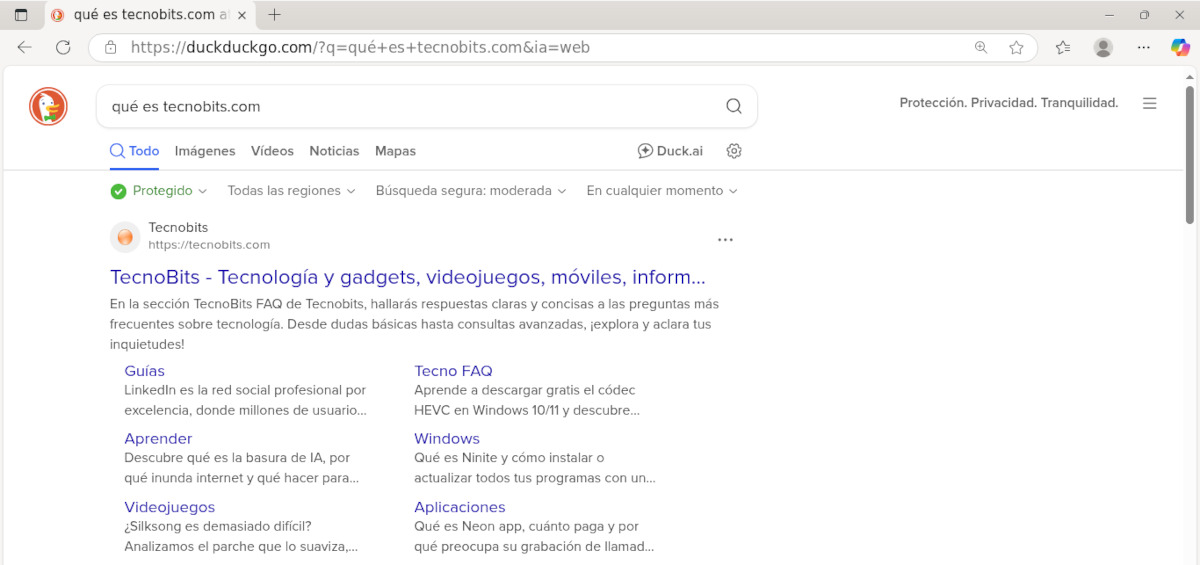
Supprimer les résumés IA de vos recherches sur Bing n'est pas aussi simple que sur Google, par exemple. Pour des raisons évidentes, ces deux moteurs de recherche Ils n'ont pas de fonction native pour le désactiver.. Mais dans le cas de Google, il existe des méthodes alternatives qui permettent d'éviter ou de minimiser son apparition. (Voir l'article Comment supprimer les résumés IA de vos recherches Google).
Bing, en revanche, est plus discret et ne propose pas d'option simple pour supprimer les résumés générés par l'IA. Après avoir fouillé dans les paramètres d'Edge, la seule chose qui a donné des résultats était changer de moteur de rechercheAu lieu de Bing, qui est la valeur par défaut, vous pouvez sélectionner DuckDuckGo, qui exclut par défaut les résumés basés sur l'IA.
Un autre moteur de recherche disponible est Google, mieux connu et familier aux utilisateurs de WindowsBien que Google inclue également les résumés créés par Gemini, vous pouvez les désactiver. Pour cela, activez simplement l'onglet Web après avoir saisi une requête de recherche, et les réponses rapides basées sur l'IA disparaîtront. Pour l'essayer, vous devez savoir comment changer de moteur de recherche dans Bing.
Comment changer le moteur de recherche dans Bing
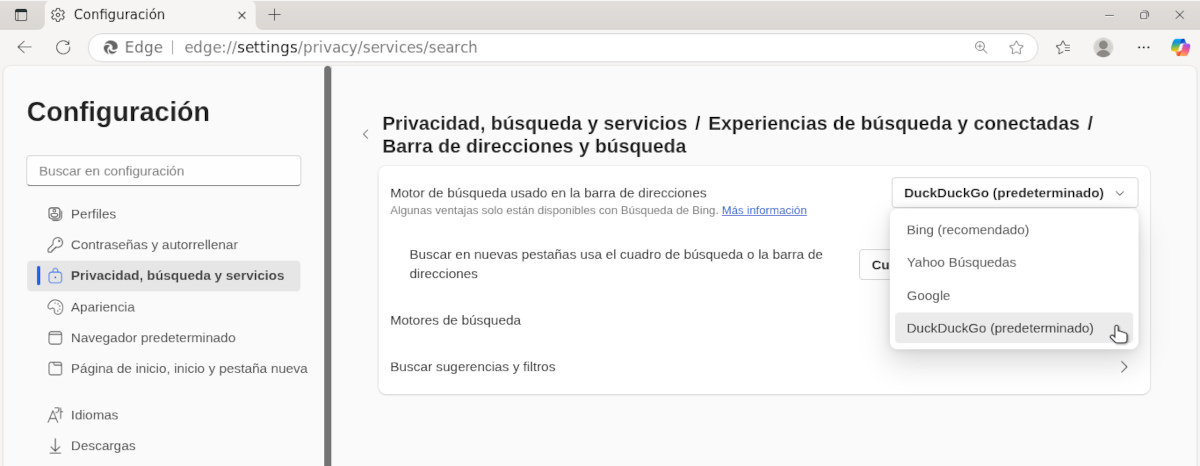
Le moyen le plus efficace d'éliminer les résumés IA de vos recherches Bing est de changer de moteur de recherche dans Edge. Si vous tenez absolument à utiliser Bing comme moteur de recherche, vous n'aurez d'autre choix que de supporter la présence de Copilot Search et de ses résumés. Cependant, Vous pouvez rester dans Edge en utilisant un autre navigateur, réglage qui s'effectue comme suit :
- Ouvrir Microsoft Edge et cliquez sur le trois points qui se trouvent à côté de l'icône Copilot.
- Dans le menu flottant, choisissez Configuration.
- Dans le menu de gauche, cliquez sur Confidentialité, recherche et services.
- Sélectionnez maintenant l'option Recherche et expériences connectées.
- Dans la fenêtre suivante, cliquez sur Barre d'adresse et de recherche.
- Vous verrez l'option Moteur de recherche utilisé dans la barre d'adresse et un onglet déroulant. Cliquez dessus et choisissez un moteur autre que Bing (DuckDuckGo, par exemple).
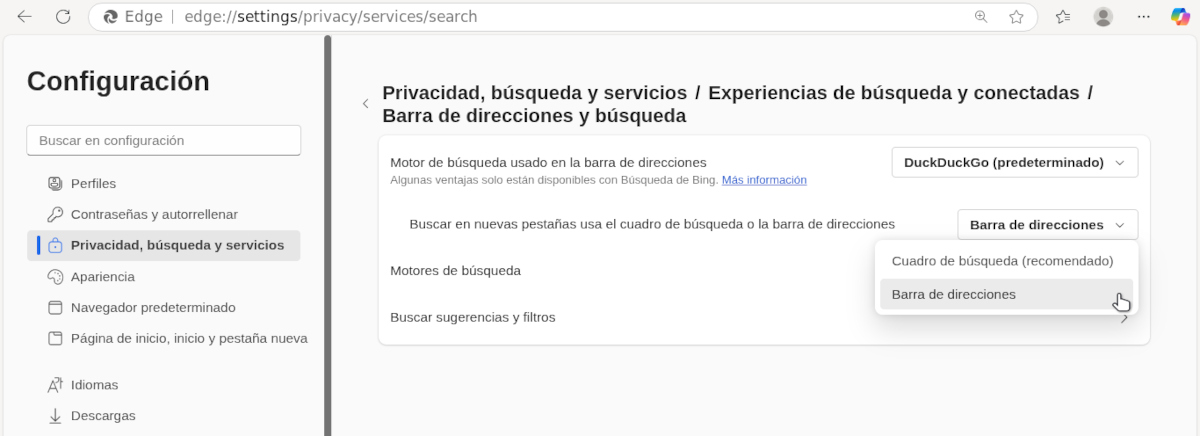
- Juste en dessous, dans l'option Rechercher dans de nouveaux onglets à l'aide du champ de recherche ou de la barre d'adresse, déploie et choisissez la barre d'adresse.

- Cela désactivera Bing et résoudra toutes les requêtes via le moteur de recherche que vous avez sélectionné.
En conclusion, supprimer les résumés IA de vos recherches Bing est difficile, mais pas impossible. Changer les moteurs de recherche dans Edge pour une expérience plus propreSans IA. Si vous connaissez d'autres méthodes efficaces, n'hésitez pas à les partager dans les commentaires.

Depuis mon plus jeune âge, je suis fasciné par tout ce qui touche aux sciences et aux technologies, en particulier les progrès qui nous facilitent la vie et la rendent plus agréable. J'aime me tenir au courant des dernières actualités et tendances, et partager mes expériences, mes opinions et mes conseils sur les appareils et gadgets que j'utilise. C'est ce qui m'a amené à devenir rédacteur web il y a un peu plus de cinq ans, en me concentrant principalement sur les appareils Android et les systèmes d'exploitation Windows. J'ai appris à expliquer des concepts complexes en termes simples afin que mes lecteurs puissent les comprendre facilement.