Vous venez d'installer Telegram, mais l'application ne fonctionne pas correctement ? Vous souhaitez peut-être passer un appel ou envoyer un message vocal, mais l'application ne répond pas. Parfois, le problème vient du fait que… Windows n'a pas autorisé l'application à accéder au microphone ou à la caméra.Que faire si Telegram ne demande pas les autorisations sous Windows et ne fonctionne donc pas ? Vous trouverez ci-dessous les solutions les plus efficaces à ce problème.
Pourquoi Telegram ne demande-t-il pas d'autorisation sous Windows ?

Lorsque vous installez Telegram Desktop sous Windows, l'application demande généralement certaines autorisations système pour fonctionner correctement. Par exemple, elle doit disposer de accès à la caméra, au microphone, à la localisation et au réseau Pour pouvoir passer des appels vidéo, envoyer des messages audio, etc. Cependant, un problème survient lorsque Telegram ne demande pas les autorisations nécessaires sous Windows. Pourquoi cela se produit-il ?
Dans une large mesure, La cause dépend de la manière dont vous avez installé Telegram sur Windows.En gros, il y a deux façons de procéder : le télécharger depuis le Microsoft Store ou télécharger le fichier .exe pour Windows depuis le Microsoft Store. page Telegram officielleVisuellement, les deux versions se ressemblent, mais il existe d'importantes différences substantielles.
Le Telegram que vous téléchargez du Microsoft Store Il s'agit d'une version packagée ou d'une application basée sur l'architecture UWP/Desktop Bridge. Ces applications s'exécutent dans un « conteneur » sécurisé, ce qui signifie que Windows contrôle strictement leurs actions. Ainsi, si le système détermine que l'application n'a pas l'autorisation d'accéder au microphone, par exemple, elle ne tentera même pas de la demander.
De leur côté, la version que vous téléchargez depuis le site web Il s'agit d'un fichier exécutable standard avec moins de restrictions système. Par conséquent, dès son installation et si vous tentez d'utiliser une fonctionnalité nécessitant le microphone ou la caméra, vous risquez de voir apparaître la boîte de dialogue « Autoriser l'accès » de Windows. Alors, comment avez-vous installé Telegram ? Depuis le Microsoft Store ou depuis sa propre boutique d'applications ? fichier .exe?
Bien sûr, ce n'est pas la seule raison pour laquelle Telegram ne demande pas d'autorisations sous Windows. Cela pourrait aussi être dû à… Politiques de confidentialité de l'équipe, à profils d'enfants ou contrôles parentaux activés Il peut s'agir d'une installation défectueuse. Comment résoudre ce problème agaçant ? Voici les solutions les plus efficaces.
Accorder manuellement les autorisations à partir des paramètres système
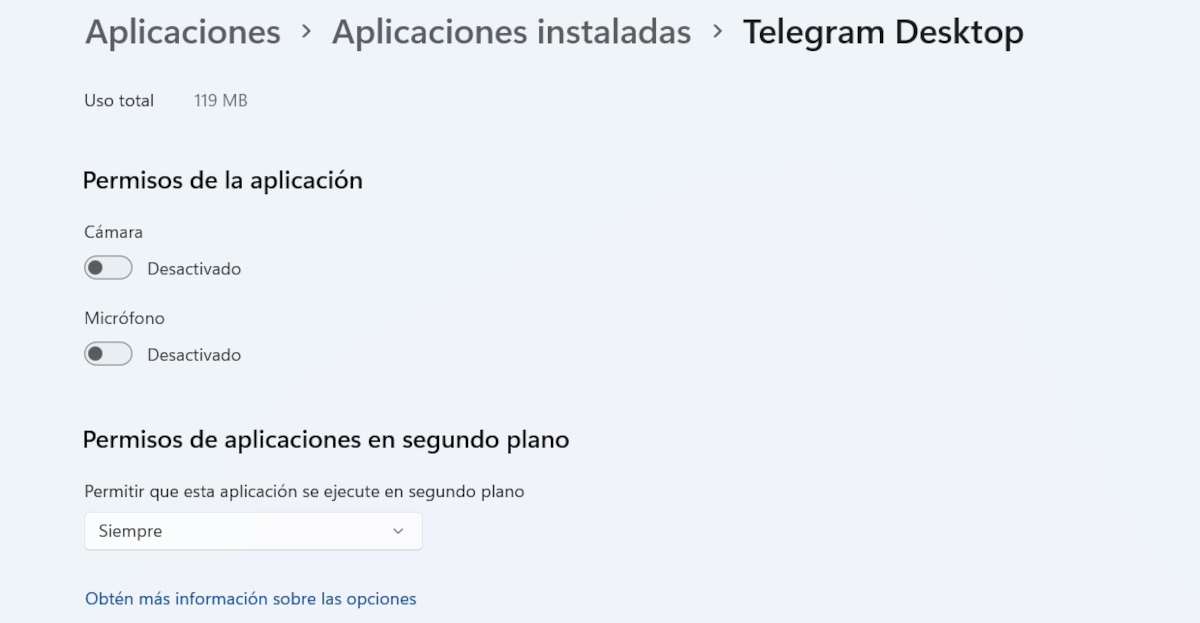
La première chose à faire si Telegram ne demande pas les autorisations sous Windows et que c'est pour cela qu'il ne fonctionne pas, c'est de les accorder manuellement. Ceci est utile si l'application n'a jamais demandé d'autorisation, ou si elle l'a fait et que vous avez refusé, intentionnellement ou non.Dans ce dernier cas, l'application ne vous le demandera plus, même si vous cliquez sur le bouton pour envoyer un message vocal ou pour passer un appel vidéo.
Pour accorder des autorisations manuellement, vous devez ouvrir le Configuration depuis Windows. De là, deux chemins s'offrent à vous. L'un d'eux consiste à aller à Applications – Applications installées Recherchez l'application Telegram Desktop dans la liste. Une fois trouvée, cliquez sur les trois points et sélectionnez Options avancées.
À ce stade, vous verrez les boutons permettant d'accorder l'autorisation à Caméra et à Microphone. Activez-les. Juste en dessous, vous trouverez l'option permettant à Telegram de fonctionner en arrière-plan. Si vous souhaitez qu'il fonctionne en permanence, développez l'onglet et sélectionnez Toujours.
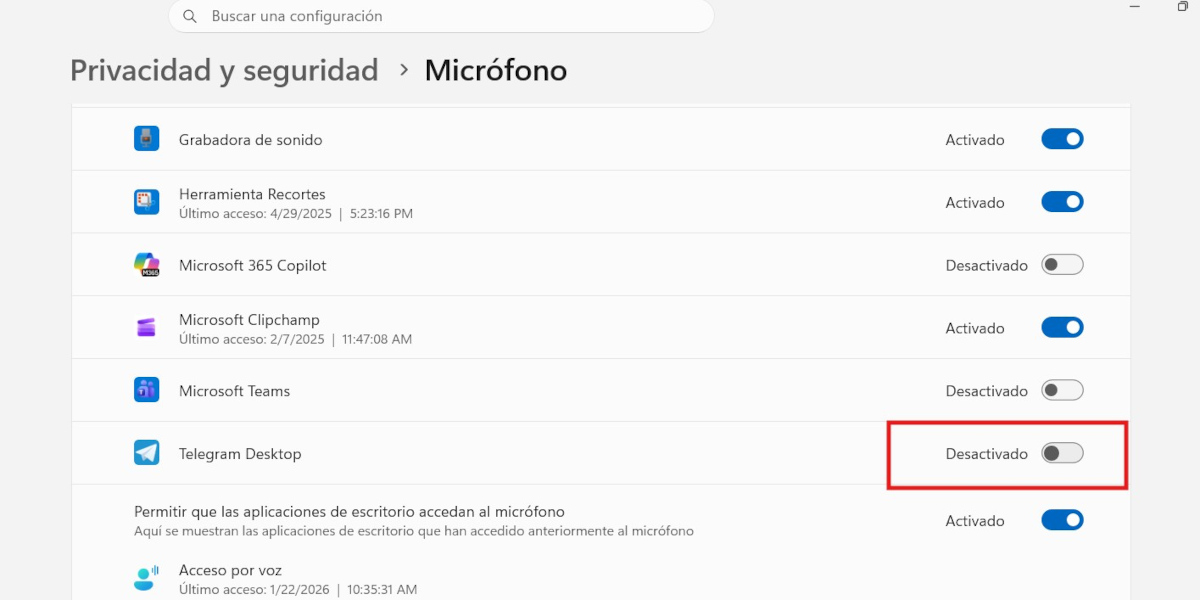
La deuxième façon d'accorder manuellement des autorisations à une application consiste à aller dans Configuration – Confidentialité et sécuritéFaites défiler vers le bas jusqu'à la section Autorisations de l'applicationVous verrez une liste de toutes les autorisations qui peuvent être accordées. Cliquez sur Caméra et vérifiez si Telegram a l'autorisation d'y accéder ; faites de même avec Microphone, emplacement et toute autre autorisation que vous souhaitez lui accorder.
Telegram ne demande pas d'autorisation sous Windows : exécutez-le en tant qu'administrateur.
Si, après avoir effectué les étapes ci-dessus, Telegram ne demande toujours pas d'autorisations sous Windows, il est conseillé de forcer les autorisations système pour l'applicationPour ce faire, exécutez l'application en tant qu'administrateur. Cela résoudra les problèmes d'accès à certains dossiers de sauvegarde ou périphériques, notamment en cas de manque de privilèges. Voici comment procéder :
- Fermez complètement Telegram (assurez-vous de le fermer dans la barre des tâches, à côté de l'horloge).
- Faisceau Cliquez avec le bouton droit sur l'icône Telegram sur votre ordinateur de bureau.
- Sélectionnez « Exécuter en tant qu'administrateur ».
- Essayez à nouveau l'action qui posait problème, par exemple utiliser le microphone ou télécharger un fichier. Cela fonctionne-t-il ? Problème résolu !
Réparer ou réinitialiser l'application Telegram
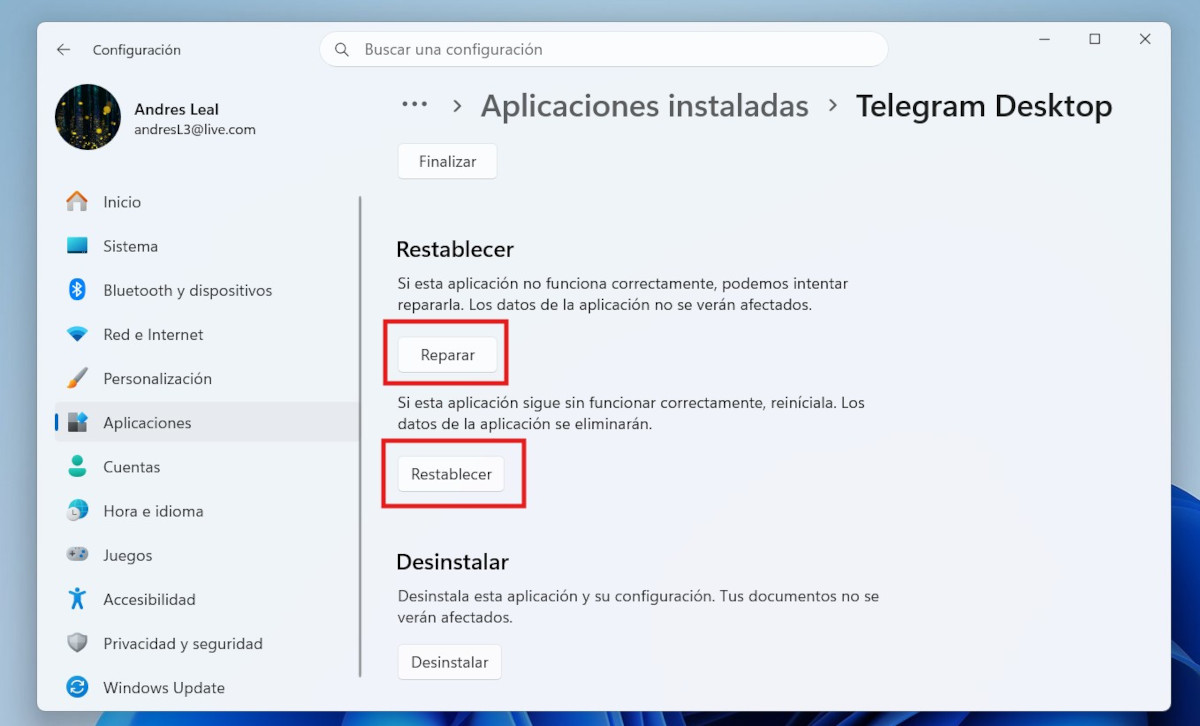
Que faire d'autre si Telegram ne demande pas d'autorisations sous Windows et que c'est pour cela qu'il ne fonctionne pas ? Si aucune des solutions précédentes ne fonctionne, il est possible que l'application… a été mal installéPour résoudre ce problème, Windows intègre des outils permettant de réparer ou de réinitialiser les applications. Vous pouvez les utiliser comme suit :
- Accédez à Paramètres – Applications – Applications installées.
- Rechercher Telegram Desktop
- Cliquez sur les trois points et sélectionnez Options avancées.
- Faites défiler vers le bas et vous verrez deux options : Réparation et réinitialisation.
La première option, Réparer, Elle corrige les erreurs de l'application sans supprimer les données que vous avez saisies. La seconde, Restaurer, Supprime toutes les données locales de l'application.
Cliquez donc d'abord sur Réparer et, si Telegram ne demande toujours pas d'autorisation, cliquez sur Réinitialiser. Après la réinitialisationTelegram devrait se comporter comme si c'était la première fois que vous l'ouvriez et, normalement, demander correctement les autorisations.
Telegram ne demande pas d'autorisation sous Windows : réinstallez-le complètement.
Vous rencontrez toujours des problèmes d'autorisation ? Si oui, il est préférable de désinstaller puis de réinstaller l'application. Toutefois, veuillez noter ce qui suit : Si la version problématique est celle que vous avez téléchargée depuis le Microsoft Store, essayez d'installer la version disponible sur le site web officiel. Et inversement.De cette façon, vous éliminez les problèmes de compatibilité avec l'une ou l'autre version.
Lors de l'installation, vérifiez si des fenêtres demandant des autorisations apparaissent. Une autre solution consiste à… Essayez la version portable de Telegram (qui ne nécessite aucune installation) ou même la version web.Ces versions gèrent les autorisations différemment et peuvent fonctionner si la version installée ne fonctionne pas. Nous espérons que ces suggestions vous seront utiles si Telegram ne demande pas les autorisations nécessaires sous Windows et ne fonctionne donc pas.

Indice
- 1 Pourquoi Telegram ne demande-t-il pas d'autorisation sous Windows ?
- 1.1 Accorder manuellement les autorisations à partir des paramètres système
- 1.2 Telegram ne demande pas d'autorisation sous Windows : exécutez-le en tant qu'administrateur.
- 1.3 Réparer ou réinitialiser l'application Telegram
- 1.4 Telegram ne demande pas d'autorisation sous Windows : réinstallez-le complètement.