Ce que nous apprécions particulièrement avec Telegram, c'est sa simplicité d'installation et d'utilisation sur ordinateur. C'est pourquoi il est si frustrant que Telegram ne lise pas l'audio des messages vocaux sur PC. Dans de nombreux cas, cela est dû à… erreurs de codec audio installé sur le système d'exploitation. Ci-dessous, nous expliquons comment résoudre ce problème définitivement.
Telegram ne lit pas les messages vocaux sur PC : causes et solutions
Telegram propose l'un des des expériences multiplateformes plus stables, fluides et simples Parmi toutes les applications de messagerie, Telegram fonctionne parfaitement, que ce soit sur Android, iOS, Windows, macOS ou Linux, et la transition entre les appareils est fluide. C'est pourquoi il est si déconcertant que Telegram ne lise pas les messages vocaux sur PC. Cela vous est-il déjà arrivé ?
Tout d'abord, il est conseillé Vérifiez les paramètres audio du système d'exploitation que vous utilisez. N'y a-t-il pas de son en général, ou est-ce uniquement avec Telegram ? Dans ce dernier cas, vous devez : Vérifiez que l'application n'est pas en mode silencieux.aussi bien à l'intérieur qu'à l'extérieur de la plateforme. Parfois, tout se résout simplement en installant l'application depuis la boutique officielle plutôt qu'en téléchargeant le fichier exécutable depuis son site web.
En revanche, Telegram ne lit pas l'audio des messages vocaux sur PC en raison de absence de codecsCe problème survient souvent avec les versions « N » de Windows, celles qui ne disposent pas de technologies multimédias préinstallées. Pour le résoudre, il suffit de télécharger le pack de codecs audio approprié. Une réinstallation complète est rarement nécessaire et ne doit être envisagée qu'en dernier recours.
Vérifiez les éléments évidents : le mélangeur de volume et les paramètres de sortie interne
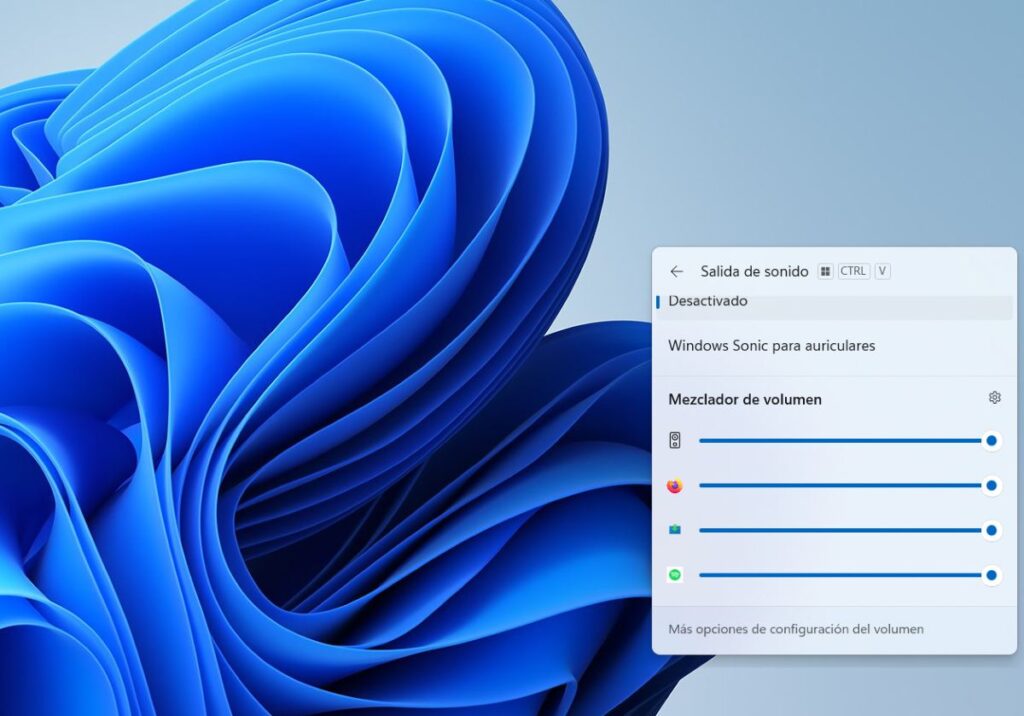
Si Telegram ne diffuse pas l'audio des messages vocaux sur votre PC, commencez par vérifier les points les plus évidents. N'oubliez pas que Windows dispose d'un mélangeur de volume qui vous permet de couper le son et de régler le volume audio pour chaque application. Si tout fonctionne correctement, sauf l'audio de Telegram, cela signifie que… Le système a désactivé l'application..
Pour vérifier cela sous Windows, cliquez avec le bouton droit sur l'icône du haut-parleur dans la barre des tâches et sélectionnez Mélangeur à volume ouvertVérifiez que le curseur Telegram n'est pas au minimum ou désactivé. Si Telegram n'apparaît pas dans le mixeur, vérifiez le thème. Que faire si une application n'apparaît pas dans le mélangeur de volume Windows ? pour vous apporter une solution.
Sur macOS, vous devez accéder à Réglages système – Son – Sortie. Bien qu'Apple ne permette pas nativement de séparer le volume par application, Il est conseillé de vérifier que la sortie audio est correcte.Ceci est particulièrement important si vous avez plusieurs périphériques de sortie connectés : haut-parleurs, casque Bluetooth, etc. Telegram peut envoyer le son vers une sortie différente ; dans ce cas, vous n’entendrez rien.
Vérifiez le volume interne de Telegram Desktop
Si tout va bien en dehors de l'application, il est temps de Vérifiez le volume interne de TelegramVous savez probablement déjà que l'application PC possède son propre réglage du volume, indépendant du volume système. Si ce réglage est trop bas ou désactivé, vous aurez l'impression que Telegram ne diffuse pas l'audio des messages vocaux sur votre PC.
Vérifier est simple. Ouvrez une conversation et lancez la lecture d'un message audio. Un panneau avec des boutons pour régler le volume et la vitesse de lecture apparaîtra en haut. Placez votre curseur sur le bouton de volume et Vérifiez que le volume est suffisant ou que l'appareil n'est pas éteint.Même si le système dispose d'un volume suffisant, si cette commande est trop faible ou désactivée, vous n'entendrez rien.
Telegram ne lit pas l'audio des messages vocaux sur PC : codecs et format OPUS
Essayons une autre solution, plus technique. Au cas où vous ne le sauriez pas, Telegram utilise un codec audio appelé OPUSConçu pour être extrêmement économe en bande passante sans sacrifier la qualité, ce codec est généralement inclus dans Windows et d'autres systèmes d'exploitation, ce qui explique pourquoi la lecture audio sur Telegram se déroule généralement sans problème.
Cependant, si votre système d'exploitation ne dispose pas des codecs nécessaires, il ne pourra pas décoder les messages audio Telegram. Ce problème est très fréquent… la version « N » de Windows 10Il s'agit de la version dépourvue de technologies multimédias préinstallées. Cette version spéciale a été conçue pour le marché européen à la demande de la Commission européenne afin de promouvoir la libre concurrence et de réduire le monopole de Microsoft.
Que vous ayez ou non la version « N » de Windows 10, il est utile de vérifier si votre système d’exploitation dispose des codecs nécessaires au format OPUS. La méthode la plus efficace est : Téléchargez le Media Feature Pack depuis le site web officiel de Microsoft.Exécutez le fichier et suivez les instructions pour installer les composants audio et vidéo nécessairesCela résout presque toujours le problème de la lecture audio des messages vocaux dans Telegram sur PC.
Autres solutions si Telegram ne lit pas l'audio des messages vocaux sur votre PC

Que faire si Telegram ne lit pas l'audio des messages vocaux sur votre PC ? Cette solution a fonctionné pour certains utilisateurs rencontrant le même problème. Installez l'application Telegram depuis la boutique officielleSous Windows, Microsoft filtre l'application afin que la version disponible s'intègre mieux au système d'exploitation.
C'est différent de Téléchargez le fichier exécutable Telegram depuis leur site web.Cette version est plus générale et peut présenter des problèmes de fonctionnement, comme le blocage du son ou l'impossibilité de télécharger des fichiers. Si vous l'avez installée, essayez de la supprimer et d'installer la version disponible sur le Microsoft Store (App Store, etc.).
Une autre alternative consiste à Installez l'application Telegram en tant qu'application web progressive.Ainsi, vous utilisez la version navigateur de Telegram comme s'il s'agissait d'une application Windows, avec son icône et ses notifications. Si cette option vous intéresse, consultez la rubrique correspondante. Comment installer un site web comme une application sous Windows 11.
Enfin, si Telegram ne lit pas l'audio des messages vocaux sur votre PC, Essayez d'utiliser la version portableCela ne nécessite aucune installation et ne risque pas d'entrer en conflit avec votre système d'exploitation. Comme vous pouvez le constater, il existe toujours un moyen de profiter pleinement de tous les avantages de l'application de messagerie que nous apprécions tant.
Indice

Depuis mon plus jeune âge, je suis fasciné par tout ce qui touche aux sciences et aux technologies, en particulier les progrès qui nous facilitent la vie et la rendent plus agréable. J'aime me tenir au courant des dernières actualités et tendances, et partager mes expériences, mes opinions et mes conseils sur les appareils et gadgets que j'utilise. C'est ce qui m'a amené à devenir rédacteur web il y a un peu plus de cinq ans, en me concentrant principalement sur les appareils Android et les systèmes d'exploitation Windows. J'ai appris à expliquer des concepts complexes en termes simples afin que mes lecteurs puissent les comprendre facilement.