- Préparez le transfert avant de supprimer ou de remettre l'ancien téléphone portable.
- Vérifiez plusieurs trajets après avoir importé la chronologie.
- Chaque appareil conserve son propre historique de mouvements.
- L'exportation d'un fichier JSON ne remplace pas l'importation de la sauvegarde.

Pour Transférer la chronologie de Google Maps vers un autre appareil mobileUtilisez votre sauvegarde de votre historique de trajets, puis importez-la sur votre nouveau téléphone. Avant de supprimer ou de donner votre ancien téléphone, vérifiez que vous pouvez consulter vos trajets depuis le nouvel appareil.
L'historique vous permet de vous souvenir de vos visites et de vos déplacements, mais ne présumez pas qu'il sera complet lors de votre prochaine connexion. Il est donc judicieux d'anticiper un changement de téléphone tant que vous avez encore accès à vos données.
Comment créer une copie de la chronologie sur un ancien téléphone portable
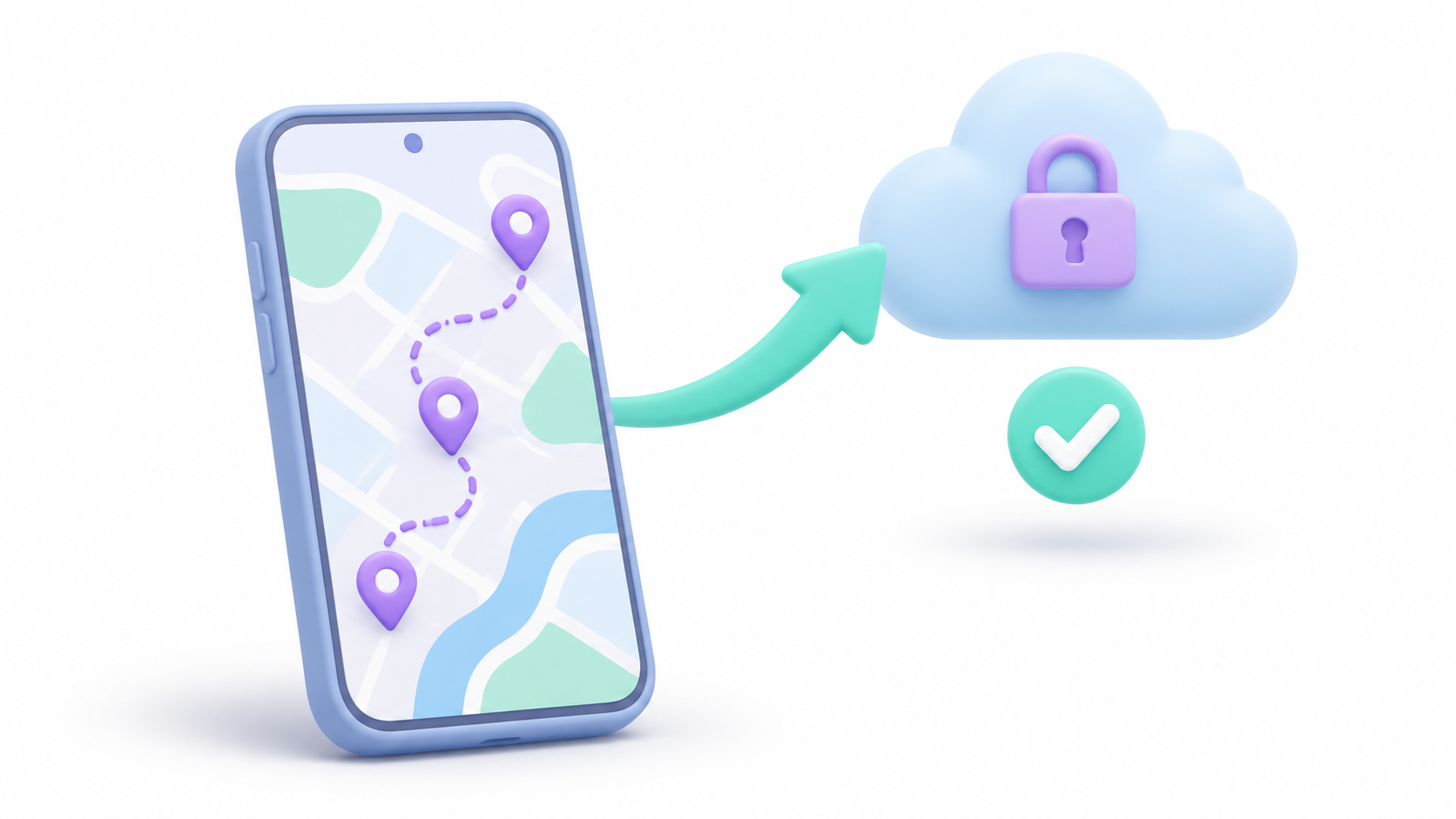
- Ouvrir Google Maps > Votre photo de profil > Votre journal.
- Désactivez la suppression automatique dans les paramètres de localisation et de confidentialité.
- Touchez le nuageActiver la sauvegarde et confirmer.
L'intégration des modifications dans la sauvegarde peut prendre quelques jours. Ne préparez pas le transfert juste avant de réinitialiser le téléphone.
Comment importer sa chronologie sur un nouveau téléphone
- Ouvrir les cartes avec même compte Google.
- Accédez à votre fil d'actualité et appuyez sur le nuage.
- En Vos sauvegardes, sélectionnez l'appareil précédent.
- Presse Plus > Importer et confirme.
Ensuite, comparez plusieurs dates entre les deux téléphones : un voyage ancien, un récent et une date dont vous vous souvenez précisément. Cette vérification est plus utile que de simplement constater que la carte contient déjà des itinéraires.
Pourquoi la connexion ne suffit pas à récupérer vos itinéraires
Google a déplacé la chronologie vers le stockage de l'appareil et propose une copie chiffrée optionnelle sur leurs serveursCette sauvegarde vous permet de conserver une méthode de récupération lors d'un changement de téléphone, sans dépendre exclusivement du fichier local.
La fonctionnalité Chronologie est désactivée par défaut. Lorsque vous l'activez, votre appareil peut enregistrer périodiquement votre position exacte, même lorsque vous n'utilisez pas les applications Google.
En plus, Chaque appareil conserve sa propre chronologieSi vous utilisez un téléphone personnel et un téléphone professionnel, ne présumez pas que les deux afficheront automatiquement les mêmes trajets.
Il est également important de distinguer la chronologie des autres services : partager votre position, enregistrer une adresse ou consulter un itinéraire ne signifie pas que vous créez un historique consultable de tous vos trajets.
Que vérifier si des trajets sont manquants après le changement
Vérifiez d'abord le compte et l'appareil source choisis. Si l'ancien téléphone affiche toujours le nombre de jours restants, conservez-y l'accès pendant que vous vérifiez le transfert.
S'ils sont portés disparus nouveaux déplacementsVérifiez séparément que la chronologie est activée et que les paramètres de localisation autorisent l'enregistrement. La récupération des trajets passés et l'enregistrement des nouvelles visites nécessitent des vérifications distinctes.
Si un avertissement concernant le verrouillage des données chiffrées apparaît, utilisez l'appareil d'origine pour effectuer la vérification demandée. Ne supprimez pas les sauvegardes dans le cadre d'une tentative de récupération.
L'exportation d'un fichier JSON ne remplace pas l'importation du fichier de sauvegarde.
Vous pouvez conserver un fichier supplémentaire par Données chronologiques d'exportationSur Android, recherchez cette fonctionnalité dans les paramètres de localisation du système ; sur iPhone, dans le contenu personnel de Plans.
Google documente le processus d'exportation, mais pas la procédure équivalente pour restaurer le fichier JSON dans la chronologie. Par conséquent, ne le présentez pas comme un substitut à la sauvegarde chiffrée.
Avant de finaliser le changement de téléphone, vérifiez que vous pouvez accéder aux souvenirs que vous souhaitez conserver et décidez si vous voulez continuer à enregistrer vos prochains voyages. La chronologie est facultative : vous pouvez utiliser Google Maps sans transformer chaque trajet en un récit de voyage personnel.
Indice
- 1 Comment créer une copie de la chronologie sur un ancien téléphone portable
- 2 Comment importer sa chronologie sur un nouveau téléphone
- 3 Pourquoi la connexion ne suffit pas à récupérer vos itinéraires
- 4 Que vérifier si des trajets sont manquants après le changement
- 5 L'exportation d'un fichier JSON ne remplace pas l'importation du fichier de sauvegarde.

Je suis un passionné de technologie qui a fait de ses intérêts de « geek » un métier. J'ai passé plus de 10 ans de ma vie à utiliser des technologies de pointe et à bricoler toutes sortes de programmes par pure curiosité. Aujourd'hui, je me spécialise dans l'informatique et les jeux vidéo. En effet, depuis plus de 5 ans, j'écris pour différents sites Web sur la technologie et les jeux vidéo, créant des articles qui cherchent à vous donner les informations dont vous avez besoin dans un langage compréhensible par tous.
Si vous avez des questions, mes connaissances s'étendent de tout ce qui concerne le système d'exploitation Windows ainsi qu'Android pour les téléphones mobiles. Et mon engagement est envers vous, je suis toujours prêt à consacrer quelques minutes et à vous aider à résoudre toutes les questions que vous pourriez avoir dans ce monde Internet.