- Les alias vous permettent de créer des raccourcis personnalisés pour des commandes longues ou routinières dans CMD, PowerShell et d’autres environnements.
- Sous Windows, les alias temporaires peuvent être définis à l’aide de doskey dans CMD ou de manière permanente en modifiant le profil PowerShell.
- La personnalisation des alias et des fonctions simplifie les tâches, accélère le travail et améliore l’expérience du terminal Windows.
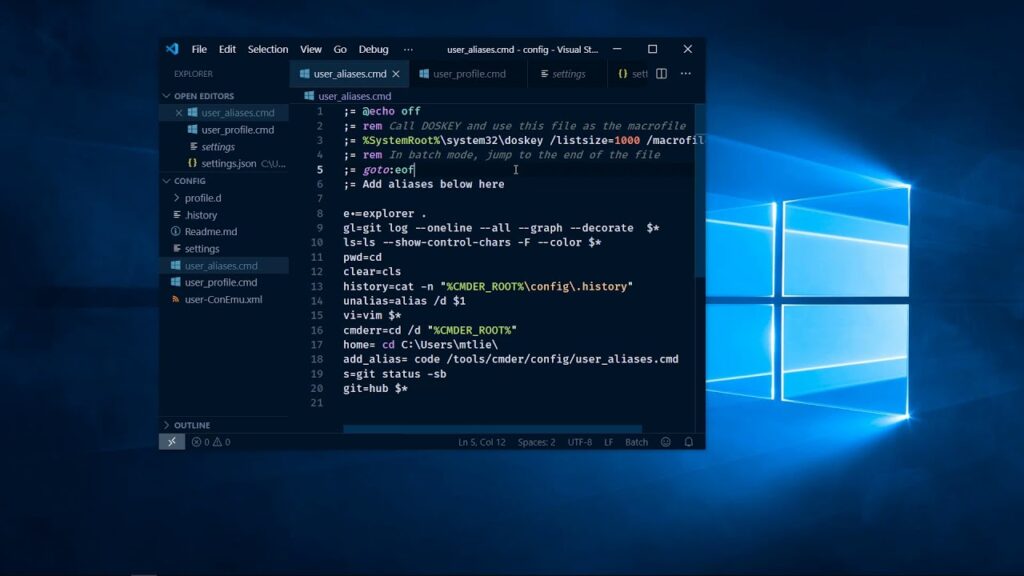
Utilisez un alias d'une commande dans CMD C'est l'une de ces stratégies intelligentes qui peuvent grandement faciliter et même accélérer le travail de tout utilisateur Windows. Bien que beaucoup associent le concept d'alias à des systèmes comme Linux ou macOS, la vérité est que Windows, de ses versions les plus anciennes aux plus récentes avec PowerShell, vous permet de créer des raccourcis personnalisés pour les commandes les plus couramment utilisées.
Arrêtez de taper de longs chemins ou des commandes compliquées et remplacez-les par des commandes simples mots-clés gagner du temps et réduire les erreurs, améliorant ainsi l'expérience quotidienne au terminal. Voyons comment cela peut être fait :
Qu'est-ce qu'un alias dans la console CMD ou Windows ?
Un alias dans la console Windows, il s'agit essentiellement d'un nom court ou personnalisé qui représente une commande plus longue ou plus complexe (ou même une séquence de commandes). Avec un alias, vous pouvez effectuer des actions courantes simplement en tapant une abréviation au lieu de la commande complète.
Par exemple, imaginez que vous ayez tendance à naviguer vers un dossier avec un chemin sans fin plusieurs fois par jour. Vous pouvez créer un alias appelé « test » afin que lorsque vous le saisissez, la console s’exécute automatiquement cd \a_very_long_path\test. Cela permet non seulement de gagner du temps, mais aussi de minimiser les erreurs de frappe. et permet de standardiser les tâches répétitives.
Sous Windows, la gestion des alias d'une commande dans CMD se fait principalement via la commande doskey.exe, tandis que dans PowerShell, des fonctions telles que Définir l'alias o Nouvel alias, et il est possible de les rendre persistants en modifiant les fichiers de profil.
Fonctionnement des alias dans CMD : l'utilitaire Doskey
Avant d'apprendre à créer un alias pour une commande dans CMD, il faut expliquer que Windows utilise un utilitaire interne appelé doskey.exe. Sa fonction n'est autre que de créer et de gérer des alias, également appelés macros. Doskey vous permet de définir des raccourcis qui développent automatiquement des chaînes courtes en commandes complètes lorsqu'elles sont invoquées dans la console.
Ceci est un exemple de création d'un alias simple dans CMD :
doskey test=cd \XXXXXXXXXXXXXXXXXX\test
Avec cela, il suffira de taper "test" + Entrée pour que la commande XXXXXXX (aussi longue soit-elle) soit exécutée automatiquement. C'est une méthode idéale pour les longs trajets ou les actions répétitives., difficile à retenir ou à taper à chaque fois.
Il est important de noter ce qui suit : les alias créés avec doskey ne sont conservés que tant que la fenêtre de la console reste ouverte. Si vous fermez le Session CMD, les alias disparaissent et vous devrez les recréer la prochaine fois.
Persistance des alias dans CMD et principales limitations
Bien que doskey soit une excellente ressource pour créer un alias pour une commande dans CMD, il présente un inconvénient : les alias ne sont pas permanents. Chaque fois que vous démarrez une nouvelle fenêtre de console, vous devrez les définir à nouveau. Pour résoudre ce problème, il existe plusieurs options :
- Créer un script batch (.bat) ou un fichier .cmd avec toutes vos définitions d'alias et exécutez-le automatiquement lorsque vous ouvrez la console (par exemple, en l'ajoutant à votre raccourci CMD ou via le registre Windows). De cette façon, vos alias sont chargés au début de chaque session.
- Utiliser outils d'automatisation ou des lanceurs qui exécutent doskey avec vos macros préférées à chaque fois que vous ouvrez CMD.
Une autre limite est que Les alias ne sont pas partagés entre les différentes fenêtres de console: Chaque instance de CMD conserve son propre ensemble d'alias, qui ne sont pas visibles par les autres fenêtres ouvertes en même temps, ni par les autres programmes qui lancent de nouveaux processus cmd.exe.
Il est également important de noter que Les alias Doskey ne fonctionnent que dans les consoles CMD. Ils ne seront pas reconnus dans PowerShell ou d’autres terminaux.
Gestion, affichage et suppression des alias
Sur tout système basé sur un terminal, il est utile de savoir Quels alias sont actifs et comment les supprimer. Pour visualiser tous vos alias dans CMD, il n'y a pas de commande directe, mais vous pouvez lister les alias chargés dans la session en cours si vous les avez définis via des scripts ou votre fichier de démarrage. Dans PowerShell, utilisez la commande Get-Alias pour voir une liste de tous les alias définis, par défaut et personnalisés. Pour supprimer un alias, utilisez Remove-Alias nombre_del_alias.
En bash (à la fois sur Linux et Git Bash pour Windows), vous pouvez lister vos alias avec la commande alias et supprimez-en un avec unalias nombre_del_alias. N'oubliez pas de modifier votre profil ou votre fichier de configuration si vous souhaitez supprimer définitivement un alias.
Alias dans des environnements spécifiques : Visual Studio et BricsCAD
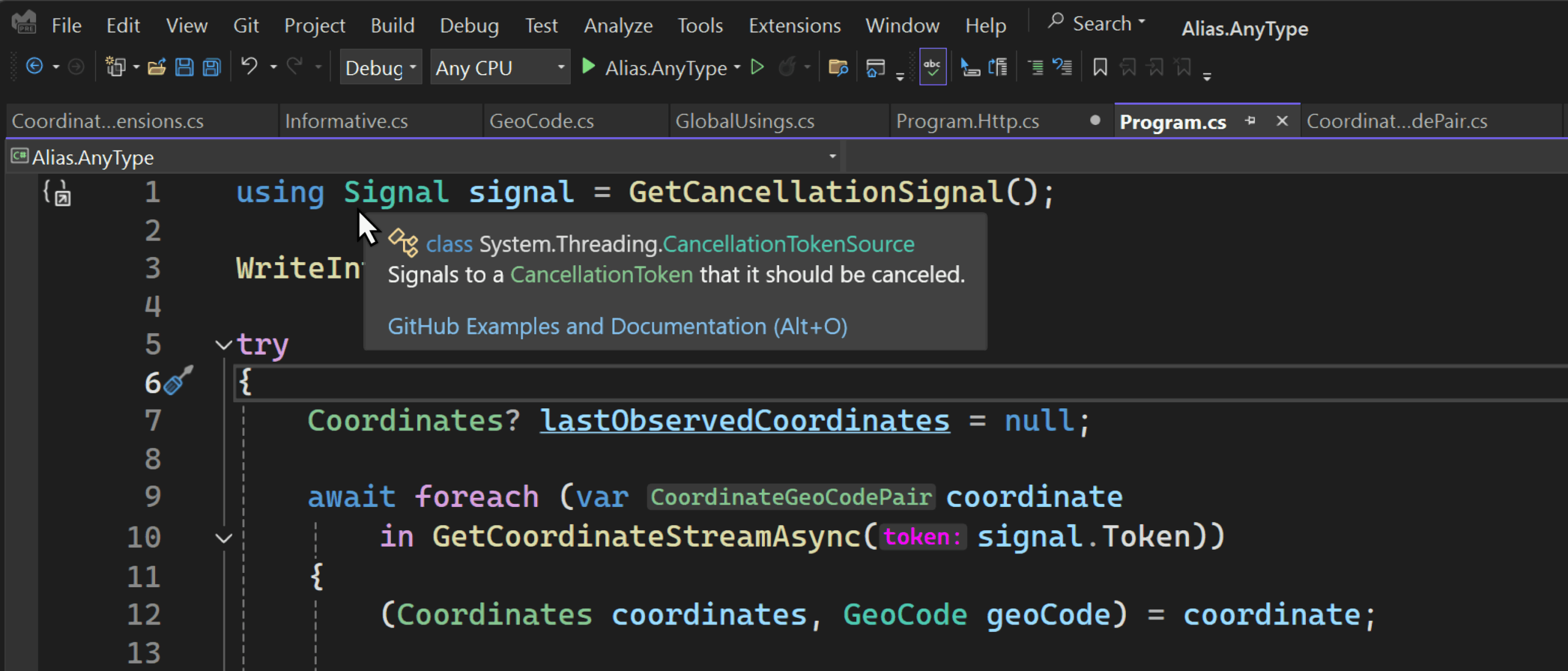
Outre la console traditionnelle, certains environnements de développement tels que Visual Studio ou des applications spécifiques telles que BricsCAD Ils vous permettent également de définir vos propres alias pour personnaliser les raccourcis et les commandes.
En Visual Studio, les alias facilitent les choses accéder rapidement aux fonctions fréquemment utilisées. Par exemple, vous pouvez utiliser des alias pour imprimer, basculer entre les fenêtres, formater du code, exécuter le débogage, fermer des fichiers, etc. Les alias sont généralement associés à des chaînes courtes qui exécutent de longues commandes au niveau de la fenêtre de commande Visual Studio.
BricsCAD permet de définir des alias dans le fichier default.pgp, où vous pouvez modifier ou ajouter de nouveaux raccourcis en éditant le fichier avec un éditeur de texte. La structure de base est : alias, *commande. Après avoir enregistré vos modifications, vous pouvez recharger le fichier afin que les alias mis à jour soient immédiatement disponibles. Cela augmente la productivité dans les applications de CAO grâce à des raccourcis et des commandes personnalisées.
Recommandations et bonnes pratiques pour l'utilisation des alias
Enfin, voici quelques conseils pour créer un alias de commande dans CMD :
- Choisissez des noms courts et significatifs pour vos alias, en évitant d'écraser les alias système ou les commandes natives.
- Enregistrez tous vos alias permanents dans les fichiers de configuration correspondants (.bashrc, profil PowerShell, scripts de démarrage CMD, etc.).
- Révisez et mettez à jour vos alias périodiquement pour garantir qu’ils restent utiles et ne provoquent pas de conflits.
- Si vous partagez des scripts ou des environnements avec d'autres utilisateurs, documentez vos alias ou regroupez les plus importants dans des fichiers partagés.
Les alias sont l'un de ces petits joyaux du travail terminal qui, lorsqu'ils sont bien utilisés, peuvent Transformez votre routine quotidienne, la rendant beaucoup plus efficace et personnalisée.. Explorez, expérimentez et peaufinez vos alias pour vous sentir vraiment à l'aise lorsque vous travaillez sur n'importe quelle console Windows ou même sur d'autres plates-formes.

Rédacteur spécialisé dans les problématiques technologiques et Internet avec plus de dix ans d'expérience dans différents médias numériques. J'ai travaillé comme éditeur et créateur de contenu pour des sociétés de commerce électronique, de communication, de marketing en ligne et de publicité. J'ai également écrit sur des sites Web d'économie, de finance et d'autres secteurs. Mon travail est aussi ma passion. Maintenant, à travers mes articles dans Tecnobits, j'essaie d'explorer toutes les actualités et les nouvelles opportunités que le monde de la technologie nous offre chaque jour pour améliorer nos vies.