
Vous ne savez pas comment réduire la consommation de ressources de WhatsApp Desktop sur votre PC ? Après plusieurs mises à jour, cette application n'est plus entièrement native et utilise désormais WebView2, ce qui a augmenté sa consommation de ressources. Ce guide vous propose les meilleures solutions. Astuces et alternatives légères pour optimiser l'application et vous pourrez ainsi retrouver la vitesse de votre ordinateur. Vous apprendrez également à suivre votre consommation de données réelle sur WhatsApp Desktop sous Windows. C'est parti !
Voici comment réduire la consommation de ressources de WhatsApp Desktop sur votre PC.
Si vous avez l'impression que WhatsApp ralentit votre PC, vous n'êtes pas seul. En réalité, c'est le cas. La nouvelle version de l'application officielle consomme une quantité excessive de RAM et de CPU. Grâce à sa nouvelle architecture WebView2, WhatsApp fonctionne désormais comme un onglet dans un navigateur web exigeant. Par conséquent, en plus de consommer davantage de ressources, l'application accumule des gigaoctets de fichiers temporaires sur votre appareil.
Ci-dessous nous vous en donnons quelques-uns Idées pour optimiser les performances de votre PC et éviter que WhatsApp ne ralentisse votre système. Nous commencerons par les solutions les plus efficaces, puis nous examinerons d'autres pratiques (moins efficaces) pour que WhatsApp Desktop consomme moins de ressources sur votre PC.
La meilleure solution pour réduire la consommation de ressources de WhatsApp Desktop sur votre PC : passer à WhatsApp Web
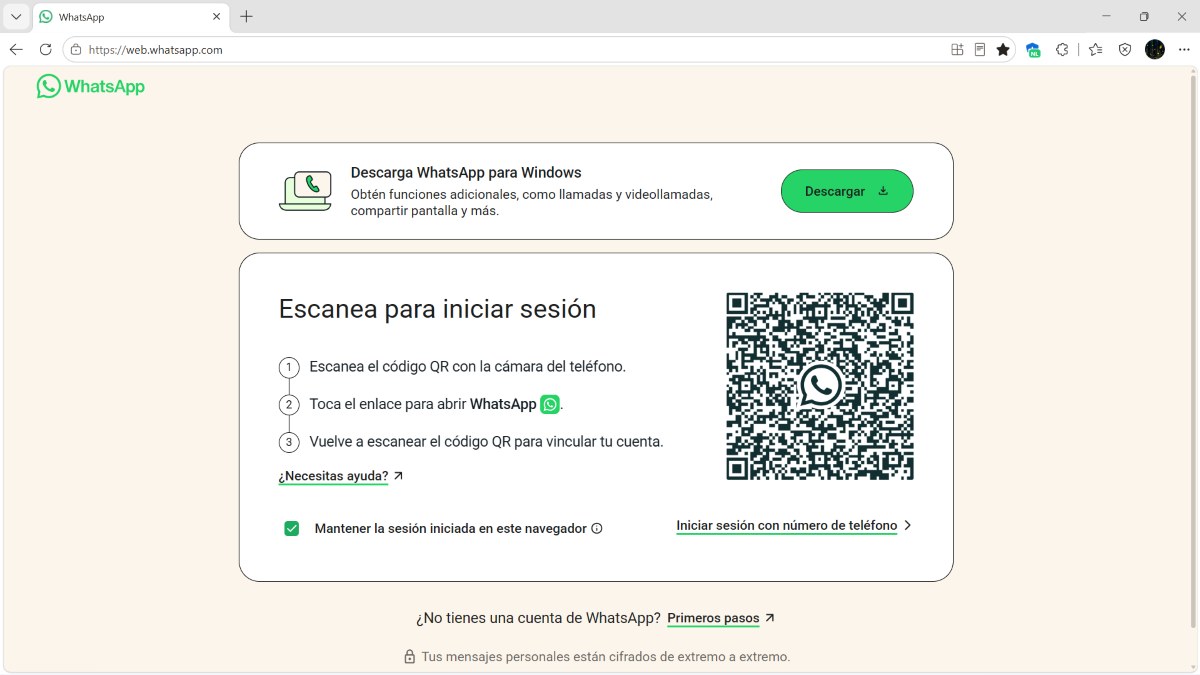
Si vous souhaitez vraiment que WhatsApp Desktop consomme moins de ressources sur votre PC, La solution définitive est de le désinstaller. Utilisez la version web optimisée via un navigateur léger comme Google Chrome ou Microsoft Edge. C'est vraiment la solution la plus efficace pour économiser de la RAM et du processeur. Alors, comment faire pour éviter d'avoir à ouvrir votre navigateur en permanence ?
Ce sont les Étapes pour utiliser la version web et créer un raccourci isolé qui consomme une fraction minimale des ressources de votre PC :
- Ouvrez votre navigateur et connectez-vous. web.whatsapp.com
- Connectez-vous et associez votre compte, comme vous le faites habituellement avec le code QR.
- Si vous utilisez Microsoft Edge : Cliquez sur le menu à trois points, puis allez dans Applications – Installez ce site comme une application.
- Et dans Google Chrome : Cliquez sur les trois points, puis sur « Enregistrer et partager ». Installez la page comme une application (ou créez un raccourci en sélectionnant « Ouvrir dans une nouvelle fenêtre »).
Par conséquent, vous aurez un Icône WhatsApp sur votre bureau et la barre des tâches s'ouvre dans une fenêtre séparée, sans la barre d'adresse du navigateur. L'avantage, c'est que Visuellement, elle est identique à l'application de bureau. à la différence que consomme jusqu'à 70 % de moins de la RAM et est beaucoup plus stable.
Désactiver le téléchargement automatique des fichiers multimédias
Toutefois, s'il vous est absolument impossible de désinstaller WhatsApp pour ordinateur, il est essentiel ralentir le trafic de données et les processus en arrière-plan généré par l'application. Pour que WhatsApp Desktop consomme moins de ressources sur votre PC, vous pouvez désactiver le téléchargement automatique de tous les messages reçus. Voici comment procéder :
- Ouvrez WhatsApp sur votre PC et accédez à Configuration (La roue dentée se trouve en bas à gauche).
- Maintenant, rendez-vous à la section sur Stockage (Paramètres de discussion/téléchargement).
- Décochez les cases Photos, Vidéos, Audio et Documents pour le téléchargement automatique.
- Ainsi, l'application ne consommera des ressources et de l'espace de stockage que lorsque vous cliquerez manuellement sur un fichier spécifique pour le visualiser.
Nettoyez le cache et les données accumulées sur le disque.
Une autre mesure que vous pouvez prendre pour réduire la consommation de ressources de WhatsApp Desktop sur votre PC consiste à vider le cache et les données accumulées sur votre disque dur. Saviez-vous qu'au fil du temps, l'application Windows stocke des copies cachées de chaque photo et vidéo reçue ? Cela peut entraîner… saturer l'explorateur de fichiers et ralentir l'indexation du système (Certaines personnes ont accumulé plus de 40 Go sans s'en rendre compte).
Pour Supprimez tous ces fichiers inutiles accumulés dans Windows 11 Sans interrompre vos conversations, procédez comme suit :
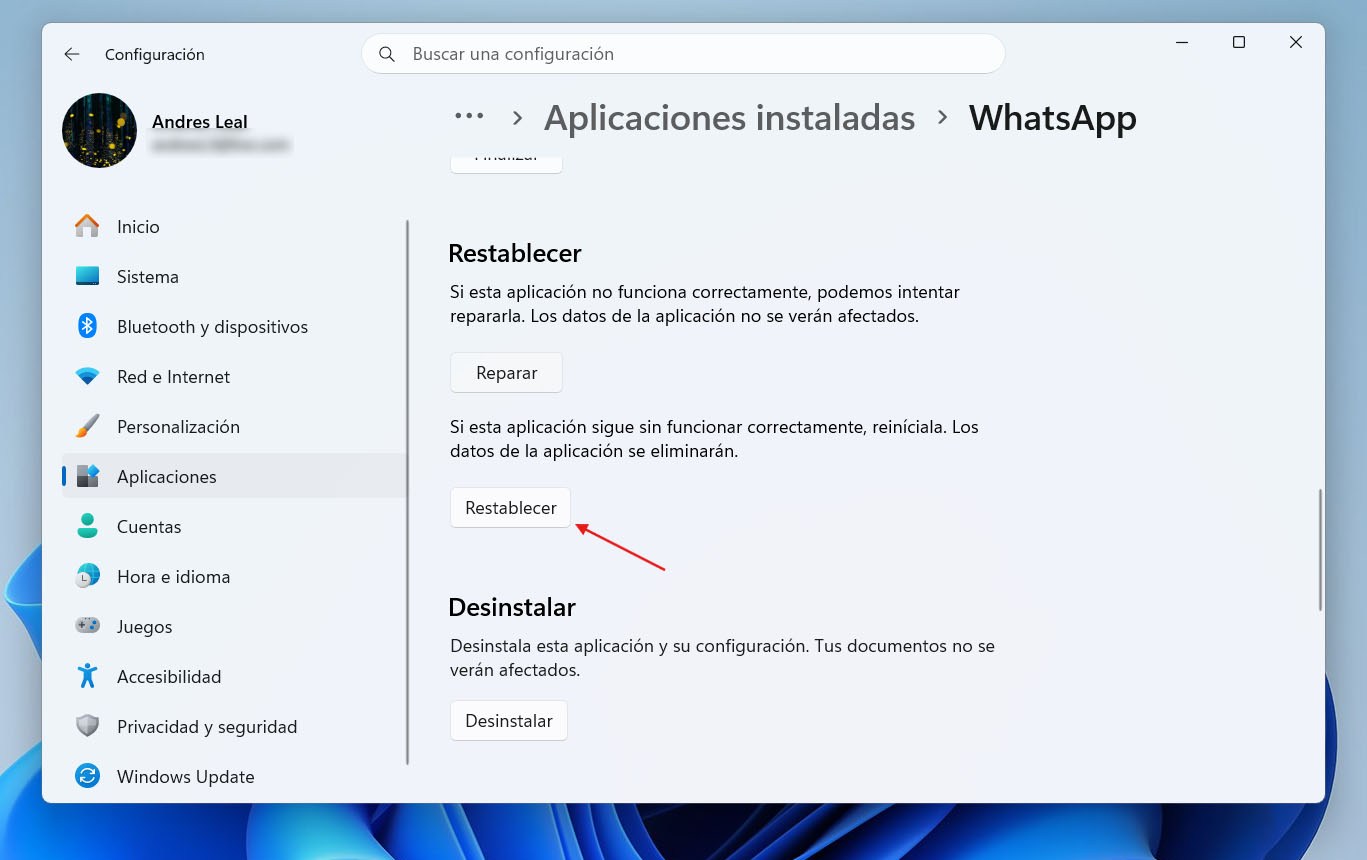
- Entrez dans Configuration Windows – Applications – Applications installées.
- Situer WhatsApp et cliquez sur les trois points situés à sa droite.
- Sélectionner Options avancées.
- Faites défiler vers le bas et cliquez sur le bouton Restaurer. Cela efface le cache système. Il vous suffira de scanner à nouveau le code QR pour vous connecter à WhatsApp.
Désactivez les autorisations d'exécution en arrière-plan pour que WhatsApp Desktop consomme moins de ressources sur votre ordinateur.
L'une des fonctionnalités de l'application de bureau WhatsApp est qu'elle continue d'exécuter les processus de synchronisation même lorsque vous la fermez en appuyant sur la croix (X). réduire cette consommation inutile dans les paramètres du système d'exploitation et faire en sorte que WhatsApp Desktop consomme moins de ressources sur PC :
- Juste là, Configuration Sous Windows, accédez à Applications – Applications installées – WhatsApp – Options avancées.
- Recherchez la section Autorisations des applications en arrière-plan.
- Dans le menu déroulant « Autoriser cette application à s'exécuter en arrière-plan », modifiez l'option. Jamais.
Comment suivre l'utilisation réelle de WhatsApp Desktop sous Windows ?
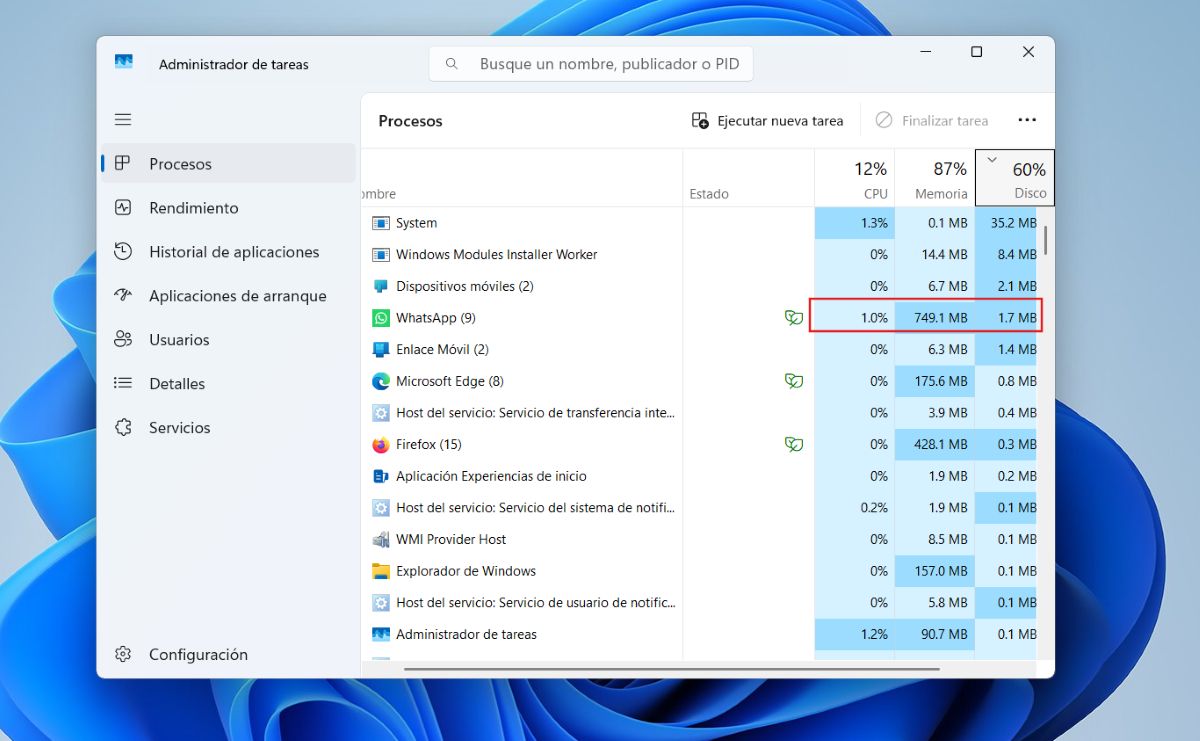
Les alternatives ci-dessus vous seront utiles si vous souhaitez que WhatsApp Desktop utilise moins de ressources sur votre PC. Mais avant de choisir l'une ou l'autre, il est préférable de… pour savoir exactement quel impact WhatsApp a dans les performances de votre PC. Voici les étapes à suivre pour suivre l'utilisation réelle des ressources sous Windows 11 :
- Ouvrez le Gestionnaire de tâches (Clic droit sur la barre des tâches – Gestionnaire des tâches).
- Dans l'onglet Processus, cherche WhatsApp dans la liste, sous la section Applications.
- À gauche du mot WhatsApp, vous verrez une petite flèche. Cliquez dessus pour élargir les options complet.
- Consultez les colonnes principales pour évaluer l'impact sur votre PC :
-
- Mémoire RAM : C'est le point faible de WhatsApp Desktop. Certains utilisateurs signalent qu'il nécessite même plus de 400 à 800 Mo de RAM.
- Processeur : Lorsque vous n'utilisez pas WhatsApp, cette valeur devrait être de 0 % ou 1 %. Si elle atteint 10 % ou plus, cela signifie que l'application exécute des tâches en arrière-plan qui ralentissent votre ordinateur.
- Grille: Vous pouvez y voir si l'application télécharge des fichiers multimédias à ce moment précis.
En conclusion, pour que WhatsApp Desktop consomme moins de ressources sur PC, L'essentiel est d'optimiser l'applicationSi vous souhaitez absolument continuer à l'utiliser, désactivez les téléchargements automatiques, videz le cache et fermez les processus en arrière-plan. Vous constaterez ainsi une réduction immédiate de l'utilisation de la RAM et du processeur.
Indice
- 1 Voici comment réduire la consommation de ressources de WhatsApp Desktop sur votre PC.
- 1.1 La meilleure solution pour réduire la consommation de ressources de WhatsApp Desktop sur votre PC : passer à WhatsApp Web
- 1.2 Désactiver le téléchargement automatique des fichiers multimédias
- 1.3 Nettoyez le cache et les données accumulées sur le disque.
- 1.4 Désactivez les autorisations d'exécution en arrière-plan pour que WhatsApp Desktop consomme moins de ressources sur votre ordinateur.
- 1.5 Comment suivre l'utilisation réelle de WhatsApp Desktop sous Windows ?

Depuis mon plus jeune âge, je suis fasciné par tout ce qui touche aux sciences et aux technologies, en particulier les progrès qui nous facilitent la vie et la rendent plus agréable. J'aime me tenir au courant des dernières actualités et tendances, et partager mes expériences, mes opinions et mes conseils sur les appareils et gadgets que j'utilise. C'est ce qui m'a amené à devenir rédacteur web il y a un peu plus de cinq ans, en me concentrant principalement sur les appareils Android et les systèmes d'exploitation Windows. J'ai appris à expliquer des concepts complexes en termes simples afin que mes lecteurs puissent les comprendre facilement.