- Vérifiez si votre système utilise des pilotes DCH ou standard et agissez en conséquence.
- Effectuez une installation propre après avoir complètement désinstallé le type précédent (DDU si nécessaire).
- Désactivez l'antivirus, vérifiez l'intégrité du système et empêchez les téléchargements corrompus.

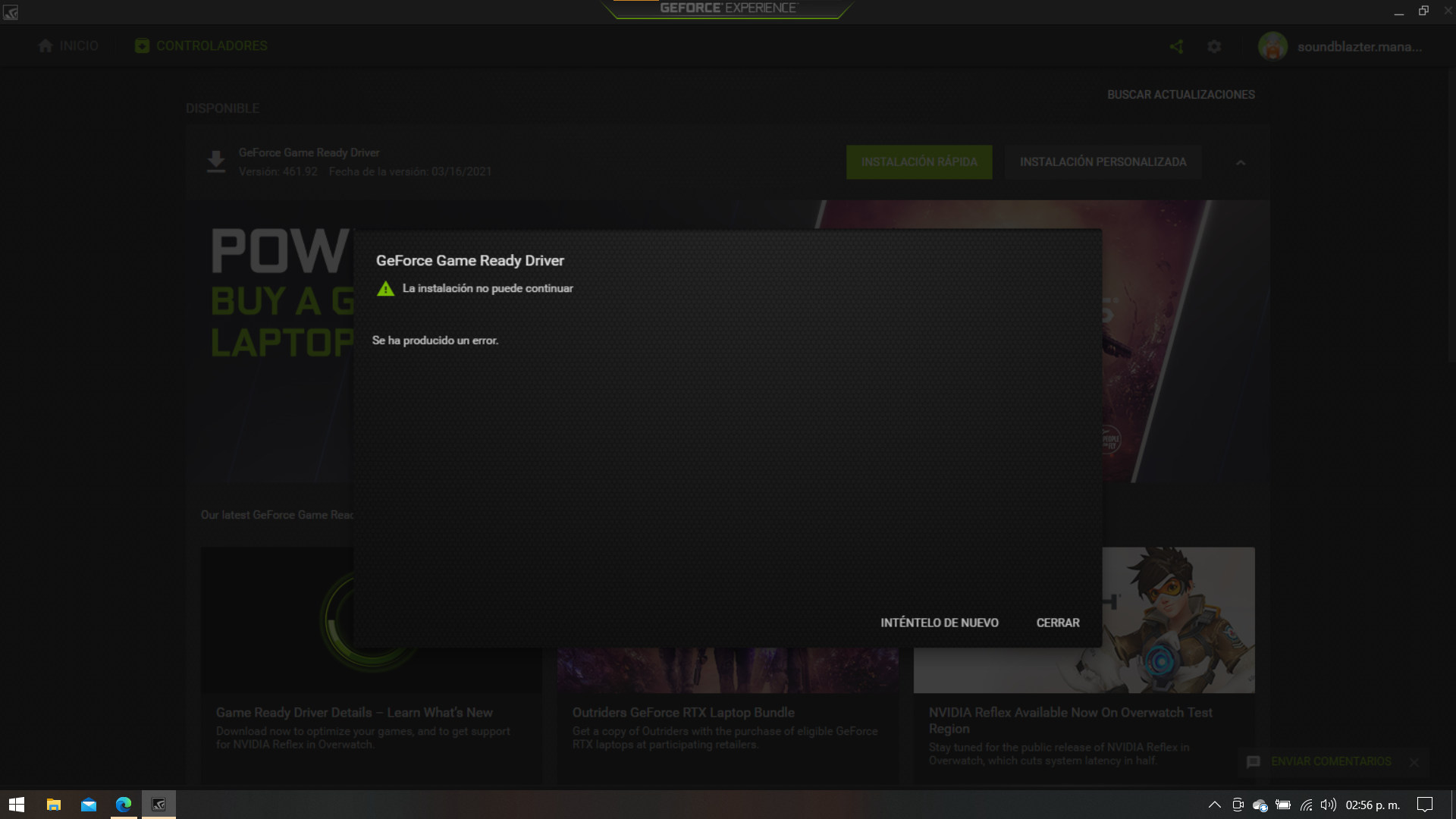
¿Windows n'installe pas les pilotes NVIDIA ? Lorsque Windows se retrouve bloqué avec la « carte graphique Microsoft Basic » et que les pilotes NVIDIA ne fonctionnent plus, l'expérience devient vraiment pénible. De nombreux utilisateurs rencontrent ce problème juste après l'installation d'un nouveau PC ou la réinstallation du système : GeForce Experience refuse de s'installer, Windows Update promet une mise à jour de l'affichage qui échoue systématiquement, et malgré tous les téléchargements manuels du pilote, le programme d'installation n'arrive jamais.
Dans ce guide, vous trouverez toutes les causes et solutions pratiques Des problèmes récurrents se produisent dans la réalité : confusion entre les pilotes DCH et Standard, interférences antivirus, failles d'intégrité système, erreurs CRC lors de la décompression, et même des doutes concernant les mises à jour du BIOS. De plus, vous constaterez étapes vérifiées pour Windows 10 (y compris la version 1507) et Windows 11, avec plusieurs chemins d'installation pour rompre la boucle.
Pourquoi Windows affiche « Microsoft Basic Display Adapter »
Cet adaptateur générique apparaît lorsque le pilote approprié pour votre GPU n'est pas installé ou ne se charge pas. Ce problème est fréquent lors de l'achat d'un nouvel ordinateur ou après un formatage. Un cas typique : un nouveau PC équipé d'une GeForce RTX 4060 arrive chez vous, l'utilisateur installe des programmes et des jeux, mais tout est lent et le Gestionnaire de périphériques n'affiche que le pilote Microsoft de base.
Dans de telles situations, plusieurs pistes sont généralement tentées : Windows Update propose une mise à jour de l'affichage qui, peu importe combien de fois vous le téléchargez et l'installez, échoue à nouveau ; GeForce Experience refuse de s'installer même s'il est préinstallé ; et lors du téléchargement des pilotes à partir du site Web de NVIDIA (à la fois Game Ready et Studio, les versions les plus récentes et précédentes), le programme d'installation échoue également.
Quand rien ne fonctionne, certains tentent de forcer l'installation : Extraire le package NVIDIA avec 7-Zip, pointez le Gestionnaire de périphériques vers ce dossier (Mettre à jour le pilote > Parcourir mon ordinateur) et laissez-le rechercher le fichier .inf approprié. L'assistant semble lancer l'installation, mais échoue ; si vous essayez le chemin « Choisir dans une liste » + « J'ai un disque… », même le modèle du GPU n'apparaît pas car le fichier .inf correct n'est pas disponible pour cet ordinateur.
Après des jours de tâtonnements, la frustration est compréhensible. Heureusement, il existe presque toujours une raison claire et une solution sur mesure. sans avoir à changer de matériel ni retourner le PC.
Causes courantes qui bloquent l'installation des pilotes NVIDIA
Le plus répété est le Incompatibilité entre les pilotes DCH et StandardSous Windows 10 (version 1803) et Windows 11, NVIDIA distribue deux types de pilotes. Si vous essayez d'installer l'un plutôt que l'autre sans le nettoyer correctement, l'installation échoue souvent. De plus, sur les ordinateurs exécutant Windows 10 1507 (build du système d'exploitation 10240), des erreurs systématiques ont également été observées lors de l'utilisation du programme d'installation officiel.
Une autre cause fréquente est que un processus interfère: un antivirus actif (par exemple, Malwarebytes a provoqué des arrêts inattendus dans un cas réel), des services Windows Update exécutés en arrière-plan ou des programmes qui détournent des composants graphiques. Si le programme d'installation détecte un plantage de fichier ou de service, il interrompt l'exécution ou laisse le système inachevé.
Ils apparaissent également Erreurs d'intégrité dans le système ou dans les fichiers téléchargésUn symptôme typique est un « CRC incorrect » lors de la décompression du package de pilotes, ce qui indique un fichier corrompu (téléchargement corrompu, cache de navigateur, SSD avec secteurs défectueux, overclocking instable, etc.). Des outils comme MemTest86, SFC ou les diagnostics SMART permettent d'éliminer les problèmes physiques et système.
Enfin, des facteurs collatéraux peuvent compliquer la situation : Fermeture des navigateurs lors de la visite du site Web de NVIDIALes utilitaires OEM ne s'ouvrent pas correctement (par exemple, Armoury Crate redirige vers le Microsoft Store) ou problèmes de mise à jour du BIOS (fichier .cap valide non reconnu s'il ne correspond pas au modèle exact ou s'il n'est pas effectué à l'aide de la méthode appropriée du fabricant).
Pré-contrôles et préparation sécuritaire
Avant de toucher quoi que ce soit, créez un point de restaurationVous pouvez le faire en utilisant Windows (Panneau de configuration > Système > Protection du système) ou, si vous utilisez des utilitaires tiers, en utilisant son module de sauvegarde et de restauration pour avoir une bouée de sauvetage en cas de problème.
Découvrez quelle version de Windows vous utilisez : appuyez sur Windows + R, saisissez winver et confirmez. Si vous utilisez Windows 10 1507 (build 10240), l'option indiquée est mettre à niveau le système dès que possible ; cette version est pénible avec les installateurs NVIDIA, et c'est une bonne idée de passer à une version plus récente via Windows Update.
Désactivez temporairement le antivirus et fermez tous les utilitaires susceptibles de bloquer le pilote (outils de capture, superpositions, applications OEM). De nombreuses installations problématiques sont résolues par cette seule méthode, surtout si l'antivirus finit par fermer ou bloquer les processus d'installation.
Vérifier l'intégrité du système : exécuter sfc / scannow Dans une console d'administration, et si des erreurs sont détectées, laissez-la les réparer. Si le problème persiste, ajoutez DISM avec les paramètres habituels pour réparer l'image système Windows. Ces vérifications corrigent les erreurs de bibliothèque requises par l'installateur.
Si vous suspectez du matériel, dépensez un MemTest86 Vérifiez le SSD avec son utilitaire officiel (par exemple, Samsung Magician pour un 980 Pro) et SMART. Si tout revient à la normale, le problème est probablement lié au logiciel ou à la compatibilité.
DCH ou Standard : comment savoir quel type de pilote votre ordinateur utilise
Vous avez deux façons simples de le vérifier. La première : ouvrez le Panneau de contrôle NVIDIAAccédez aux Informations système et consultez le champ « Type de pilote ». Si « DCH » est indiqué, vous savez quel pilote est installé.
La deuxième est par inscription : appuyez sur Windows + R, saisissez regedit et accédez à HKEY_LOCAL_MACHINE\SYSTEM\CurrentControlSet\Services\nvlddmkm. Si une valeur est liée à DCHU (comme « DCHUVen »), c'est un signe qu'il s'agit du type de contrôleur présent dans le système.
Solutions étape par étape
Scénario A : Windows 10 1507 (version du système d'exploitation 10240)
Mettez à jour Windows depuis Paramètres > Mise à jour et sécurité > Windows Update. Laissez redémarrer autant de fois que vous le demandez N'interrompez pas le processus. Une fois terminé, vérifiez si l'antivirus a été réinstallé ou réactivé et fermez-le temporairement.
Avec le système à jour, essayez d'installer le pilote : vous pouvez utiliser un outil de mise à jour de pilote ou accéder à directement sur le site Web de NVIDIA Pour télécharger le package correspondant à votre carte graphique et à votre système d'exploitation. Si vous choisissez l'installation manuelle, sélectionnez « Personnalisée (avancée) » et « Effectuer une nouvelle installation ».
Scénario B : Windows 10 1803 ou supérieur / Windows 11 avec conflit DCH vs Standard
Si vous avez des pilotes DCH et que vous souhaitez continuer avec DCH, accédez au site officiel de NVIDIA et choisissez spécifiquement le Type de contrôleur DCH Pour votre carte et votre version de Windows. Téléchargez, exécutez le programme d'installation et effectuez une nouvelle installation pour supprimer tout résidu.
Si vous préférez mettre à niveau les pilotes Standard (ou en avez besoin parce que votre outil de mise à jour ne propose que Standard), commencez par désinstalle complètement les DCH et le panneau de configuration NVIDIA :
- Ouvrez le Gestionnaire de périphériques (Windows + R > devmgmt.msc). Sous Cartes graphiques, désinstallez le GPU NVIDIA en cochant la case « Supprimer le pilote de ce périphérique ».
- Sous Contrôleurs son, vidéo et jeu, désinstallez « NVIDIA High Definition Audio » en cochant la même case Supprimer le logiciel.
- Dans Paramètres > Applications, recherchez « Panneau de configuration NVIDIA » et désinstallez-leSi vous utilisez un programme de désinstallation tiers, sélectionnez l’option permettant de créer un point de restauration et de nettoyer les restes.
- Redémarrez votre ordinateur pour permettre à Windows de charger l’adaptateur de base.
Installez maintenant le pilote standard. Vous pouvez utiliser un outil de mise à jour de pilote en un clic ou le télécharger manuellement depuis http://www.nvidia.com/Download/Find.aspxExécutez le programme d'installation, choisissez une installation personnalisée et sélectionnez l'option « Nettoyer ». Redémarrez et vérifiez que le panneau de configuration NVIDIA fonctionne et que le Gestionnaire de périphériques affiche correctement votre modèle.
Si GeForce Experience ne s'installe pas ou se ferme
Il n'est pas rare que GeForce Experience reste bloqué pendant que le le pilote de base n'est pas non plus stableDans ce cas, installez d'abord le pilote graphique à l'aide du package complet téléchargé sur le site web de NVIDIA (vous pouvez décocher GeForce Experience pendant l'installation). Une fois le pilote installé, réinstallez GeForce Experience si nécessaire.
Installer manuellement à partir du Gestionnaire de périphériques
Cette méthode n'est pertinente que si l'interface d'installation normale échoue. Extrayez l'exécutable du pilote avec un outil comme 7-Zip, puis accédez à Cartes graphiques > Mettre à jour le pilote > Rechercher sur mon ordinateur et pointe vers le dossier NVIDIA extrait. Si Windows détecte le fichier .inf correct, continuez ; si votre GPU n'apparaît pas ou demande un fichier .inf inexistant, c'est presque toujours un signe. paquet incorrect (mauvais type DCH/Standard ou pilote pour un autre Windows/architecture).
Pannes persistantes : DDU, intégrité du système, téléchargements et BIOS
Si vous continuez à faire des boucles, nettoyez avec DDU (programme de désinstallation du pilote d'affichage)Téléchargez-le depuis le site officiel, déconnectez-vous d'Internet, redémarrez en mode sans échec, sélectionnez NVIDIA et utilisez l'option « Nettoyer et redémarrer ». À votre retour sous Windows, installez le pilote approprié (hors ligne si possible) et redémarrez.
Lorsque vous obtenez des erreurs « mauvais CRC » lors de la décompression, pensez à téléchargement corrompuEssayez de télécharger le pilote avec un autre navigateur, de vider le cache, de désactiver temporairement l'antivirus/antimalware et d'enregistrer le fichier sur un autre disque. Si vous overclockez (processeur, RAM ou GPU), réinitialisez-le aux paramètres d'usine lors de l'installation pour éviter les erreurs d'écriture/lecture.
Répétez l'analyse système : si SFC a déjà corrigé certains problèmes, exécutez à nouveau SFC, puis exécutez DISM /Online /Cleanup-Image /RestoreHealth. Voici les étapes à suivre. reconstituer les composants critiques que l'installateur utilise (services, runtime, bibliothèques système).
À propos du BIOS : sur les cartes mères ASUS, les fichiers ont généralement extension .cap et sont appliqués avec EZ Flash depuis le BIOS. Assurez-vous que le fichier correspond exactement à votre modèle/version (par exemple, TUF GAMING Z790-PLUS WIFI), copiez-le sur une clé USB FAT32 et exécutez la mise à jour depuis le menu du BIOS. Si le message d'erreur indique qu'il n'est pas valide, vérifiez le modèle, la version et la méthode recommandée par le fabricant (certaines cartes mères nécessitent de renommer le fichier ou d'utiliser BIOS FlashBack). En cas de doute, ne forcez pas la mise à jour.
Si vous utilisez Windows 11 et que vous ne voyez pas 24H2, ce n'est pas grave : tu n'as pas besoin de 24H2 Pour installer les pilotes NVIDIA, concentrez-vous sur la stabilisation de votre système actuel, le nettoyage des fichiers restants et l'utilisation du package adapté (DCH/Standard) à votre configuration.
Symptômes, causes et résolution : guide rapide
Symptômes: L'installation du pilote NVIDIA échoue ; l'adaptateur d'affichage de base apparaît ; l'installation de GeForce Experience échoue ; le navigateur plante lors de la visite du site Web de NVIDIA ; erreurs CRC lors de la décompression ; écrans bleus sporadiques.
Les causes: conflit entre DCH et Standard; processus antivirus et d'arrière-plan ; fichiers de téléchargement corrompus ; intégrité du système endommagée ; outils OEM interférents ; anciennes versions de Windows (1507) avec des incompatibilités connues.
résolution: Mettre à jour Windows s'il s'agit de la version 1507 ; désactiver l'antivirus ; confirmer le type de pilote (Panneau de configuration NVIDIA ou registre) ; désinstaller complètement Pilotes DCH si vous utilisez Standard (ou vice versa) ; installez le package correct avec une « installation propre » ; utilisez DDU en mode sans échec si le problème persiste ; vérifiez l'intégrité avec SFC/DISM ; réessayez les téléchargements avec un autre navigateur.
Guide pratique, étape par étape (itinéraire recommandé)
1) Créer un point de restauration2) Vérifiez votre Windows avec Winver. 3) Fermez ou désinstallez temporairement votre antivirus/antimalware (si vous utilisez Malwarebytes et qu'il se ferme tout seul, désinstallez-le, redémarrez et essayez d'installer le pilote). 4) Déterminez si vous utilisez DCH ou Standard.
5) Si vous allez changer de type (de DCH à Standard ou vice versa), désinstaller complètement l'actuel : Gestionnaire de périphériques (en supprimant le logiciel), désinstaller NVIDIA High Definition Audio et le Panneau de configuration NVIDIA depuis Applications. Redémarrer.
6) Téléchargez le package http://www.nvidia.com/Download/Find.aspx ou https://www.nvidia.es/Download/index.aspx?lang=es en sélectionnant correctement votre GPU, votre système d'exploitation et le type de pilote. 7) Installez en mode « Personnalisé (Avancé) », en sélectionnant « Effectuer une nouvelle installation ». 8) Redémarrez et vérifiez le Gestionnaire de périphériques.
En cas d'échec : utilisez DDU en mode sans échec, répétez l'installation hors ligne, essayez un autre navigateur pour le téléchargement et si le navigateur se ferme lorsque vous visitez le site Web de NVIDIA, téléchargez à partir d'un autre ordinateur et copiez le programme d'installation avec un USB fiable.
Quand demander de l'aide au support
Si, après avoir nettoyé avec DDU, installé le bon type de pilote, exécuté SFC/DISM et supprimé les téléchargements corrompus, vous obtenez toujours des erreurs ou captures d'écran bleuesContactez le support du fabricant (par exemple, si l'ordinateur provient d'un intégrateur) ou NVIDIA/Microsoft. Les pages d'assistance officielles fournissent des conseils pour réinstaller ou réinitialiser Windows si nécessaire : https://support.microsoft.com/en-us/help/4026528/windows-reset-or-reinstall-windows-10 et https://support.microsoft.com/en-us/help/4000735/windows-10-reinstall.
Avec une vérification du type de pilote, une désinstallation complète et une nouvelle installation du package correct, le système devrait normalement laisser derrière lui l'adaptateur de base Microsoft et le GPU. fonctionne à 100% Sans saccades ni erreurs étranges ; si vous maintenez également Windows à jour et surveillez vos antivirus et outils d'arrière-plan, vous éviterez que le problème ne se reproduise. Pour plus d'informations, consultez le Pilotes Nvidia.

Passionné de technologie depuis qu'il est petit. J'aime être à jour dans le secteur et surtout le communiquer. C'est pourquoi je me consacre à la communication sur les sites de technologie et de jeux vidéo depuis de nombreuses années. Vous pouvez me trouver en train d'écrire sur Android, Windows, MacOS, iOS, Nintendo ou tout autre sujet connexe qui me vient à l'esprit.