D'entrée, installer Kodi sur un téléviseur Samsung directement ou nativement ce n'est pas possible. En effet, les Smart TV de la marque coréenne ne fonctionnent qu'avec le Système d'exploitation Tizen, qui est incompatible avec Kodi. Mais il existe toujours une solution à chaque problème. Aussi pour celui-ci.
Dans ce cas, nous avons plusieurs alternatives pour y parvenir. Tous impliquent l’utilisation de périphériques externes. Nous vous expliquons tout ci-dessous.
Pour commencer, nous retiendrons que Kodi est un des modèles Plateforme media center qui permet à l'utilisateur d'accéder à des contenus variés et entièrement gratuits. Kodi a été créé pour transformer un ordinateur en un centre multimédia avec une interface claire et simple. La grande question est : Peut-il également être utilisé sur une Smart TV ? Dans le cas présent, celui d'un téléviseur Samsung, la réponse est oui, en suivant les étapes que nous expliquons dans les paragraphes suivants.
Méthode 1 : Utilisation d'un périphérique externe
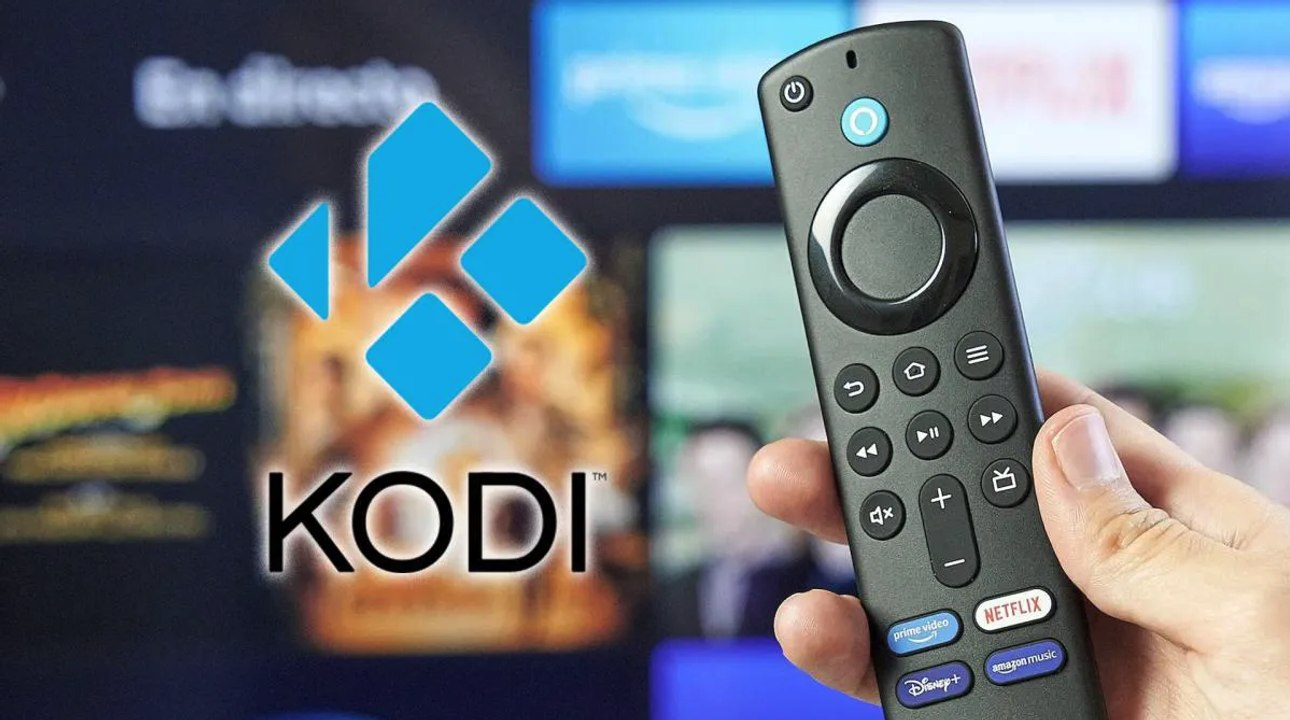
Le moyen le plus simple d'installer Kodi sur un téléviseur Samsung, c'est pourquoi nous l'avons mentionné en premier, consiste à utiliser un appareil de streaming externe compatible avec Kodi. De quelles options disposons-nous ? Nombreux et variés : Amazon Fire Stick, Android TV Box, Google Chromecast, etc.
Ce que nous devons faire est connectez un périphérique externe au téléviseur Samsung via le port HDMI. Ensuite, nous installons Kodi sur l'appareil en suivant la méthode appropriée :
Avec Amazon Fire Stick
- Une fois Fire TV Stick connecté, on passe dans le menu Configuration.
- Ensuite, nous sélectionnons Mon Fire TV.
- Alors nous allons "Options de développeur".
- Là on s'active les options "Applications provenant de sources inconnues" y "Débogage ADB".
- Ensuite, vous devez vous rendre au Amazon Appstore, d'où nous téléchargeons et installons l'application de gestion de fichiers Téléchargeur.
- Nous ouvrons Downloader et insérez l'URL de téléchargement Kodi : https://kodi.tv/download.
- Enfin, il n'y a que installer Kodi en suivant les instructions qui s'affichent à l'écran.
Avec Android TV Box
- Pour commencer, il faut achetez une Android TV Box compatible avec Kodi.
- Après L'Android TV Box se connecte au téléviseur Samsung via un câble HDMI.
- Nous configurons l'appareil en suivant les instructions fournies par le fabricant.
- Ensuite, nous ouvrons le Google Play Store sur la Box TV Android.
- là on regarde Kodi, nous le téléchargeons et l'installons. C'est aussi simple que ça.
Avec Chromecast avec Google TV
- Nous connectons le Chromecast au téléviseur Samsung via un port HDMI.
- Nous téléchargeons l'application Kodi depuis le Play Store (puisqu'il n'est disponible que pour les appareils Android) sur notre tablette ou smartphone.
- Enfin, nous ouvrons Kodi sur notre appareil mobile et utilisons le Casting pour envoyer le contenu au téléviseur via le Chromecast. Une bonne idée d’installer Kodi sur un téléviseur Samsung.
Méthode 2 : Connecter l'ordinateur au téléviseur Samsung
Un autre moyen largement utilisé pour installer facilement Kodi sur un téléviseur Samsung consiste à connecter un PC ou un ordinateur portable à la télévision intelligente et à suivre ces étapes :
- Pour commencer, nous établissons la connexion entre l'ordinateur et le téléviseur Samsung à l'aide d'un Câble HDMI.
- Après nous configurons le téléviseur afin qu'il utilise l'entrée HDMI correspondante.
- En conclusion, Nous téléchargeons et installons Kodi sur notre PC ou ordinateur portable à partir de ce site : https://kodi.tv/download.
Méthode 3 : Utiliser un Raspberry Pi
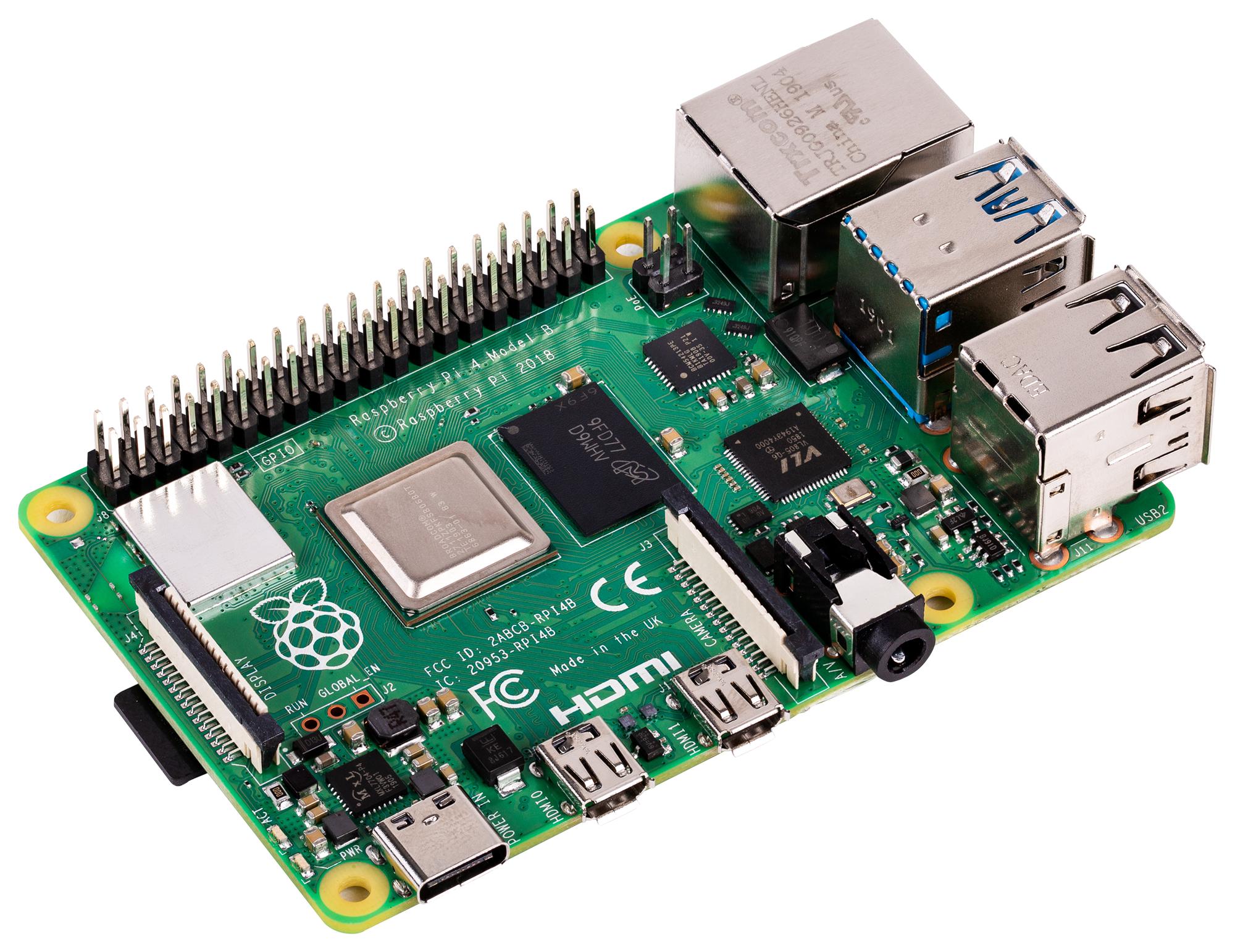
Raspberry Pi C'est un micro-ordinateur capable d'exécuter toutes les fonctions de base d'un ordinateur de bureau et qui nous offre la possibilité de se connecter à un moniteur ou à une télévision intelligente de manière simple.
Ces fonctionnalités font de cet appareil une solution parfaite pour installer Kodi sur un téléviseur Samsung, bien que recommandé uniquement aux utilisateurs avancés. Pour cela, nous devons faire ce qui suit :
- La première, Nous avons acheté un Raspberry Pi (pour éviter les problèmes, le modèle 3 ou supérieur est préférable) et les accessoires nécessaires à l'établissement de la connexion : carte microSD, alimentation, câbles HDMI, etc.
- Alors vous devez téléchargez le système d'exploitation LibreELEC ou OSMC depuis leurs sites officiels :
- Après cela, la prochaine étape est gravez l’image du système d’exploitation sur la carte microSD. *
- Ensuite, nous insérons la carte microSD dans le Raspberry Pi et la connectons à notre téléviseur Samsung via un câble HDMI.
- Enfin, Nous allumons le Raspberry Pi et suivons les instructions de configuration qui apparaissent à l'écran.
(*) Il existe plusieurs outils qui peuvent effectuer cette tâche. L'un des plus recommandés est Balena Graveur.
Méthode supplémentaire : USB avec Kodi portable
Enfin, nous mentionnons une dernière méthode pour installer Kodi sur un téléviseur Samsung qui n'est disponible que sur certains modèles. Elle consiste à exécuter l’application depuis un périphérique de stockage USB. Ce n'est pas une solution officielle, mais cela vaut la peine d'essayer :
- Vous devez d'abord téléchargez la version portable de Kodi dès ce lien.
- Puis Nous copions les fichiers Kodi sur une clé USB.
- Après Nous connectons la clé USB au téléviseur Samsung.
- Enfin, on accède au contenu de la clé USB depuis le menu multimédia du téléviseur, en exécutant Kodi (si le modèle du téléviseur le permet).

Rédacteur spécialisé dans les problématiques technologiques et Internet avec plus de dix ans d'expérience dans différents médias numériques. J'ai travaillé comme éditeur et créateur de contenu pour des sociétés de commerce électronique, de communication, de marketing en ligne et de publicité. J'ai également écrit sur des sites Web d'économie, de finance et d'autres secteurs. Mon travail est aussi ma passion. Maintenant, à travers mes articles dans Tecnobits, j'essaie d'explorer toutes les actualités et les nouvelles opportunités que le monde de la technologie nous offre chaque jour pour améliorer nos vies.