
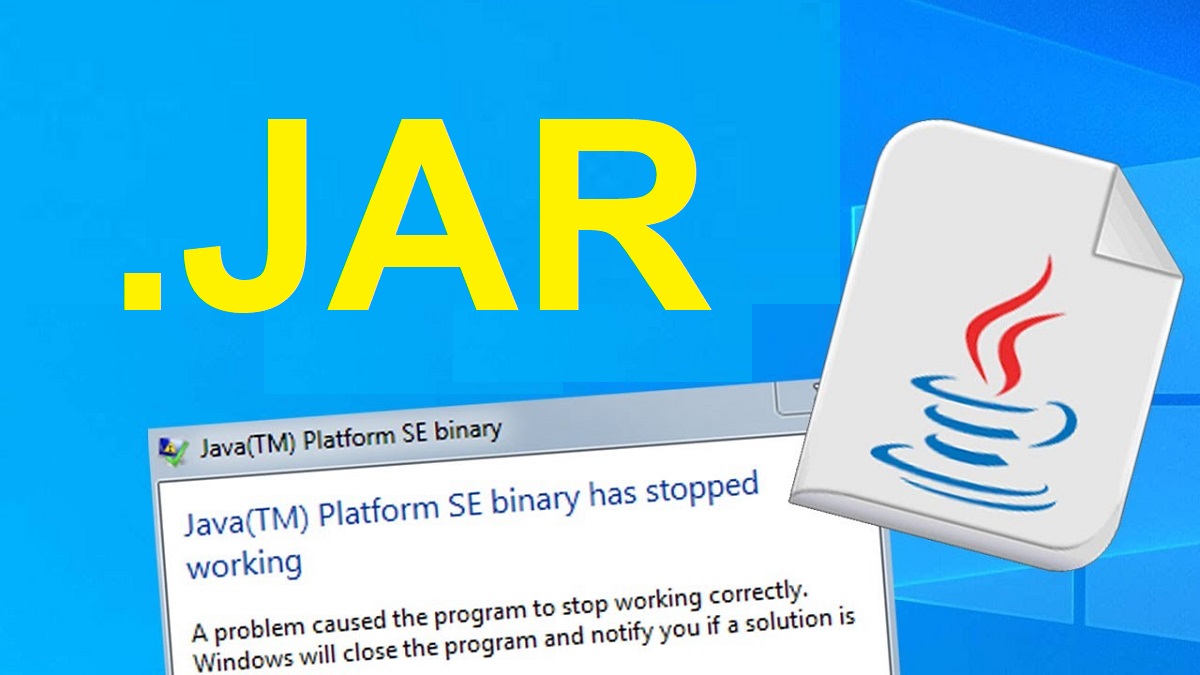
Les archives JAR (o Archive Java) sont des fichiers compressés généralement utilisés pour empaqueter des programmes ou des bibliothèques développés dans le Langage de programmation Java. Dans cet article, nous allons expliquer comment ouvrir les fichiers JAR sous Windows 10 et Windows 11.
C'est quelque chose que nous devons savoir, car l'utilisation de ce type de fichiers est assez courante. On l'utilise par exemple pour distribuer des applications Java, regroupant tous les éléments nécessaires à l'exécution d'une application Java dans un seul fichier, mais aussi pour partager des plugins ou des extensions dont d'autres programmes ont besoin.
Certains avantages de l’utilisation de ces fichiers sont qu’ils sont plus faciles à distribuer et à gérer. En plus, Ils peuvent être exécutés sur n’importe quel système sur lequel la machine virtuelle Java (JVM) est installée.), ce qui augmente ses possibilités de portabilité. Enfin, il convient de mentionner que les fichiers JAR contiennent un fichier manifeste qui enregistre les informations sur la façon dont il doit être exécuté au démarrage du programme.
Il convient également de noter que les applications Java peuvent être exécutées sur tous les systèmes d'exploitation pour lesquels la machine virtuelle est disponible. Il n’est pas nécessaire de modifier le code, comme c’est le cas avec d’autres langages de programmation compilés.
Ouvrez les fichiers JAR, étape par étape

Pour ouvrir les fichiers JAR, que ce soit sous Windows 10 ou Windows 11, vous avez besoin après avoir installé la machine virtuelle Java (JVM) sur notre PC. Il s'agit d'une condition essentielle, puisque les fichiers JAR ont été conçus pour fonctionner exclusivement dans cet environnement.
Un point positif c'est que Les versions Java sont constamment mises à jour. C'est le programme lui-même qui se charge de rechercher automatiquement les nouvelles versions et d'avertir l'utilisateur afin qu'il puisse procéder à leur téléchargement et à leur installation.
La méthode classique consiste à installer Java sur notre ordinateur et à le configurer pour qu'il soit capable d'ouvrir ce type de fichiers. Voici ce que nous devrions faire :
- Tout d'abord, allons à site officiel java, d'où nous téléchargeons Java Runtime Environment (JRE)*. Évidemment, il est important de choisir la version la plus appropriée à notre système d'exploitation.
- Après le téléchargement, vous devez installer java en suivant les instructions de l'assistant qui apparaissent à l'écran.
- L'étape suivante consiste à configurer Java pour qu'il puisse ouvrir les fichiers JAR. Pour ce faire, nous faisons un clic droit sur l'icône du programme et choisissons "Ouvrir avec".
- Dans la liste des options affichées, nous sélectionnons « Choisissez une autre application ».
- Celui que nous devons sélectionner est Java(TM) Platform SE binaire. Si elle n'apparaît pas comme option disponible, nous pouvons accéder à l'option "Rechercher une autre application sur cet ordinateur" et accédez au dossier C:\Program Files\Java\jre(version)\bin\javaw.exe.
- Enfin, on coche la case "Utilisez toujours cette application pour ouvrir les fichiers .jar."
(*) Si nous envisageons également de développer en Java, il sera nécessaire de télécharger le Java Development Kit (JDK).
Autres façons d'exécuter des fichiers JAR
Dans la section précédente, lorsque nous arrivons à l'étape 3 pour ouvrir les fichiers JAR, nous pouvons essayer d'autres façons d'effectuer cette action qui peuvent être plus confortables ou plus pratiques pour nous. Voici les alternatives :
Ouvrez les fichiers JAR à partir de la ligne de commande (CMD)
Voici les étapes à suivre:
- Nous utilisons la combinaison de touches Windows + R pour ouvrir le Finder du menu Démarrer de Windows. Là, nous écrivons cmd et cliquez Entrez.
- Une fois la console de commande démarrée, on rentre le code suivant : java -jar chemin/vers/fichier.jar (en remplaçant « path/to/file.jar » par l'emplacement réel du fichier, évidemment).
Ouvrir les fichiers JAR avec un programme externe
Si nous ne voulons pas utiliser la console de commande, vous pouvez toujours utiliser le utilisation de programmes tiers. L'un des plus recommandés est Jarfix, qui est utilisé par de nombreux utilisateurs à travers le monde.
Un autre programme que nous pouvons utiliser lorsque nous travaillons avec des fichiers JAR est un décompresseur de fichiers. Nous les avons tous utilisés à un moment donné. Certains d'entre eux sont très populaires, comme WinRAR o 7-Zip. Avec eux, nous pouvons extraire les fichiers contenus dans le JAR, mais pas les exécuter.

Rédacteur spécialisé dans les problématiques technologiques et Internet avec plus de dix ans d'expérience dans différents médias numériques. J'ai travaillé comme éditeur et créateur de contenu pour des sociétés de commerce électronique, de communication, de marketing en ligne et de publicité. J'ai également écrit sur des sites Web d'économie, de finance et d'autres secteurs. Mon travail est aussi ma passion. Maintenant, à travers mes articles dans Tecnobits, j'essaie d'explorer toutes les actualités et les nouvelles opportunités que le monde de la technologie nous offre chaque jour pour améliorer nos vies.