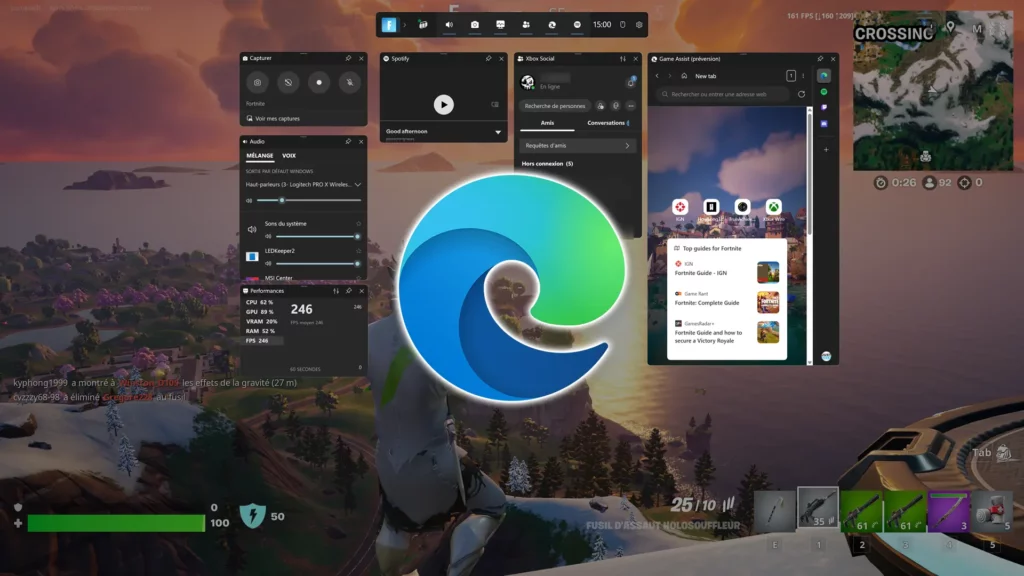
Microsoft a récemment introduit une nouvelle fonctionnalité très intéressante pour profiter des jeux sur PC. Il s'agit de Game Assist, intégré au Navigateur Edge et accessible directement depuis la Game Bar. Dans cet article, nous allons vous expliquer Comment configurer Microsoft Edge Game Assist sur Windows 11.
Comme nous le montrons ci-dessous, cet assistant particulier nous permettra de consulter plus facilement des guides et des tutoriels, ainsi que d'accéder à d'autres ressources intéressantes. Et tout cela sans avoir à arrêter le jeu ou à quitter le jeu. Il s’agit d’un projet qui en est encore à ses balbutiements, mais ses perspectives sont très enthousiasmantes.
Qu’est-ce que Microsoft Edge Game Assist ?
Assistance au jeu Microsoft Edge est bien plus qu’une simple fonction d’aide. Grâce à une superposition de navigateur dans le jeu, cette fonctionnalité a la possibilité de prendre connaissance du jeu. Cela signifie que vous pouvez Détecter automatiquement le titre du jeu auquel nous jouons et proposons ainsi Liens vers différents guides et astuces.
De plus, comme cette fonctionnalité est liée à notre propre profil Edge, en tant que joueurs, nous avons un accès direct à toutes nos données de navigation (favoris, cookies, saisie semi-automatique, etc.) ce qui nous évite d'avoir à nous connecter à chaque site Web ou service en ligne.
Il convient de noter que Microsoft Edge Game Assist ne sera disponible qu'en anglais pour le moment. Pour utiliser la version d'essai, vous devez vous inscrire et utiliser Microsoft Edge Bêta 132 comme navigateur par défaut.
Pourquoi utiliser Microsoft Edge Game Assist ?
Voici un résumé des principales fonctionnalités d'Edge Game Assist, qui expliquent pourquoi c'est une option si intéressante pour les joueurs sur PC :
- Prise en charge des extensions Edge, tels que les bloqueurs de publicités. Cela améliore notre expérience de jeu.
- Intégration transparente de la barre de jeu, ce qui nous garantit un accès immédiat et ininterrompu à celui-ci pendant que nous jouons.
- Mode compact et prise en charge de la manette de jeu. Il est vrai que Edge Game Assist ne prend en charge que la saisie au clavier pour le moment. clavier et souris, mais il est prévu qu'à court et moyen terme, il offrira également un support pour les manettes de jeu et un mode compact.
- Synchronisation des données. Lorsque les joueurs utilisent leur profil Edge, ils ont également un accès direct à toutes leurs informations : paramètres, favoris, historique, etc.
Configuration et paramètres
Voici les étapes à suivre pour installer et configurer Microsoft Edge Game Assist sur Windows 11 :
Installer la version bêta de Microsoft Edge
La première chose que nous devons faire est de définir Edge Beta comme navigateur par défaut :
- Pour commencer, nous téléchargeons et installons le Microsoft Edge bêta (cela peut être fait à partir du site officiel de Initié Microsoft Edge).
- Ensuite on passe au menu configuration sous Windows.
- Nous cliquons sur "Applications" et là on sélectionne "Applications par défaut".
- Là, dans la liste des applications, nous recherchons «Bêta de bord».
- Pour finir, on clique sur «Microsoft Edge bêta» et nous sélectionnons l'option "Définir par défaut".
Installer le widget Game Assist
Une fois que nous avons Edge Beta comme navigateur par défaut, nous devons installer le widget correspondant en suivant ces étapes :
- Premier nous ouvrons la version bêta de Microsoft Edge.
- Ensuite, nous cliquons sur le menu à trois points situé dans le coin supérieur droit. Dans les options qui apparaissent, nous choisissons "Réglage".
- Ensuite, dans la barre de recherche des paramètres, nous écrivons «Aide au jeu».
- Enfin, nous cliquons sur « Installer le widget » pour l'ajouter à la barre de jeu.
Accéder et utiliser Game Assist pendant le jeu
Maintenant que tout est prêt, nous pourrons accéder à Gama Assist pendant nos sessions de jeu sur notre PC Windows 11. Voici comment procéder :
- Premier Nous commençons le jeu.
- Ensuite, nous utilisons le raccourci clavier Win + G pour ouvrir la barre de jeu.
- Sur Barre de jeusimplement Nous sélectionnons l'icône Game Assist pour ouvrir le navigateur intégré.
Paramètres et personnalisation
Une fois que Microsoft Edge Game Assist fonctionne correctement, nous pouvons encore améliorer ses fonctionnalités et ses avantages en les adaptant à nos propres goûts et besoins. Voici quelques-uns des ajustements que nous pouvons mettre en œuvre :
- Gérer et administrer les extensions à partir de Microsoft Edge.
- Épingler le navigateur dans la fenêtre de jeu, afin que les informations pertinentes soient disponibles à tout moment.
- Ajustez la taille d'écran souhaitée selon nos préférences
Bien que tout cela semble vraiment bien pour les utilisateurs qui utilisent leur PC Windows pour jouer, je suis sûr que beaucoup d'entre eux se demandent s'il est possible d'accéder à Edge Game Assist depuis n'importe quel jeu. Eh bien, cela se fera progressivement, même si la liste des titres est longue et s'allonge chaque jour.
Il ne fait aucun doute que cette nouvelle fonctionnalité changera à jamais notre façon de jouer sur PC. C’est quelque chose que l’on peut déjà pressentir, même si le projet n’en est qu’à ses débuts.

Rédacteur spécialisé dans les problématiques technologiques et Internet avec plus de dix ans d'expérience dans différents médias numériques. J'ai travaillé comme éditeur et créateur de contenu pour des sociétés de commerce électronique, de communication, de marketing en ligne et de publicité. J'ai également écrit sur des sites Web d'économie, de finance et d'autres secteurs. Mon travail est aussi ma passion. Maintenant, à travers mes articles dans Tecnobits, j'essaie d'explorer toutes les actualités et les nouvelles opportunités que le monde de la technologie nous offre chaque jour pour améliorer nos vies.