- Désactiver les clips vidéo dans Vidéos et Canvas.
- Canvas et les autres vidéos disposent de commutateurs séparés.
- Cette modification s'applique à tous les appareils associés à votre compte.
- Avec l'abonnement Premium Famille, vous pouvez personnaliser la vidéo pour chaque membre.

Si vous souhaitez écouter Spotify sans clips vidéo, ouvrez votre Photo de profil > Paramètres et confidentialité > Contenu et affichage. Dans Vidéos et Canvas, désactiver ClipsVous pouvez laisser Canvas activé ou supprimer la vidéo des podcasts : chaque format possède son propre commutateur.
Si vous regardez déjà un clip vidéo et que vous souhaitez simplement réécouter la chanson, appuyez sur Passer à l'audio sur l'écran SonnerieUtilisez les paramètres de votre compte si vous souhaitez que la modification soit conservée.
Comment désactiver les clips musicaux sur Spotify depuis votre appareil mobile
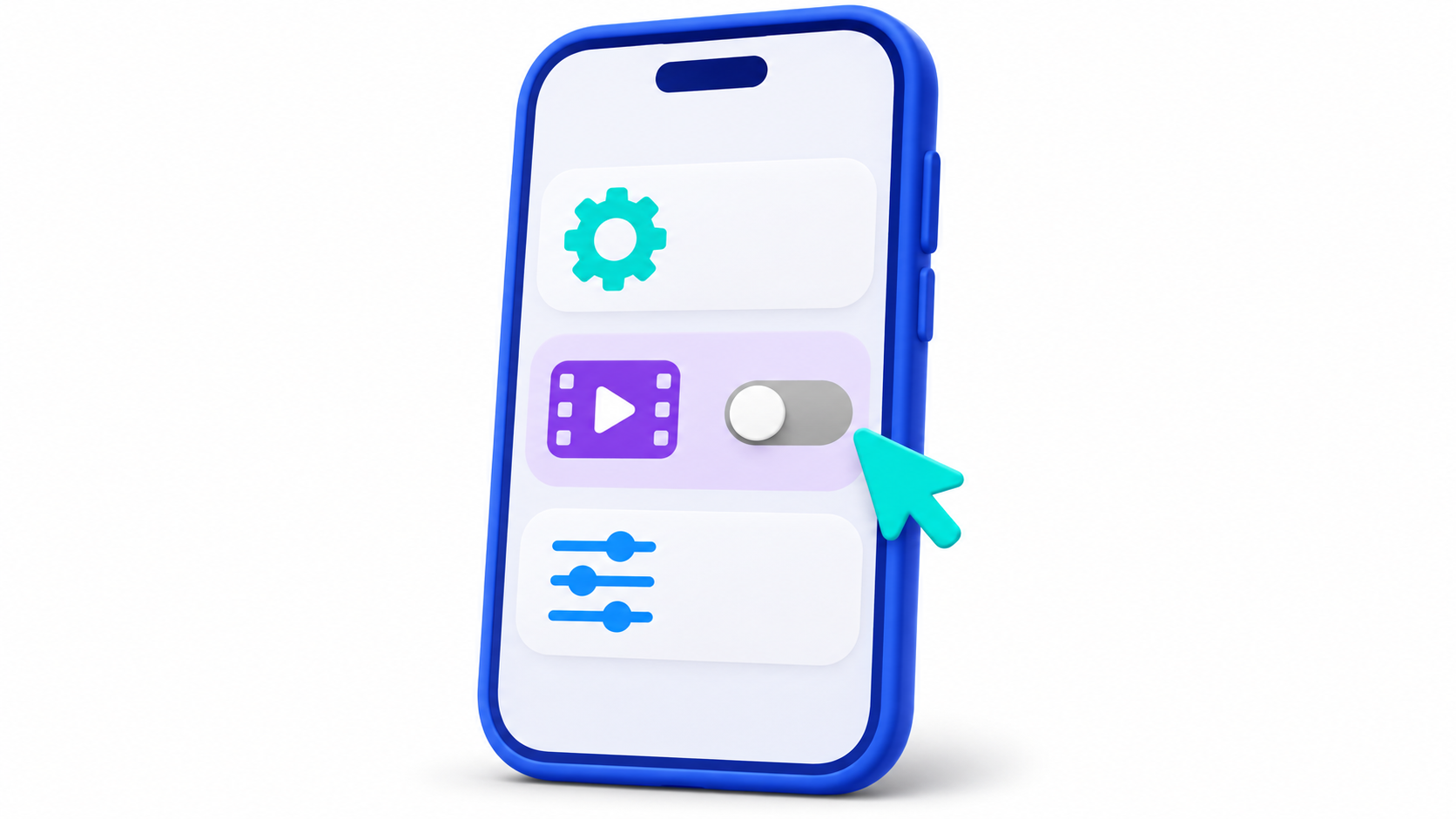
- Ouvrez Spotify sur Android ou iPhone et appuyez sur votre photo de profil.
- Entrer Paramètres et confidentialité > Contenu et affichage.
- Recherchez la section Vidéos et Canvas et éteignez Clips.
L'ajustement Clips Cela inclut les clips musicaux et les performances vidéo en direct. Si l'animation qui se répète pendant la lecture d'une chanson vous dérange, désactivez-la. ToilePour supprimer la vidéo des podcasts, désactivez-la. Autres vidéosce qui affecte également les formats tels que les clips verticaux et les bandes-annonces vidéo de livres audio.
Spotify propose ces options même avec la version gratuite, bien que la lecture de clips vidéo soit une fonctionnalité Premium. Ces options ne permettent pas de désactiver les publicités vidéo. Avec la version gratuite, certaines publicités audio peuvent encore afficher des animations.
Comment supprimer des vidéos Spotify de votre ordinateur
Ouvrez le lecteur web Spotify dans votre navigateur et connectez-vous. Cliquez sur votre Photo de profil > Paramètres et recherche Vidéos et CanvasDe là, vous pouvez désactiver les mêmes commandes que sur votre téléphone portable.
Cette modification s'applique à tous les appareils utilisant ce compte, y compris l'application de bureau et la télévision. Si vous avez déjà effectué cette opération sur votre appareil mobile, vous n'avez pas besoin de la refaire sur votre ordinateur.
Comment contrôler les vidéos d'un membre Premium Family
Si vous gérez le plan, ouvrez Profil > Votre compte Premium sur mobile. Sur Abonnementpresse GérerSélectionnez le membre et saisissez Vidéos et CanvasVous pouvez également le faire depuis le site web, sur la page de votre compte, dans Abonnement > Gérer les membres.
Ce paramètre s'applique au membre que vous sélectionnez. Par exemple, vous pouvez supprimer les clips vidéo de son compte tout en conservant Canvas activé.
Comment écouter des podcasts sans vidéo et consommer moins de données
Si vous souhaitez simplement économiser des données lors de l'écoute de podcasts, consultez Téléchargements et streaming les paramètres pour Écouter ou télécharger uniquement la version audio des podcasts vidéoDe cette façon, vous pouvez vous passer de l'image dans ces épisodes sans désactiver toute la catégorie. Autres vidéos.
Si vous souhaitez réduire l'utilisation globale des ressources de l'application, activez cette option. Sauvegarde des données en Sauvegarde des données et lecture hors ligneCette option affiche moins d'images et réduit la qualité audio. Si vous avez un abonnement Premium, vous pouvez également télécharger de la musique via Wi-Fi et désactiver cette option. Téléchargements utilisant les données mobiles.
Indice

Je suis un passionné de technologie qui a fait de ses intérêts de « geek » un métier. J'ai passé plus de 10 ans de ma vie à utiliser des technologies de pointe et à bricoler toutes sortes de programmes par pure curiosité. Aujourd'hui, je me spécialise dans l'informatique et les jeux vidéo. En effet, depuis plus de 5 ans, j'écris pour différents sites Web sur la technologie et les jeux vidéo, créant des articles qui cherchent à vous donner les informations dont vous avez besoin dans un langage compréhensible par tous.
Si vous avez des questions, mes connaissances s'étendent de tout ce qui concerne le système d'exploitation Windows ainsi qu'Android pour les téléphones mobiles. Et mon engagement est envers vous, je suis toujours prêt à consacrer quelques minutes et à vous aider à résoudre toutes les questions que vous pourriez avoir dans ce monde Internet.