
Le panneau Widgets de Windows 11 est très utile si vous le souhaitez Consultez la météo ou les actualités d'un seul coup d'œil. Cependant, le fait qu'elle s'ouvre automatiquement au moindre effleurement de l'icône avec la souris est très agaçant et peut perturber votre flux de travail. Heureusement, Il est très facile d'empêcher l'ouverture des widgets Windows 11 lorsque vous survolez leur surface avec la souris.Ensuite, nous vous expliquerons comment procéder.
Comment empêcher l'ouverture des widgets Windows 11 lorsque vous les survolez avec la souris ?

Il est nécessaire d'empêcher l'ouverture des widgets Windows 11 lorsque vous les survolez. Vous ouvrez constamment ce panneau par accidentCela permettra de garder votre bureau propre, optimisé et sans distraction pendant que vous travaillez, naviguez ou jouez. Vous pouvez facilement désactiver ce comportement directement dans les paramètres de ce panneau sous Windows 11.
Étapes pour empêcher l'ouverture des widgets Windows 11 lorsque vous les survolez avec la souris.
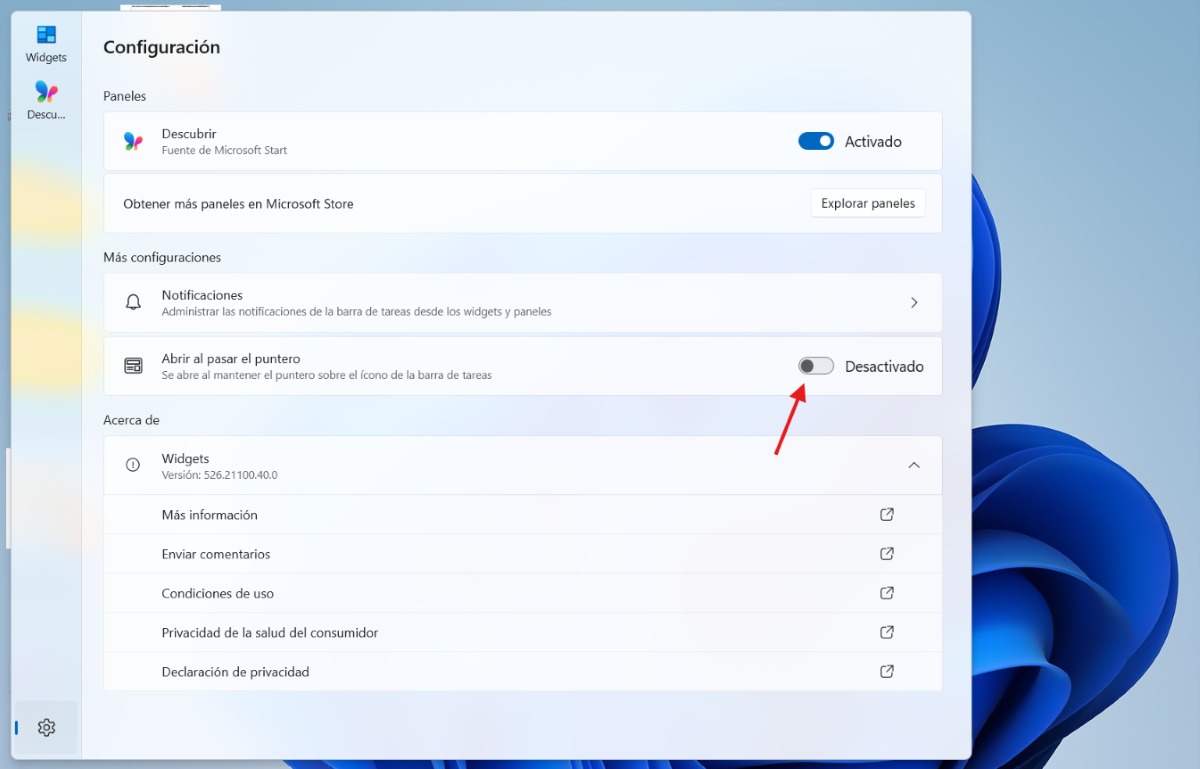
Suivez ces instructions Étapes pour empêcher l'ouverture des widgets Windows 11 lorsque vous passez la souris dessus :
- Ouvrez le panneau Widgets : Cliquez sur l'icône Widgets (ou Météo) située dans la barre des tâches. Appuyez sur la combinaison de touches Windows + W ou survolez simplement l'icône avec votre souris pour l'ouvrir (ce que nous voulons éviter).
- Paramètres d'accès : Dans le panneau Widgets, cliquez sur l'icône d'engrenage pour accéder aux Paramètres.
- Désactiver l'ouverture au survol de la souris (pointeur, curseur) : Recherchez l'option « Ouvrir au survol » et désactivez-la.
Vérifiez le résultat : Placez le curseur de votre souris sur l'icône météo dans la barre des tâches et laissez-le quelques instants. Le panneau ne s'ouvrira plus automatiquement ; désormais, il ne s'ouvrira que lorsque vous cliquerez directement sur l'icône.
Comment supprimer définitivement les widgets de la barre des tâches
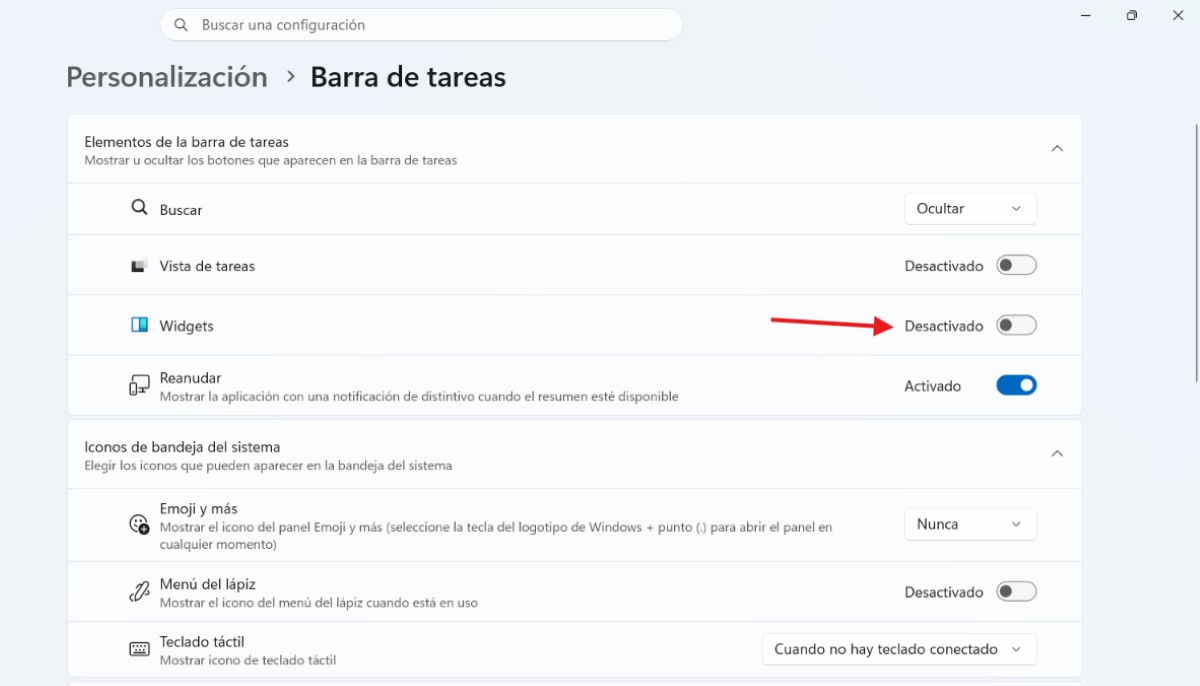
Mais que se passe-t-il si vous préférez Supprimer les raccourcis vers les widgets Pour éviter toute ouverture accidentelle ? Outre le fait d’empêcher l’ouverture des widgets Windows 11, vous pouvez masquer complètement le bouton de la barre des tâches. Dans ce cas, le panneau n’occupera plus d’espace visible, mais vous pourrez toujours l’ouvrir à l’aide du raccourci clavier Windows + W. Pour le supprimer définitivement, suivez ce chemin :
- Ouvrir les paramètres de la barre des tâches : Faites un clic droit sur un espace vide de la barre des tâches et appuyez sur Paramètres de la barre des tâches.
- Désactiver les widgets : Recherchez l'option Widgets dans la liste des éléments et changez le commutateur en Désactivé.
Vérifiez le résultat : Regardez dans le coin de la barre des tâches. L'icône du widget météo devrait avoir complètement disparu. Si vous souhaitez la faire réapparaître, pas de souci : c'est réversible. Il vous suffit de répéter ces étapes et de réactiver l'option.
Pourquoi empêcher l'ouverture des widgets Windows 11 lorsqu'on survole leur surface avec la souris ?
Alors pourquoi certains utilisateurs préfèrent-ils empêcher l'ouverture des widgets Windows 11 lorsqu'ils les survolent avec la souris ? En réalité, cette fonctionnalité (appelée « survol ») est un peu… inconfortable et agaçant pour beaucoup, et ce pour plusieurs raisons importantes.Voici les principales :
- Ouvertures accidentelles : C'est la raison la plus fréquente. On déplace généralement la souris sur tout l'écran. Si on la déplace dans le coin inférieur gauche (ou au centre, selon l'emplacement de l'icône météo), il arrive souvent qu'on laisse le pointeur dessus par inadvertance, ce qui interrompt la navigation.
- Consommation inutile de ressources : À chaque ouverture du panneau Widgets, des informations en temps réel (actualités, météo, sports, trafic, etc.) sont chargées. Cela génère une consommation inutile de RAM et de CPU en arrière-plan.
- Distractions visuelles et informations non sollicitées : Cette section comprend généralement des titres d'actualité et du contenu provenant de Microsoft qui peuvent ne pas vous être utiles ou perturber votre environnement de travail.
- Interruption de vos activités : Empêcher l'ouverture des widgets Windows 11 lorsque vous les survolez évite que le panneau ne recouvre soudainement une partie de l'écran pendant que vous travaillez ou jouez.
- Saturation et petits écrans ou ordinateurs portables : Sur un petit écran comme celui d'un ordinateur portable, le panneau des widgets occupe beaucoup d'espace (plus de la moitié de l'écran), vous obligeant à cliquer ailleurs pour le fermer.
Autres recommandations pour éviter les distractions inutiles
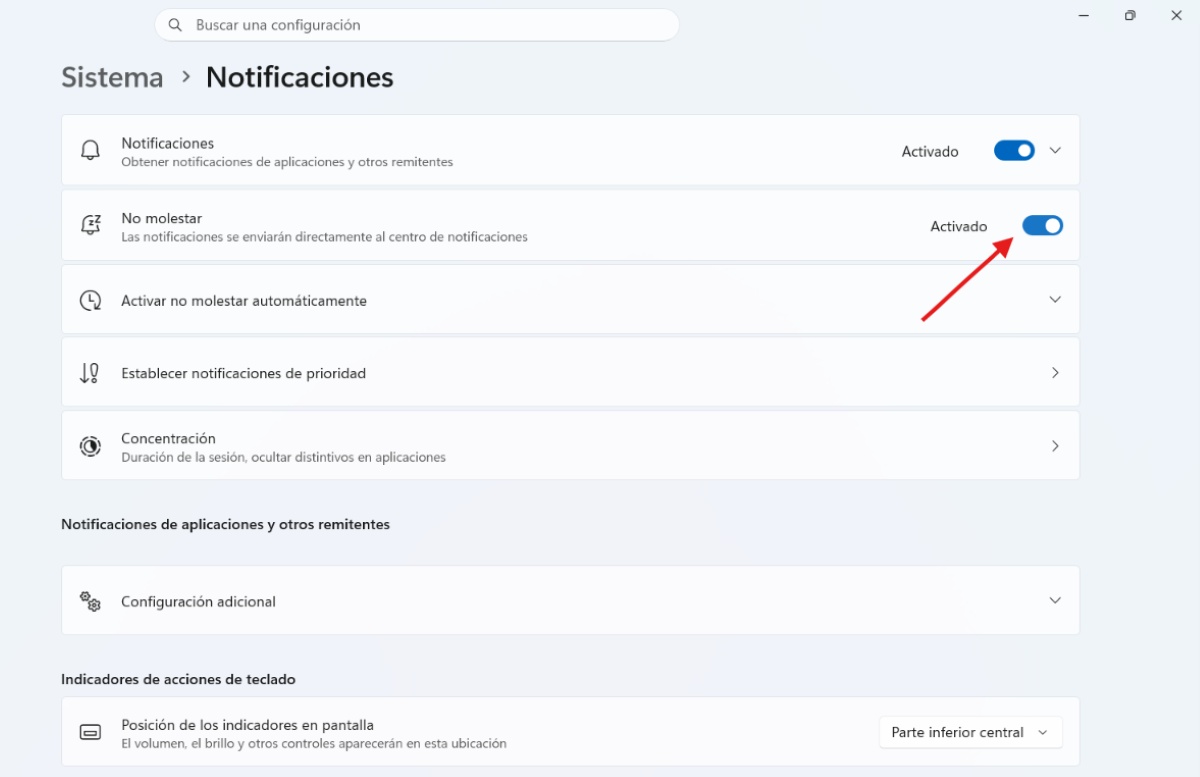
En plus d'empêcher l'ouverture des widgets Windows 11 lorsque vous les survolez, vous pouvez appliquer certaines Ajustements clés pour maintenir un environnement de travail concentré et éviter les interruptions visuelles gênantes. Voici quelques idées pratiques :
- Activer le mode Concentration : Cliquez sur la date et l'heure ou sur le centre de notifications et activez la section pour ConcentrationCela désactive les alertes, arrête le clignotement de l'application et coupe temporairement les notifications.
- Activer le mode Ne pas déranger : Accédez à Paramètres > Système > Notifications et activez le mode Ne pas déranger. Configurez des règles automatiques pour qu'il s'active dans des situations spécifiques, par exemple lorsque vous dupliquez votre écran, pendant que vous jouez à des jeux ou à certaines heures.
- Nettoyer et masquer la barre des tâches : Cliquez avec le bouton droit sur la barre des tâches et sélectionnez Paramètres de la barre des tâches.
- Masque la zone de recherche, le bouton Vue des tâches et Copilot.
- Activez l'option « Masquer automatiquement la barre des tâches » si vous préférez utiliser tout l'espace de l'écran.
- Désactivez les notifications des applications pour éviter la tentation de les consulter constamment et impulsivement.
- Désactiver les notifications des applications tierces : Dans Paramètres – Système – Notifications, consultez la liste des applications et désactivez les alertes pour les applications non essentielles.
En conclusion, empêchez l'ouverture des widgets Windows 11 lorsque vous les survolez avec la souris. C'est un petit ajustement qui améliore sensiblement votre expérience.Grâce à ce changement, vous évitez les interruptions intempestives, réduisez la consommation de ressources et reprenez le contrôle total sur le moment et la manière d'accéder à ces informations.
Indice

Depuis mon plus jeune âge, je suis fasciné par tout ce qui touche aux sciences et aux technologies, en particulier les progrès qui nous facilitent la vie et la rendent plus agréable. J'aime me tenir au courant des dernières actualités et tendances, et partager mes expériences, mes opinions et mes conseils sur les appareils et gadgets que j'utilise. C'est ce qui m'a amené à devenir rédacteur web il y a un peu plus de cinq ans, en me concentrant principalement sur les appareils Android et les systèmes d'exploitation Windows. J'ai appris à expliquer des concepts complexes en termes simples afin que mes lecteurs puissent les comprendre facilement.