- MediCat USB combine des utilitaires de sauvetage, de diagnostic et de maintenance dans une clé USB amorçable.
- Il fonctionne sur les ordinateurs modernes (64 bits, UEFI) et charge les environnements Live/Windows PE à partir de la RAM.
- Comprend des sections telles que l'antivirus, la sauvegarde, la réparation de démarrage, les partitions, la récupération et plus encore.
- Il est préparé avec Ventoy et nécessite un USB rapide d'au moins 32 Go pour une utilisation fluide.
Si votre ordinateur a déjà refusé de démarrer, une clé USB de secours MediCat USB peut être votre meilleur allié, et c'est là que MediCat USB excelle. Grâce à ce projet, vous pouvez exécuter un environnement complet depuis une clé USB externe pour diagnostiquer les pannes, réparer les dommages et récupérer les données sans toucher à votre installation principale. L'idée est d'avoir un « atelier » portable avec des utilitaires prêts à agir lorsque Windows ne répond pas..
Dans ce guide, vous apprendrez ce qu'est MediCat USB, ce qu'il comprend, comment l'installer étape par étape et comment en tirer le meilleur parti dans des situations réelles.
Qu'est-ce que MediCat USB ?
MédiCat USB Il s'agit d'un ensemble d'utilitaires compilés dans un système bootable à partir d'une clé USB. Il s'exécute sans rien installer sur le disque interne et fonctionne de manière isolée, ce qui est idéal si le système principal est endommagé. En le chargeant depuis la RAM, vous pouvez opérer dans un environnement propre pour réparer le démarrage, nettoyer les logiciels malveillants ou récupérer des fichiers..
Ce kit tout-en-un s'appuie sur Ventoy, ce qui facilite l'ajout d'images et la gestion du démarrage de plusieurs outils. Il utilise également des composants Linux et des environnements Windows PE selon l'utilitaire choisi. Sa philosophie est de proposer un large catalogue de solutions sans toucher à vos cloisons ni nécessiter de modifications permanentes..
Parmi ses atouts, on trouve sa portabilité : il tient sur une clé USB et fonctionne sur les ordinateurs x86 modernes. Il est également gratuit et assure la maintenance des projets, contrairement à d'autres programmes de sauvetage aujourd'hui abandonnés.
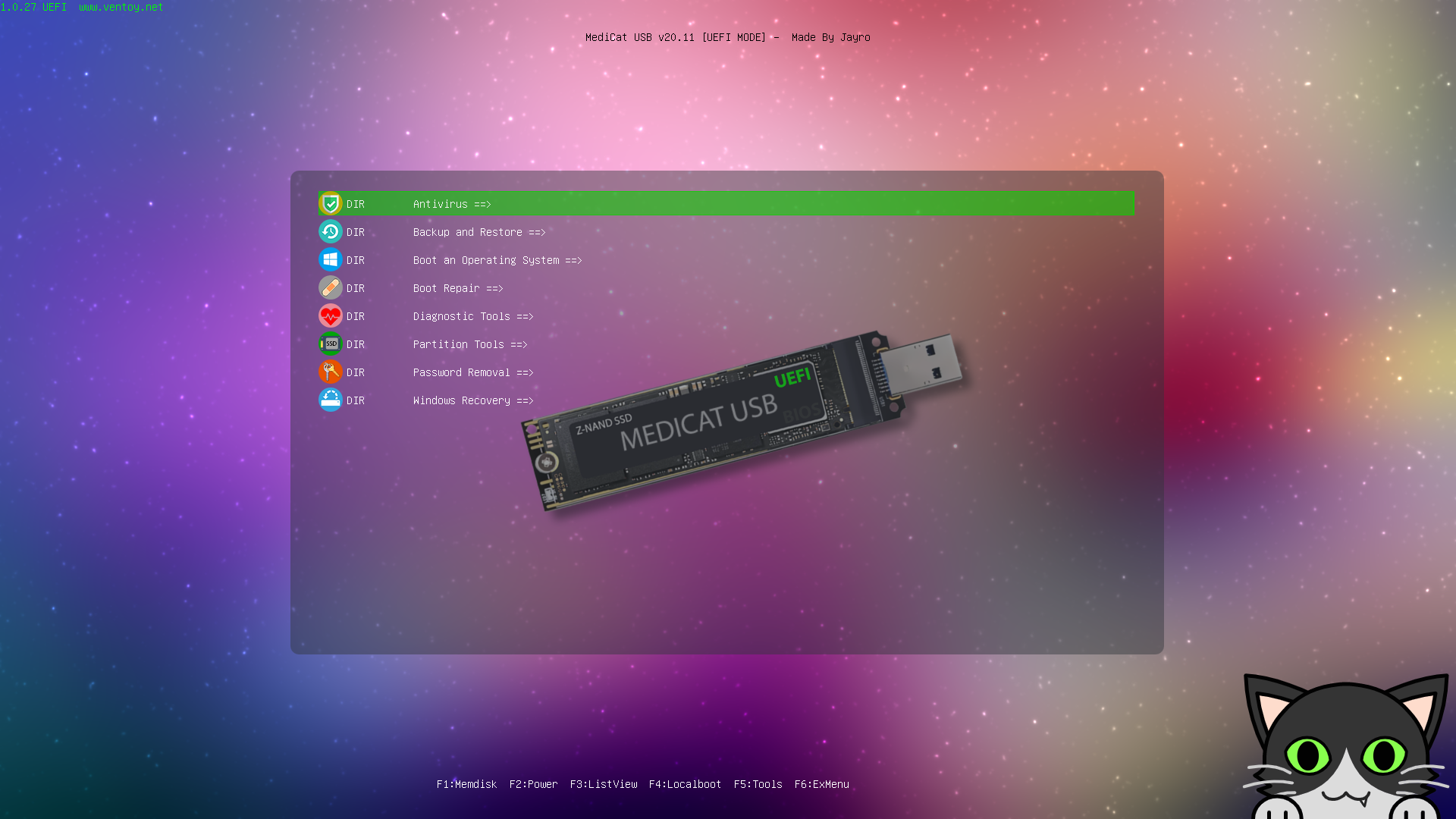
L'interface organise les utilitaires par catégorie pour vous permettre de trouver rapidement ce dont vous avez besoin. Vous y trouverez des sections telles que Antivirus, Sauvegarde et récupération, Réparation du démarrage et Outils de diagnostic, entre autres. Cette structure de menu permet de gagner du temps lorsque le problème est pressant et que vous devez agir sans vous perdre dans des listes interminables..
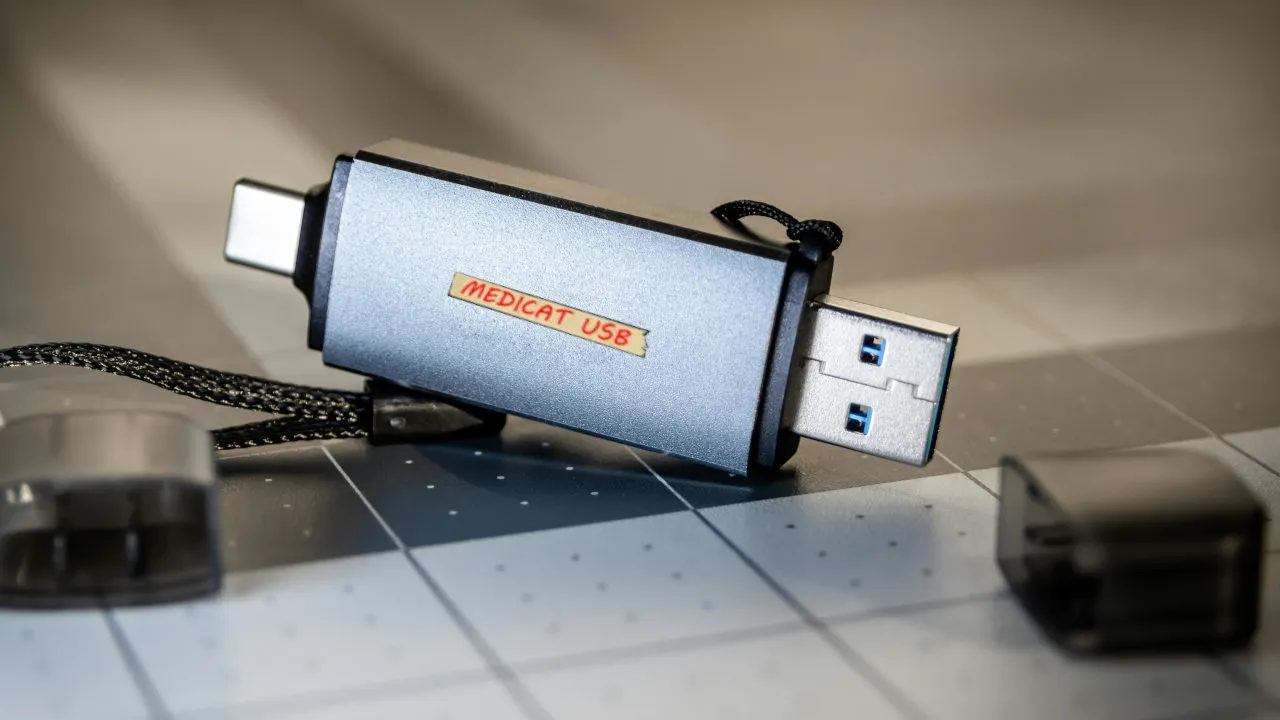
Principales caractéristiques
Contrairement aux projets abandonnés, MediCat est toujours en activité et bénéficie d'améliorations. Conçu pour les ordinateurs récents équipés de processeurs UEFI et 64 bits, il est possible que certains utilitaires spécifiques fonctionnent en mode BIOS. Les PC 32 bits ne sont pas pris en charge, un fait essentiel avant de préparer la clé USB..
Au démarrage, un menu avec des catégories bien organisées indiquant les options de récupération, de maintenance et de diagnostic s'affiche. Le programme s'exécute en mémoire, réduisant ainsi les risques pour le système principal. Ce démarrage propre est idéal pour analyser les disques, réparer le chargeur de démarrage ou effectuer des sauvegardes à froid..
Un autre avantage est que, comme il s'agit d'une clé USB bootable, vous pouvez l'utiliser même si Windows est bloqué au démarrage. Dans de nombreux cas, elle vous permettra de démarrer un environnement Windows ou Live portable pour travailler de zéro. C'est une solution temporaire, certes, mais extrêmement pratique pour traverser la situation et sauvegarder des données..
Il intègre également la flexibilité de Ventoy pour héberger plusieurs images et gérer le démarrage sans avoir à réécrire à chaque fois. Des scripts d'installation pour Windows (.bat) et Linux (.sh) simplifient le processus. Il vous suffit de suivre quelques étapes concrètes pour l'avoir prêt sur une mémoire d'au moins 32 Go.
Catégories et outils inclus
Le menu principal regroupe les ressources par type de tâche, pour une navigation rapide. Voici un aperçu détaillé des sections les plus pertinentes et des exemples d'utilitaires inclus. Chaque section est orientée vers un cas spécifique : sécurité, démarrage, diagnostics, partitions et plus encore..
antivirus
Il inclut une version auto-démarrante de Malwarebytes Anti-Malware pour effectuer des analyses sans charger votre système principal. Ceci est utile si vous pensez que le blocage du démarrage est dû à un logiciel malveillant. Veuillez noter que les définitions peuvent ne pas être à jour et qu'elles peuvent donc ne pas détecter les menaces très récentes..
Sauvegarde et récupération
Vous trouverez des solutions pour des sauvegardes et restaurations sécurisées. Parmi celles-ci figurent AOMEI Backupper, Acronis Cyber Backup, Acronis True Image, EaseUS Data Recovery Wizard, EaseUS Todo Backup, Elcomsoft System Recovery, Macrium Reflect, MiniTool Power Data Recovery, MiniTool ShadowMaker, Rescuezilla et Symantec Ghost. Ces outils permettent sauvegarder les données importantes et récupérer les systèmes à partir d'images précédentes.
Réparation de démarrage
Si votre système de démarrage est endommagé ou mal configuré, cette section est essentielle pour le réparer sous Windows ou Linux. Parmi les utilitaires courants, on trouve Boot Repair Disk, BootIt Bare Metal, EasyUEFI, Rescatux et Super GRUB2 Disk. C'est une bouée de sauvetage lorsque votre ordinateur ne parvient pas à dépasser l'écran de démarrage ou que le chargeur de démarrage a disparu..
Démarrer un système d'exploitation
Il permet de démarrer des systèmes en mode Live depuis la RAM, comme un ordinateur portable Windows 10, un disque de démarrage Active@, un SystemRescueCD ou une distribution légère comme PlopLinux. Il est idéal pour copier des fichiers d'un disque problématique vers un autre ou pour effectuer une tâche spécifique sans toucher au système. C'est un moyen rapide d'opérer avec un environnement fonctionnel lorsque Windows installé ne répond pas..
Outils de diagnostic
Il propose des tests pour localiser les pannes matérielles et logicielles. Parmi les outils proposés, on trouve HDAT2, SpinRite, Ultimate Boot CD, ainsi que MemTest86 et MemTest86+ pour tester la RAM. Avec cet arsenal, vous pouvez déterminer si le problème est physique (mémoire/disque) ou logique (logiciel)..
Outils de partitionnement
Pour créer, supprimer, redimensionner ou réparer des partitions, et formater des disques. Les gestionnaires AOMEI, MiniTool et EASEUS sont généralement inclus, ainsi que des utilitaires comme DBAN pour l'effacement sécurisé. Si le problème se situe dans la structure de la partition ou dans la table de démarrage, voici ce dont vous avez besoin pour intervenir.
Mot de passe
Outils conçus pour réinitialiser les mots de passe de vos comptes locaux lorsque vous les avez oubliés et que vous avez besoin d'un accès administrateur. À utiliser uniquement sur vos propres ordinateurs ou ceux dont vous êtes responsable. Il s’agit d’une fonctionnalité puissante qui doit être utilisée de manière responsable et dans le respect de la loi..
PortableApps
Un espace conçu pour que les utilisateurs puissent ajouter leurs applications portables préférées à leur clé USB. Utile pour ajouter les utilitaires fréquemment utilisés et les garder toujours à portée de main. Cette section transforme MediCat en une trousse de premiers soins extensible et personnalisée..
récupération de windows
Accès aux environnements de récupération Windows 8, 10 et 11, avec leurs outils natifs de réparation système. Idéal pour restaurer des sauvegardes, désinstaller des mises à jour problématiques ou réparer les DLL manquantes. Si l’objectif est de réparer Windows avec vos propres ressources, c’est la voie la plus directe.
Des mêmes personnes responsables, il existe également MediCat VHDA, une variante bootable avec Windows 11 sur VHD pour le diagnostic et la réparation. Cela peut être intéressant en complément si vous travaillez avec des machines récentes et souhaitez un environnement Windows moderne..
Comment télécharger et installer MediCat USB
Il existe deux manières : utiliser les scripts officiels pour Windows ou Linux qui automatisent une partie du processus, ou le faire manuellement avec Ventoy et copier les fichiers nécessaires. assurez-vous d'avoir une clé USB d'au moins 32 Go.
Exigences et téléchargement
Sur le site officiel, vous trouverez des boutons de téléchargement pour Windows et Linux, ainsi que des images pour créer une clé USB bootable. Les torrents sont recommandés pour des raisons de rapidité. le paquet dépasse facilement les 25 GoEn termes de taille, une clé USB de 32 Go est généralement la taille minimale viable pour tout contenir.
Dans certaines versions, l'ensemble est disponible au format .IMG, que vous pouvez graver avec des outils comme imageUSB. Attention, certaines machines virtuelles (VMware, VirtualBox) ne reconnaissent généralement pas directement les fichiers IMG. Pour en tirer le meilleur parti, il est préférable de démarrer sur l'ordinateur physique avec le système problématique éteint..
Installation avec Ventoy (processus manuel habituel)
- Avant de commencer, désactivez temporairement votre antivirus ou votre protection en temps réel pour éviter les faux positifs et les blocages. Cela évite les interférences lors de la copie et de la création de la clé USB..
- Téléchargez Ventoy2Disk depuis son site officiel et installez-le sur votre système. Ventoy simplifie le démarrage de plusieurs images à partir d'une seule clé USB.
- Ouvrez Ventoy2Disk et dans le menu Option > Style de partition, sélectionnez MBR. Ce style offre généralement une meilleure compatibilité de démarrage sur différents ordinateurs..
- Choisissez votre clé USB dans le champ Périphérique (assurez-vous de sélectionner la bonne). Tout le contenu de la clé USB sera effacé pendant le processus..
- Cliquez sur Installer et confirmez les invites ; une fois terminé, vous verrez le message de réussite de Ventoy. En quelques secondes, votre clé USB sera prête à héberger vos fichiers..
- À partir de l'outil de formatage (Windows : Format ; Linux : GParted, etc.), formatez la partition de données en NTFS. NTFS facilite la gestion des fichiers volumineux typiques de ces suites..
- Décompressez MediCat.7z et copiez son contenu à la racine de la clé USB. Extrayez ensuite le fichier .001 au même emplacement. Respectez la structure des dossiers pour que le menu apparaisse correctement.
- Revenez à Ventoy2Disk et appuyez sur Mettre à jour pour mettre à jour le chargeur sur la clé USB. Avec cela, votre clé USB MediCat sera prête à démarrer..
Comment démarrer et utiliser MediCat USB
Une fois la clé USB prête, il est temps de démarrer l'ordinateur cible. Sur la plupart des PC, vous devrez ouvrir le menu de démarrage (F8, F12, Échap, selon le fabricant) ou modifier l'ordre de démarrage dans le BIOS/UEFI. Sélectionnez la clé USB comme périphérique de démarrage pour charger le menu MediCat..
- Connectez l'USB à un port direct de la carte (évitez les hubs si possible). Une connexion stable réduit les pannes lors de la charge.
- Allumez votre PC et appuyez sur la touche Menu de démarrage ou entrez dans le BIOS/UEFI pour prioriser le démarrage USB. Cette étape est indispensable si l'ordinateur ne détecte pas automatiquement la mémoire..
- Lorsque le menu MediCat apparaît, parcourez les catégories et choisissez l'outil qui correspond le mieux à vos besoins : réparation de démarrage, sauvegarde, analyse, etc. Déplacez-vous calmement et examinez les options avant de prendre des mesures critiques..
- Si vous avez besoin d'un environnement de travail, démarrez sous Windows 10 portable ou un Live CD comme SystemRescue pour travailler à partir de la RAM. Cela vous permettra de copier des données, d'exécuter un antivirus ou de préparer une réparation sans toucher au disque..
Environnements Windows Portable et Live : quand les utiliser
L'un des éléments les plus puissants de MediCat est le système d'exploitation portable Windows 10. Une fois chargé, vous disposerez d'un bureau familier avec des programmes portables prêts à l'emploi.
Comme il s'agit de versions portables, aucune installation permanente n'est nécessaire. Vous pouvez donc ouvrir des utilitaires, consulter d'autres instances de Windows et travailler sans laisser de trace. Le menu Démarrer est souvent personnalisé pour plus de clarté. Il est idéal pour intervenir sur des équipements d'urgence ou effectuer des contrôles spécifiques..
Vous pouvez également utiliser des disques Live comme Active@ Boot Disk ou SystemRescueCD si vous préférez des outils de secours et d'administration spécifiques. En cas de corruption de démarrage ou de partition, ils vous offriront un contrôle de bas niveau. L'approche Live évite les conflits avec les services et processus Windows affectés.
N'oubliez pas que les détections de l'antivirus inclus ne sont pas toujours à jour ; il est donc conseillé de l'utiliser comme première référence. Si vous suspectez une variante très récente, envisagez d'effectuer une analyse ultérieure avec une autre solution mise à jour. L’objectif est de reprendre le contrôle du système et de vos données le plus rapidement possible..
Limites et points à considérer
- Matériel cible : MediCat est conçu pour les ordinateurs 64 bits avec UEFI. Les PC prenant uniquement en charge le BIOS 32 bits ou pur risquent de ne pas démarrer, à l'exception de quelques utilitaires. Vérifiez la plateforme avant d’investir du temps dans la préparation de la clé USB..
- Taille et support : Le package peut dépasser 25 Go et nécessite une clé USB d'au moins 32 Go. Si la clé USB est lente, les performances seront affectées lors de l'exécution à partir de la RAM. Optez pour une mémoire avec une bonne vitesse pour accélérer l'expérience.
- Antivirus obsolète : Malwarebytes Bootable est utile, mais il risque de ne pas détecter les menaces les plus récentes, car il ne se met pas à jour automatiquement. Utilisez d'autres outils si vous suspectez des infections récentes. La priorité est d’isoler et de récupérer ; un nettoyage en profondeur peut nécessiter des étapes supplémentaires..
- Disques endommagés : si le disque présente des erreurs physiques ou si la table de partition est gravement corrompue, certains utilitaires de sauvegarde ou de partitionnement peuvent échouer. Dans certains cas, le formatage ou le remplacement du disque sera la seule solution. Sauvegardez d’abord les données critiques pendant que le disque répond encore.
- Machines virtuelles : les fichiers IMG ne sont pas toujours reconnus par les machines virtuelles comme VMware ou VirtualBox. Pour les tests, il est préférable d'utiliser du matériel réel ou de convertir les formats si vous maîtrisez la procédure. L'utilisation native sur le PC problématique offre généralement moins de frictions.
- Utilisation responsable : La section « Suppression de mot de passe » ne doit être utilisée que sur les ordinateurs dont vous êtes propriétaire ou administrateur. Toute intervention non autorisée peut entraîner des poursuites judiciaires. Agissez toujours de manière éthique et avec des autorisations explicites.
Avec MediCat USB, vous disposez d'un véritable couteau suisse pour les urgences informatiques : il démarre, diagnostique, répare, sauvegarde et, si nécessaire, réinstalle. En comprenant ses limites (64 bits/UEFI, taille, antivirus pas toujours à jour) et en l'associant à de bonnes pratiques, il devient une ressource essentielle pour tout utilisateur de PC. Se préparer avec Ventoy, comprendre ses catégories et avoir des alternatives claires vous donnera toujours une longueur d'avance sur le désastre..

Rédacteur spécialisé dans les problématiques technologiques et Internet avec plus de dix ans d'expérience dans différents médias numériques. J'ai travaillé comme éditeur et créateur de contenu pour des sociétés de commerce électronique, de communication, de marketing en ligne et de publicité. J'ai également écrit sur des sites Web d'économie, de finance et d'autres secteurs. Mon travail est aussi ma passion. Maintenant, à travers mes articles dans Tecnobits, j'essaie d'explorer toutes les actualités et les nouvelles opportunités que le monde de la technologie nous offre chaque jour pour améliorer nos vies.