Il existe de nombreuses applications de sauvegarde, mais peu sont aussi efficaces et fiables que Restic. C'est un logiciel libre, facile à utiliser et… très rapide pour effectuer des sauvegardes chiffrées et les restaurerSi vous ne connaissez pas encore cet outil, poursuivez votre lecture pour apprendre comment installer Resti et créer votre première sauvegarde chiffrée.
Qu'est-ce que Resty et pourquoi devriez-vous l'utiliser ?

Nous savons tous que Nous devrions faire des sauvegardesMais pour une raison ou une autre, on finit toujours par remettre ça à plus tard. Les solutions qu'on connaît sont peut-être trop compliquées, trop chères ou trop lentes. C'est là que l'installation de Restic devient si avantageuse pour quiconque prend la sécurité de ses données au sérieux.
Restic est un Programme en ligne de commande conçu pour effectuer des sauvegardes rapides, sécurisées et efficaces.Elle ne possède pas d'interface graphique, mais ne vous inquiétez pas. Si vous apprenez à utiliser les quelques commandes de base, vous disposerez de l'une des applications de sauvegarde les plus performantes du marché. Qu'est-ce qui la rend si spéciale ?
Pour commencer, Restic est distribué sous la forme d'un seul binaire sans aucune dépendance, donc Il fonctionne de la même manière sous Linux, macOS, Windows et BSD.Deuxièmement, elle ne considère pas la sécurité comme une fonction secondaire : applique le chiffrement par défautVos données sont chiffrées localement avant de quitter votre ordinateur à l'aide du protocole AES-256-CTR avec authentification Poly1305-AEC. Ni votre fournisseur de stockage ni aucune personne ne possédant votre mot de passe ne peut y accéder.
Ceci nous amène à un autre avantage de l'installation de Restic. Cet outil possède assistance multidestinationVous pouvez enregistrer vos sauvegardes localement (disque dur externe ou dossier réseau) ou directement dans le cloud. Restic prend en charge nativement Amazon S3, Backblaze B2, Google Cloud Storage, Microsoft Azure Blob, OpenStack Swift et les serveurs FTP/SFTP. Oui, il s'agit de sauvegardes robustes.
Installez Restic : déduplication intelligente des données
C’est là que Restic excelle, et c’est l’une des raisons pour lesquelles il effectue des sauvegardes si rapidement. Il divise les fichiers en blocs de taille variable, en les identifiant par leur contenu.De plus, chaque bloc unique n'est enregistré qu'une seule fois. Ainsi, si vous avez dix copies du même fichier de 1 Go à différents emplacements sur votre disque, Restic identifie les doublons et évite de les stocker plusieurs fois. La sauvegarde n'occupera que 1 Go.
Bien entendu, la première sauvegarde chiffrée que vous effectuerez avec Restic prendra un peu de temps. Mais ensuite, Restic Il ne téléchargera que les blocs nouveaux ou modifiés.Les sauvegardes suivantes seront donc nettement plus rapides, avec des économies d'espace de stockage considérables. Mais l'installation de Restic présente encore d'autres avantages.
Par exemple, vous pouvez facilement récupérer les versions précédentes à partir de votre sauvegarde grâce à histoire de instantanés ou des instantanés qui préservent l'état complet de vos fichiers au moment de la sauvegarde. Il est également facile de vérifier l'intégrité des sauvegardes pour s'assurer qu'elles n'ont pas été corrompues, et vous pouvez même Emportez le fichier exécutable de Restic sur une clé USB et restaurez vos données dans presque n'importe quel environnement. sans mal de tête.
Comment installer Restic et créer votre première sauvegarde chiffrée
Voyons maintenant comment installer Restic et créer votre première sauvegarde chiffrée. Le processus d'installation traverser le terminal Cela s'applique à toutes les distributions et à tous les systèmes d'exploitation, mais c'est très simple. En voici la liste :
- Ubuntu / Debian et dérivés: Exécuter
sudo apt updateet puissudo apt install restic. - En Arch Linux / Manjaro:
sudo pacman -S restic - En Fedora / RHEL:
sudo dnf install restic - En macOS : Si vous utilisez Homebrew comme gestionnaire de paquets, exécutez la commande suivante :
brew install restic - En Windows : Cela dépend du gestionnaire de paquets que vous utilisez. Si vous utilisez Winget (installé par défaut), exécutez la commande suivante dans PowerShell.
winget install --exact --id restic.restic --scope MachineL'outil est ainsi immédiatement disponible dans le chemin d'accès système (PATH).
Vous pouvez également installer Restic en téléchargeant directement le fichier exécutable depuis la page de publication officielle GitHub (Versions GitHub de RestyExtrayez les fichiers et ajoutez-les aux variables d'environnement de votre système. Après l'installation, vérifiez que l'outil fonctionne correctement. version consultée avec la commande restic versionSi le système renvoie la version installée (0.16.4 au moment de la rédaction), vous êtes prêt à continuer.
Initialisation de votre premier dépôt chiffré
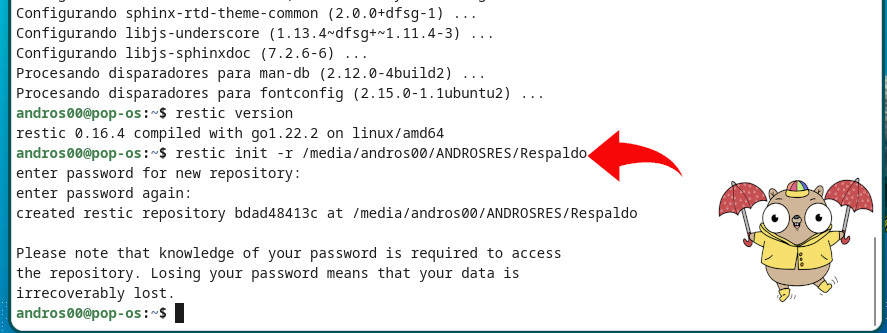
Une fois Restic installé sur votre système, il est temps de créer votre premier dépôt, c'est-à-dire : le répertoire où seront stockées vos sauvegardesCes fichiers peuvent se trouver sur un disque local, un serveur distant ou un service cloud. Pour des raisons pratiques, nous allons créer un dépôt local sur un disque dur externe : c’est la méthode la plus simple pour tester Restic.
Commençons : ouvrez le terminal et exécutez la commande restic init indiquant l'itinéraire de destination en utilisant le paramètre -rLa commande complète aurait la structure suivante : restic init -r /media/usuario/nombre de la unidad/nombre de la carpetaLa capture d'écran ci-dessus contient un exemple qui pourra dissiper tout doute.
Ensuite, Resty vous demandera de saisir et de confirmer un mot de passe pour le dépôt. Ce mot de passe sert à générer la clé cryptographique qui protège toutes vos données. Par conséquent, si vous le perdez, il sera impossible de récupérer les informations. Même les développeurs de Resty ne pourront pas vous aider. C'est pourquoi, enregistrer le mot de passe dans un gestionnaire de mots de passe sécurisé et dans un troisième lieu physique.
Installez Restic et créez votre première sauvegarde chiffrée.
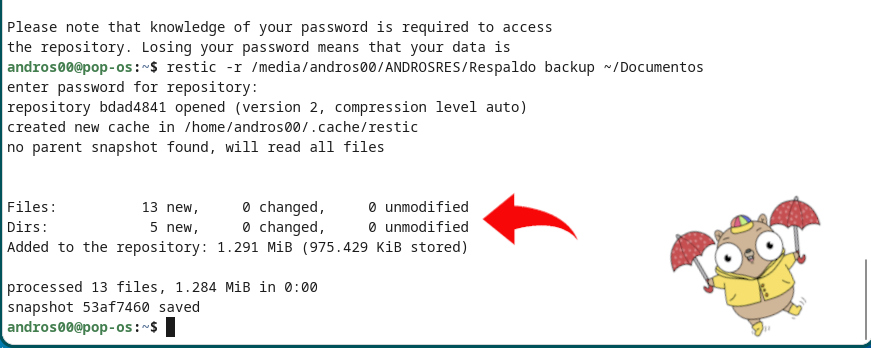
Jusqu'à présent, l'installation de Restic et la création d'un dépôt se sont déroulées sans problème. Nous allons voir comment. Sauvegardez votre premier dossier de fichiersSupposons que vous souhaitiez effectuer une sauvegarde chiffrée du dossier Documents sur votre disque principal.
La commande doit Commencez par spécifier le dépôt, puis le dossier à sauvegarder. précédé de la commande backup. Donc: restic -r /media/usuario/nombre de la unidad/nombre de la carpeta backup ~/DocumentosLe système vous demandera de saisir le mot de passe du dépôt, après quoi Resti traitera les fichiers et affichera une barre de progression en temps réel.
Chaque sauvegarde générée est appelée une instantané y Il se voit attribuer un identifiant alphanumérique de huit caractères.Si vous ouvrez votre explorateur de fichiers et accédez à l'emplacement de votre dépôt, vous verrez plusieurs fichiers et dossiers contenant les données chiffrées. Enfin, voyons comment restaurer une sauvegarde à l'aide de Restic.
Comment restaurer une sauvegarde avec Restic
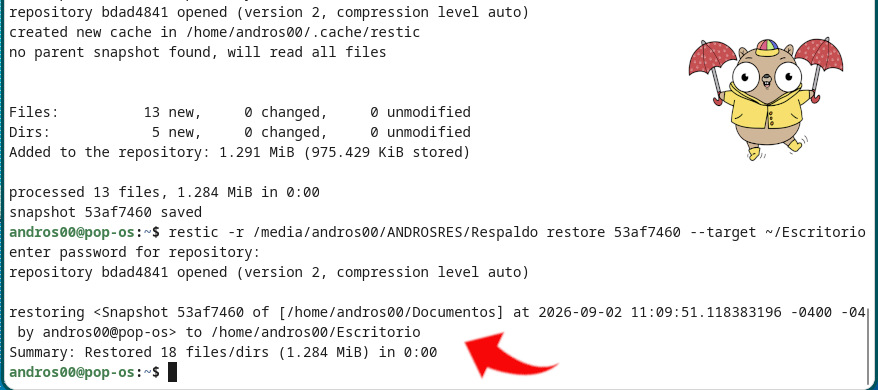
L'installation de Restic, la création d'un dépôt et la réalisation de votre première sauvegarde chiffrée se sont déroulées sans problème. Et la restauration ? C'est tout aussi simple : Nous spécifions le répertoire de destination avec son ID et utilisons la commande restorePour reprendre l'exemple précédent, la commande serait : restic -r /media/usuario/nombre de la unidad/nombre de la carpeta restore ID --target ~/Escritorio.
Dans la commande précédente, nous avons demandé à Resti de Restaurez la sauvegarde à l'aide d'un identifiant spécifique Dans le dossier Bureau. Voilà ! Vous savez maintenant comment installer Restic, spécifier un dépôt local, effectuer votre première sauvegarde chiffrée et la restaurer à un emplacement précis. Envie d'en savoir plus sur Restic ? Consultez les articles. Guide complet des sauvegardes incrémentales avec Resti y Comment restaurer un dossier à partir d'une sauvegarde de restauration.
Indice

Depuis mon plus jeune âge, je suis fasciné par tout ce qui touche aux sciences et aux technologies, en particulier les progrès qui nous facilitent la vie et la rendent plus agréable. J'aime me tenir au courant des dernières actualités et tendances, et partager mes expériences, mes opinions et mes conseils sur les appareils et gadgets que j'utilise. C'est ce qui m'a amené à devenir rédacteur web il y a un peu plus de cinq ans, en me concentrant principalement sur les appareils Android et les systèmes d'exploitation Windows. J'ai appris à expliquer des concepts complexes en termes simples afin que mes lecteurs puissent les comprendre facilement.