- La protection en écriture peut être causée par des défaillances physiques, des erreurs système, des logiciels malveillants ou des restrictions d’autorisation.
- Il existe des solutions physiques et logicielles pour supprimer la protection et réutiliser le lecteur.
- Le formatage, la modification du registre, la vérification des autorisations et l’utilisation d’outils spécialisés sont autant d’étapes efficaces pour déverrouiller le stockage.
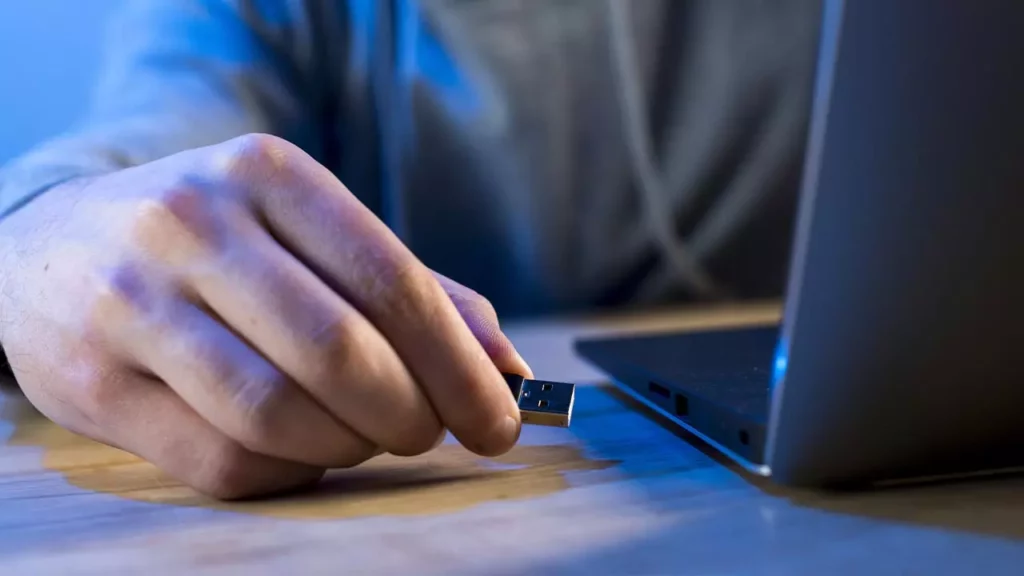
Lorsque le message apparaît indiquant que vous le lecteur externe ne permet pas l'écritureSoudain, votre disque dur, votre clé USB ou votre carte SD cesse de fonctionner. C'est une situation frustrante : vous souhaitez enregistrer des fichiers sur votre disque dur externe et le système vous en empêche, vous avertissant qu'il est « protégé en écriture » ou vous informant qu'il est en mode « lecture seule ». Faire?
Dans cet article, Nous vous expliquerons en détail comment identifier la cause exacte du problème et vous guiderons à travers toutes les solutions possibles., abordant tout, des erreurs d'autorisation courantes et des dommages physiques possibles au lecteur, aux solutions avancées telles que la modification des paramètres internes de Windows ou l'utilisation d'utilitaires spécialisés.
Raisons les plus courantes pour lesquelles un lecteur externe ne permet pas l'écriture
Avant de se lancer dans l’application de solutions, il est essentiel de comprendre Pourquoi l'écriture sur un lecteur externe peut être bloquée. Les causes peuvent être très variées :
- Verrouillage physique: Beaucoup Périphériques USBLes cartes SD ou microSD disposent d'un petit interrupteur qui active la protection en écriture. Si ce commutateur est en position « verrouillé », vous ne pourrez pas modifier, copier ou supprimer des fichiers tant que vous ne l'aurez pas désactivé.
- Erreurs du système de fichiers:Un disque avec des secteurs défectueux, des dommages structurels ou un système de fichiers non pris en charge peut être laissé dans un état de lecture seule ou protégé en écriture.
- Autorisations et restrictions du système d'exploitation: Windows, pour des raisons de sécurité, peut restreindre l'écriture en raison des autorisations utilisateur, des fichiers ou des dossiers définis en « lecture seule » ou des paramètres du registre système.
- Présence de virus ou de logiciels malveillants:Certains logiciels malveillants peuvent modifier les autorisations ou bloquer l'accès à votre lecteur pour se protéger de la suppression en activant la protection en écriture.
- Cryptage ou verrouillage logiciel: Des outils comme BitLocker ou d’autres programmes de chiffrement peuvent bloquer l’écriture jusqu’à ce que vous saisissiez le mot de passe ou que vous déchiffriez le lecteur.
- Lecteur endommagé ou à la limite du cycle d'écritureCertains appareils limitent l'écriture lorsqu'ils détectent des défaillances physiques graves afin de protéger vos données et d'éviter toute perte d'informations supplémentaire.
- Paramètres de registre incorrects ou utilisation de commandes:Les modifications accidentelles apportées aux paramètres avancés de Windows peuvent provoquer des pannes inattendues sur vos disques externes.
Identifier la raison spécifique pourquoi un lecteur externe ne permet pas l'écriture vous aidera à gagner du temps et à éviter des solutions plus drastiques que nécessaire. Alors, avant de formater ou de modifier le registre, prenez quelques minutes pour examiner les causes possibles du crash.
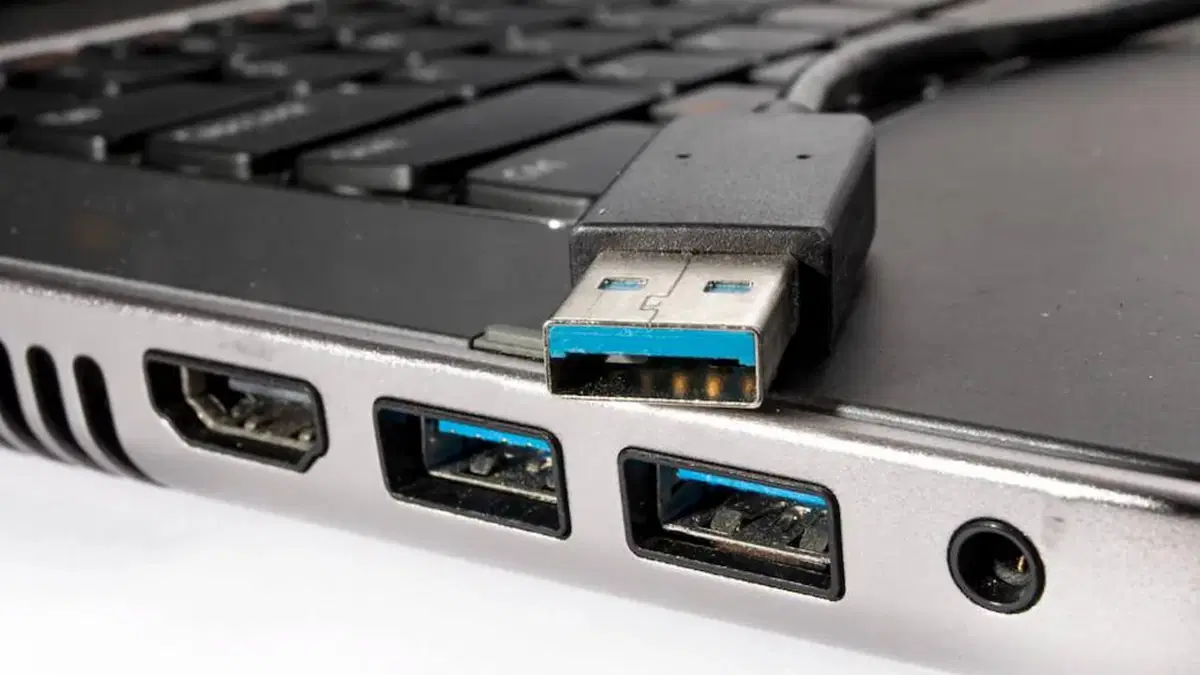
Premiers pas : revoir les bases
Souvent, le problème est dû à des détails simples que nous négligeons. Voici une liste de contrôle rapide qui peut vous faire économiser beaucoup de travail :
- Trouver l'interrupteur de protection physique sur votre clé USB, disque dur externe ou carte SD. Si vous en avez un, mettez-le en position « déverrouillée ».
- Essayez le lecteur dans un autre port USB et, si vous le pouvez, sur un autre ordinateur. Parfois, le problème vient du port lui-même ou du système d'exploitation de l'ordinateur.
- Changer le câble Si vous utilisez des disques durs externes ou des boîtiers de disques durs, un câble défectueux peut être la source du problème.
- Assurez-vous que le lecteur dispose de suffisamment d'espace libre. Souvent, un disque plein active automatiquement la protection en écriture pour éviter tout dommage.
- Vérifiez si vous disposez des autorisations suffisantes:Connectez-vous avec un compte administrateur et vérifiez les autorisations du lecteur.
- Analysez le lecteur à la recherche de virus/programmes malveillants en utilisant votre antivirus de confiance avant toute manipulation majeure.
Si après avoir examiné tout cela, vous rencontrez toujours le problème du lecteur externe qui ne permet pas l'écriture, nous allons passer à des solutions un peu plus techniques, mais ne vous inquiétez pas : nous vous les expliquerons étape par étape.
Solutions physiques : commutateurs et connexions
La protection matérielle en écriture C'est la cause la plus simple à résoudre et la plus fréquente sur les cartes SD et certaines clés USB. Ces appareils ont généralement un petit interrupteur sur le côté :
- Trouver l'interrupteur:Il a généralement deux positions, généralement marquées comme « Verrouiller » ou une icône de cadenas pour protéger, et une autre comme « Déverrouiller » ou sans icône pour laisser l'écriture déverrouillée.
- Déplacez l'interrupteur en position déverrouillée et reconnectez l'appareil. Vérifiez si vous pouvez désormais copier, supprimer ou modifier des fichiers.
- Consultez le manuel ou le site Web du fabricant si vous ne localisez pas l'interrupteur ; Dans certains modèles, il est assez caché.
- Si la languette ou l'interrupteur est cassé, l'unité peut être en permanence en mode protégé. Dans ces cas, la seule solution réaliste est le remplacement de l’appareil.
Eye! Si après avoir déplacé l'onglet, vous constatez que le lecteur externe ne permet toujours pas l'écriture, vous devez enquêter davantage.

Vérification et correction des erreurs de disque et des secteurs défectueux
C'est possible que Windows a détecté des erreurs sur votre disque et a activé la protection en écriture pour éviter la perte de données. Heureusement, vérifier et corriger les erreurs est facile :
- Ouvrez le Explorateur de fichiers et localise l'unité problématique.
- Faites un clic droit dessus et sélectionnez 'Propriétés'.
- Aller à l'onglet 'Outils' et cliquez sur 'Découvrir' dans la section « Vérification des erreurs ».
- Suivez les instructions; Windows analysera le lecteur et tentera de corriger automatiquement les erreurs détectées.
- Une fois terminé, essayez à nouveau de copier ou de supprimer des fichiers.
Si les problèmes persistent, il est peut-être temps de formater le disque ou passer à des solutions plus avancées. Mais d’abord, examinons les autorisations et le statut de lecture seule.
Problèmes d'autorisations, lecture seule et comptes utilisateurs
Beaucoup de fois, Windows empêche l'écriture sur le lecteur car l'utilisateur ne dispose pas des autorisations suffisantes ou parce que les fichiers/dossiers sont marqués comme « en lecture seule ». Essayez ce qui suit :
Modifier les autorisations dans les propriétés du lecteur
- Faites un clic droit sur le lecteur ou le dossier verrouillé et sélectionnez 'Propriétés'.
- Aller à l'onglet 'Sécurité' et cliquez sur 'Éditer'.
- Sélectionnez votre utilisateur dans la liste et cochez la case «Contrôle total» (cela inclut l'autorisation d'écriture).
- Appuyez sur 'Appliquer' puis dans 'Accepter'.
Supprimer l'attribut lecture seule sur les fichiers/dossiers
- Cliquez avec le bouton droit sur le fichier ou le dossier problématique et sélectionnez 'Propriétés'.
- Cliquez sur l'onglet 'Général', cherche la boîte « Lecture seule » et décochez-la.
- Appliquer et accepter les modifications.
- Répétez le processus si davantage de dossiers ou de fichiers sont affectés.
Le déverrouillage des autorisations devrait résoudre le problème du lecteur externe qui n'autorise pas l'écriture. Si le problème persiste, nous passons à des solutions qui nécessitent de modifier la configuration interne du système d'exploitation.

Supprimer la protection en écriture du registre Windows
L’une des causes les plus courantes, en particulier après la suppression d’un logiciel malveillant, est que Le registre Windows limite l’écriture sur les lecteurs externes à l’aide de la valeur WriteProtect.. Je vais vous expliquer comment le vérifier et le réparer :
- Cliquez Win + Récrit regedit et frapper Entrer pour ouvrir l'éditeur de registre.
- Naviguer vers l'itinéraire HKEY_LOCAL_MACHINE\SYSTEM\CurrentControlSet\Control\StorageDevicePolicies. Si le dossier « StorageDevicePolicies » n'existe pas, vous devrez le créer manuellement.
- Dans le panneau de droite, recherchez la valeur WriteProtect. Double-cliquez dessus et définissez sa valeur sur 0.
- Si la valeur n'existe pas, faites un clic droit dans l'espace vide et sélectionnez « Nouveau » > « Valeur DWORD (32 bits) ». Nomme le WriteProtect et lui donner de la valeur 0.
- Fermez le registre et redémarrer le PC.
Attention! Modifier le registre Windows sans savoir ce que vous faites peut rendre votre système inutilisable. Si vous avez des questions, demandez de l’aide ou effectuez d’abord une sauvegarde.
Supprimer le statut de lecture seule avec des commandes à l'invite de commande
Lorsque les méthodes ci-dessus ne fonctionnent pas, vous pouvez recourir à Utilitaire DiskPart depuis l'invite de commande. Cette méthode supprime les attributs en lecture seule au niveau du disque ou du volume :
- Ouvrez le menu Démarrer, tapez cmd, clic droit sur 'Symbole du système' et sélectionnez 'Exécuter comme administrateur'.
- Dans la fenêtre de commande, tapez diskpart et appuyez sur Entrer.
- Écrire list disk pour voir tous les disques connectés. Identifiez votre disque dur externe par taille.
- Écrire sélectionnez le disque X, où « X » est le numéro correspondant à votre unité.
- Pour supprimer l'attribut en lecture seule, tapez attributs disque clear en lecture seule et appuyez sur Entrer.
- Lorsque le système confirme que les attributs ont été supprimés avec succès, écrivez sortie pour sortir.
- Déconnectez et reconnectez le lecteur externe pour vérifier si vous disposez désormais d'un accès complet.
N'oubliez pas que si votre disque n'apparaît pas, il est peut-être gravement endommagé ou non reconnu correctement par le système. Dans ce cas, accédez à la section récupération et formatage.
Que faire si vous devez formater et que le système ne le permet pas
Certains lecteurs refusent d’être formatés par le système d’exploitation lui-même. Dans ces cas, vous pouvez utiliser des utilitaires externes tels que :
- EASEUS Partition Master: Facilite le formatage, la suppression de partitions et la suppression des attributs « lecture seule » même lorsque Windows ne le permet pas.
- Outils de formatage de bas niveau (comme HDD LLF) : Idéal pour les cas de corruption totale, bien qu'ils nécessitent de la prudence.
N'oubliez jamais d'utiliser ces outils en dernier recours et après avoir essayé les options conventionnelles, car leur utilisation peut effacer des données irrécupérables.
Comment protéger votre disque dur externe et éviter le problème à l'avenir
El Utilisation fréquente et déconnexion de lecteurs externes, de clés USB et de cartes mémoire peut provoquer des erreurs inattendues, une corruption et le déclenchement de la protection en écriture. Pour minimiser les risques, suivez ces conseils :
- Déconnectez-vous toujours à l'aide de l'option « Retirer le périphérique en toute sécurité » avant de retirer tout lecteur.
- Effectuer des analyses antivirus régulières à la fois sur votre ordinateur et sur les disques externes que vous utilisez régulièrement.
- N'utilisez pas vos disques externes sur des ordinateurs suspects ou publics. pour prévenir les infections par des logiciels malveillants.
- Faire des sauvegardes régulières des données stockées sur des disques et des mémoires externes, en particulier si elles contiennent des informations importantes.
- Ne laissez pas vos appareils exposés aux chocs, à l’humidité ou aux températures extrêmes.. Les dommages physiques sont l’une des principales raisons d’une défaillance prématurée.
Comme vous pouvez le constater, les problèmes liés à la protection en écriture et au mode lecture seule peuvent être résolus dans la plupart des cas si vous suivez les étapes appropriées et ne vous précipitez pas dans les options les plus destructrices. La clé est dans Identifiez d’abord la cause (physique, autorisations, logiciel, logiciel malveillant ou dommage physique) et choisissez la méthode la plus appropriée. De cette façon, vous pouvez tirer le meilleur parti de votre disque dur externe, éviter la perte de données et conserver vos appareils en parfait état beaucoup plus longtemps.

Rédacteur spécialisé dans les problématiques technologiques et Internet avec plus de dix ans d'expérience dans différents médias numériques. J'ai travaillé comme éditeur et créateur de contenu pour des sociétés de commerce électronique, de communication, de marketing en ligne et de publicité. J'ai également écrit sur des sites Web d'économie, de finance et d'autres secteurs. Mon travail est aussi ma passion. Maintenant, à travers mes articles dans Tecnobits, j'essaie d'explorer toutes les actualités et les nouvelles opportunités que le monde de la technologie nous offre chaque jour pour améliorer nos vies.