Utilisez-vous plusieurs bureaux sur votre ordinateur ? Souhaitez-vous mettre des fonds d'écran différents sur chaque bureau pour avoir un indice visuel immédiat de l'environnement dans lequel vous vous trouvez? Dans cet article, nous expliquerons comment procéder sur Windows 10, Windows 11 et les versions plus récentes de macOS.
Définir des fonds d'écran différents sur chaque bureau Windows 10
Depuis que Windows 10 a introduit la vue des tâches, il est devenu beaucoup plus facile de créer et d’utiliser différents bureaux. Cependant, il n’est pas toujours possible de définir des fonds d’écran différents sur chaque bureau dans Windows 10. Cette fonctionnalité n'est disponible nativement que dans les versions plus récentes du système d'exploitation.. Comment savoir si vous pouvez le faire sur votre ordinateur Windows 10 ?
Pour commencer, vous devez créer un nouveau bureau. Cela se fait en cliquant sur l’icône Affichage des tâches dans la barre des tâches ou en appuyant sur les touches Windows + Tab. Ensuite, cliquez sur Nouveau bureau pour en créer un nouveau. N'oubliez pas que vous pouvez créer autant de bureaux que la capacité de votre ordinateur le permet.
Ensuite, faites clic droit sur la vignette du bureau dont vous souhaitez modifier l'arrière-plan. Si l'option ' apparaît dans le menu contextuelChoisir l'arrière-plan', signifie que vous pouvez le faire sans recourir à des applications tierces. Cliquez sur cette option et vous serez dirigé vers les options de configuration du bureau. Sélectionnez une image à attribuer comme arrière-plan de votre bureau et c'est tout. Que faire si l'option permettant de modifier l'arrière-plan n'apparaît pas dans le menu contextuel ? Il existe d’autres solutions.
Sous Windows 10, utilisez une application comme SylphyHorn
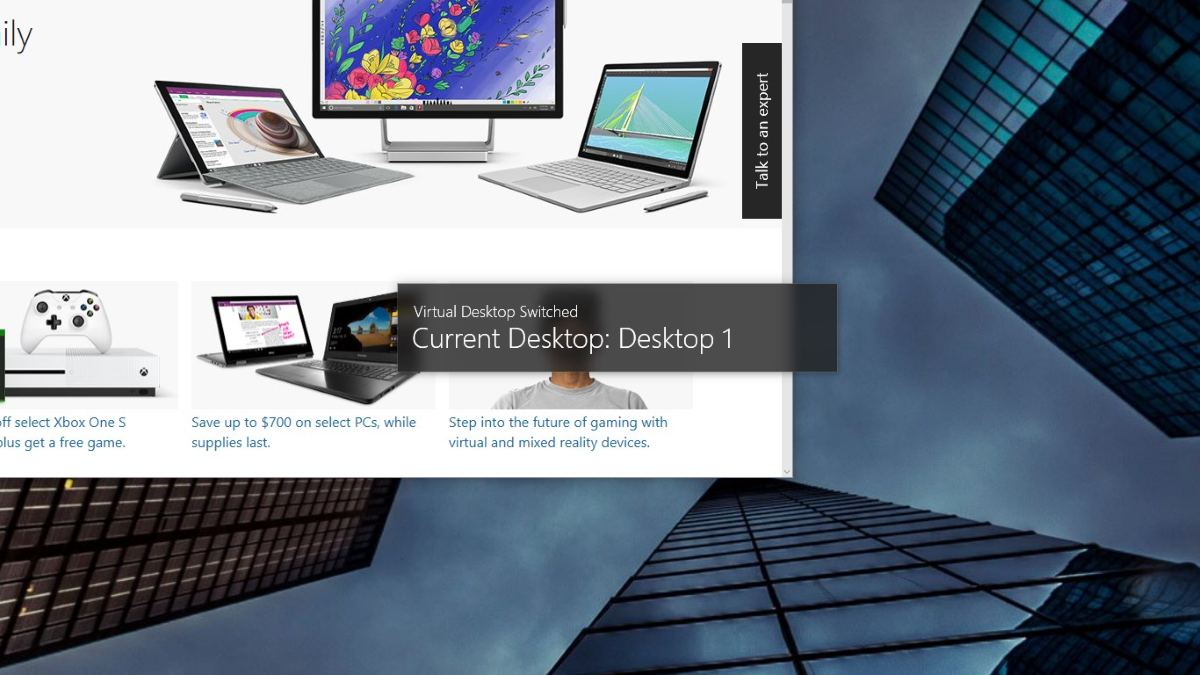
Si la définition de fonds d'écran différents sur chaque bureau n'est pas possible nativement dans votre version de Windows 10, vous pouvez utiliser l'application SylphyHorn. Cette application est disponible dans le Microsoft Store, et est utilisé pour gérer et améliorer les bureaux dans Windows 10.
Avant d'exécuter l'application, vous devez d'abord préparez les fonds d'écran que vous souhaitez utiliser sur vos bureaux. Pour ce faire, créez un nouveau dossier, donnez-lui le nom que vous souhaitez et enregistrez-y les images que vous utiliserez comme arrière-plans. Nommez également chaque image avec le numéro du bureau où vous prévoyez de l'utiliser (1, 2, 3, etc.).
Maintenant ouvrez l'application SylphyHorn. Il ne s'ouvrira pas avec une fenêtre complète sur l'écran, mais s'exécutera en arrière-plan. Recherchez maintenant son icône dans les icônes cachées sur le côté droit de la barre des tâches. Faites un clic droit dessus et choisissez l'option Paramètres pour commencer à configurer l'application.
Enfin, choisissez l'option Présentation dans la fenêtre de Paramètres y cocher la case Changer l'arrière-plan de chaque bureau. De cette façon, vous activez l'option de mettre des fonds d'écran différents sur chaque bureau. Ensuite, saisissez l’adresse du dossier dans lequel vous avez les fonds dans le champ de texte. Et voilà, vous aurez attribué une image différente à chaque bureau dans Windows 10.
Comment définir des fonds d'écran différents pour chaque bureau dans Windows 11
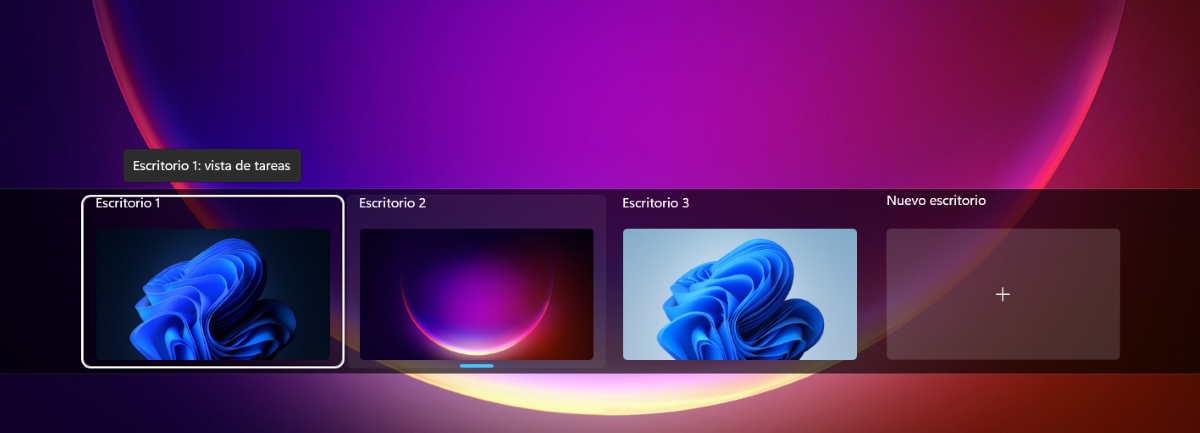
Gestion du bureau dans Windows 11 C'est beaucoup plus simple et plus intuitif que dans Windows 10. Dans ce système d'exploitation, il est très facile de définir des fonds d'écran différents sur chaque bureau, puisque la fonction pour le faire est intégrée nativement. Mais d’abord, passons brièvement en revue Comment créer un bureau sous Windows 11:
- Appuyez sur la combinaison de touches Windows + Languette pour ouvrir la vue du bureau.
- Sur le ruban des miniatures, cliquez sur le symbole + pour créer un nouveau bureau.
- Si vous souhaitez en créer un troisième, répétez simplement le processus.
Comme vous pouvez le voir, les bureaux nouvellement créés conservent le même thème et le même fond d'écran que le bureau principal. Cela peut entraîner une confusion lors du passage d'un bureau à l'autre, car ils se ressemblent tous. Une façon de les différencier est de leur donner un nom différent., mais visuellement, ils ressembleront toujours au même environnement.
Il est donc utile de savoir comment mettre des fonds d'écran différents sur chaque bureau pour les différencier rapidement simplement en les regardant. La procédure est assez simple, comme vous pouvez le voir ci-dessous :
- Appuyez sur le clés Windows + Languette pour ouvrir la vue du bureau.
- Maintenant fais clic droit sur le bureau dont vous souhaitez modifier le fond d'écran.
- Dans le menu contextuel qui apparaît, sélectionnez «Choisir l'arrière-plan'. Cela vous mènera à la section « Arrière-plan » dans les paramètres de personnalisation.
- À ce stade, il vous suffit choisir une image d'arrière-plan parmi celles récemment utilisées, ou cliquez sur Parcourir les photos pour en sélectionner une dans vos archives. Prêt.
Pour confirmer que vous avez réussi à mettre des fonds d'écran différents sur chaque bureau, appuyez sur les touches Windows + Languette et regardez les vignettes. Vous constaterez que chaque bureau a un fond d'écran différent, ce qui permet de les différencier rapidement d'un simple coup d'œil.
Personnalisez vos espaces virtuels sur macOS

D'autre part, sur les ordinateurs Apple, il est également possible de définir des fonds d'écran différents sur chaque bureau. Ces environnements sont appelés « Espaces » dans macOS., et offrent les mêmes avantages que les ordinateurs de bureau sous Windows. Pour attribuer un fond d’écran différent, procédez comme suit :
- Aller à Configuration du système ou Préférences Système depuis le menu Pomme.
- Dans la barre latérale, faites défiler vers le bas et sélectionnez «Papier peint«.
- Recherchez maintenant l'option Afficher dans tous les espaces et désactivez-le pour que le système vous permette d'attribuer un arrière-plan différent à chaque espace.
- L'étape suivante est simple : entrez dans un espace, revenez dans Paramètres-Fond d'écran et définissez le fond d'écran souhaité. Faites la même chose avec chaque espace et vous verrez un arrière-plan différent dans chacun d’eux.
En guise de conseil, Assurez-vous d'être physiquement dans le bon espace avant de sélectionner un nouveau fond d'écran. N'oubliez pas que toutes les modifications de personnalisation que vous apportez ne s'appliqueront qu'à l'espace dans lequel vous vous trouvez actuellement.
En conclusion, vous connaissez désormais la procédure pour définir des fonds d’écran différents sur chaque bureau, à la fois sous Windows et macOS. Cette simple personnalisation peut vous aider améliorez votre productivité si vous travaillez, étudiez ou faites d’autres activités en vous déplaçant d’un bureau à un autre. Choisissez simplement l'arrière-plan que vous préférez pour chaque espace et vous ne serez plus jamais confus au sujet de votre bureau.

Depuis que je suis très jeune, je suis très curieux de tout ce qui touche aux avancées scientifiques et technologiques, notamment celles qui rendent notre vie plus facile et plus divertissante. J'aime rester au courant des dernières actualités et tendances, et partager mes expériences, opinions et conseils sur les équipements et gadgets que j'utilise. Cela m'a amené à devenir rédacteur Web il y a un peu plus de cinq ans, principalement axé sur les appareils Android et les systèmes d'exploitation Windows. J'ai appris à expliquer avec des mots simples ce qui est compliqué pour que mes lecteurs puissent le comprendre facilement.