- Windows 10 mettra fin au support et aux mises à jour de sécurité en octobre 2025, augmentant les risques de sécurité et de compatibilité.
- Windows 11 introduit une interface remaniée, des outils de productivité améliorés et une sécurité renforcée, bien qu'il nécessite des exigences matérielles plus strictes.
- Il existe plusieurs méthodes officielles et alternatives de mise à jour, ainsi que des options disponibles pour les appareils qui ne répondent pas aux exigences minimales.
- La décision entre la mise à niveau et le maintien de Windows 10 dépend de la compatibilité de votre ordinateur, de vos besoins et de vos préférences personnelles en matière de stabilité et de fonctionnalités.
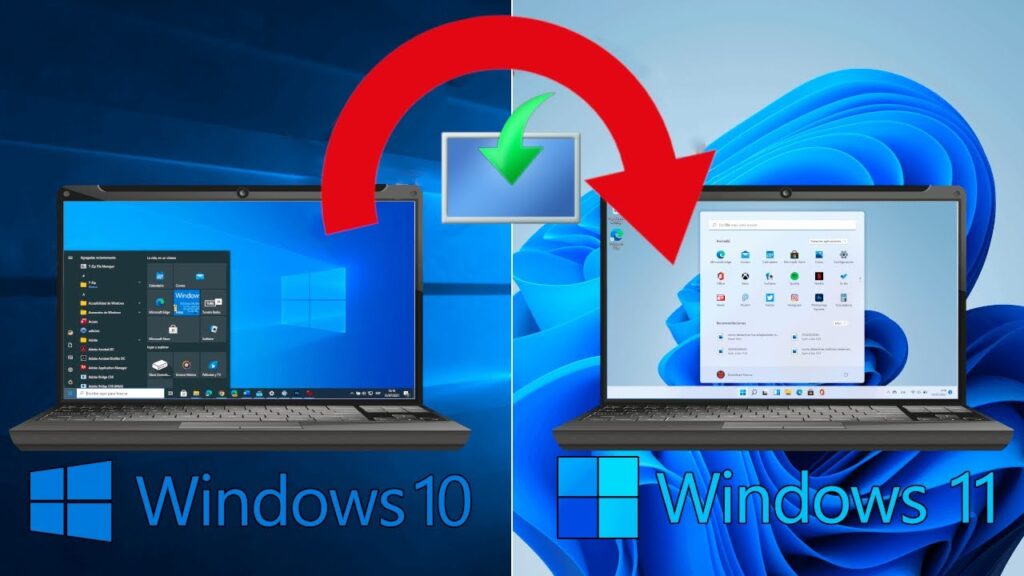
Maintenant que le fin de support C'est proche, il y a beaucoup d'utilisateurs qui l'envisagent sérieusement mise à jour de Windows 10 à Windows 11. Avant cela, ceux qui ont tenté de le faire ont dû répondre à une série d’exigences techniques, ainsi qu’à des défis de sécurité. Un chemin que beaucoup devront désormais emprunter.
Dans cet article Vous trouverez des informations utiles sur la date de fin du support de Windows 10 et sur ce que signifie rester sur cette version. Nous expliquerons également tout ce que vous devez savoir pour franchir le pas:Comment savoir si votre appareil est compatible, les meilleures méthodes de mise à jour, etc.
Dates clés de la fin du support de Windows 10 et leurs implications
Microsoft a déjà mis date finale à la fin du support de Windows 10, marquant un tournant pour de nombreux utilisateurs. Ce processus n’est pas immédiat, mais il a été programmé pour l’être. réalisé en plusieurs phases, permettant une transition progressive vers Windows 11. Mais que signifie réellement la fin du support et pourquoi devriez-vous vous en soucier ?
La date clé est la suivante : le 14 Octobre 2025, le jour où le support de la version finale (22H2) cessera. À partir de ce moment-là, même si votre ordinateur fonctionnera, il sera exposé à des vulnérabilités de sécurité et, au fil du temps, vous verrez comment les nouvelles applications et le nouveau matériel deviennent incompatibles.
Vaut-il la peine de passer à Windows 11 ? La réponse rapide est oui. Cependant, il y a quelques éléments à garder à l’esprit avant de commencer le processus de mise à niveau de Windows 10 vers Windows 11 : ccompatibilité de votre PC, vos besoins logiciels, etc. Microsoft a consacré beaucoup d'efforts à l'amélioration de la sécurité dans sa dernière version, même s'il a également renforcé les exigences techniques. Pour beaucoup, un obstacle majeur.

Configuration minimale requise pour installer Windows 11
Avant de vous lancer dans la mise à jour, la première chose à faire est vérifiez si votre ordinateur répond aux exigences minimales imposées par Microsoft. Windows 11 nécessite des spécifications beaucoup plus restrictives que les versions précédentes pour garantir un fonctionnement fluide et sécurisé. Voici les exigences essentielles :
- Processeur 1 GHz ou plus rapide, avec deux cœurs ou plus, prenant en charge 64 bits ou un système sur puce (SoC).
- Memoria RAM d'au moins 4 Go.
- Stockage interne 64 Go ou plus.
- Micrologiciel du système Type UEFI, compatible avec Secure Boot.
- TPM (Trusted Platform Module) version 2.0 ou supérieure.
- Carte graphique Compatible avec DirectX 12 ou version ultérieure et avec le pilote WDDM 2.0.
- Écran haute définition (720p) de plus de 9 pouces de diagonale et 8 bits par canal de couleur.
- Connexion Internet Essentiel pour la configuration initiale et les téléchargements de mises à jour, en particulier dans l'édition Home, qui nécessite un compte Microsoft pour le démarrage initial.
Comment savoir si votre PC est compatible avec Windows 11 ?
La révision manuelle de chaque spécification peut être fastidieuse, mais Microsoft a publié un outil officiel pour vous faciliter la tâche. Il s'agit de l'application PC Health Check (PC Health Check).
Cet utilitaire effectue une analyse automatique et Indique rapidement et clairement si votre ordinateur est prêt à passer à Windows 11. Téléchargez-le simplement depuis le site officiel, installez-le et cliquez sur « Vérifier maintenant ». En quelques secondes, vous saurez si vous répondez aux exigences.
Au cas où le programme marquerait un incompatibilité, est généralement dû à l'absence ou à la désactivation du TPM 2.0 ou du Secure Boot depuis l'UEFI/BIOS. Le TPM est une puce dont de nombreux ordinateurs modernes sont équipés en standard, mais elle est parfois désactivée par défaut. Vous pouvez facilement l'activer en accédant aux paramètres système avancés.
Méthodes pour passer de Windows 10 à Windows 11
La mise à jour de votre équipement peut se faire de plusieurs manières, des plus simples et les plus recommandées aux processus plus avancés conçus pour des cas spécifiques ou pour des utilisateurs expérimentés.
1. Windows Update
C'est la méthode standard et la plus sécurisée, recommandée par Microsoft. Si votre appareil est compatible, la mise à jour apparaîtra dans les paramètres de votre système. Il vous suffit de :
- ouvrir le menu Accueil et accès configuration (vous pouvez également appuyer sur Windows + I).
- Allez à la section Mise à jour et sécurité.
- sélectionner Windows Update et cliquez sur Vérifier les mises à jour.
- Si la mise à jour est disponible, vous verrez un message indiquant que vous pouvez effectuer la mise à niveau vers Windows 11.
- Appuyez sur Téléchargez et installez et suivez les instructions à l'écran. Le processus est automatique et conserve vos fichiers et programmes intacts.
2. Assistant d'installation de Windows 11
Si la notification n'apparaît pas dans Windows Update mais que votre ordinateur répond aux exigences, le Outil d'installation de Windows 11 vous permettra de forcer la mise à jour.
- Téléchargez le assistant officiel du site Web de Microsoft.
- Exécutez le fichier Windows11InstallationAssistant.exe, acceptez les conditions et suivez les étapes qui s’affichent. L'ordinateur redémarrera plusieurs fois, ce qui est tout à fait normal.
- Vos fichiers et programmes seront préservés, mais comme toujours, c'est une bonne idée de sauvegarder vos fichiers avant de commencer au cas où des problèmes surviendraient.
3. Support d'installation et clé USB bootable
Pour les utilisateurs avancés, Microsoft offre la possibilité de créer un support d'installation USB ou une image ISO. Cette méthode est idéale si vous souhaitez installer Windows 11 à partir de zéro, réinstaller le système ou avoir plusieurs appareils.
- Télécharger l'utilitaire Outil de création de médias sur le site officiel.
- Suivez les étapes pour créer une clé USB bootable (minimum 8 Go d'espace) ou une image ISO inscriptible sur DVD.
- Redémarrez votre ordinateur, entrez dans le BIOS et sélectionnez la clé USB à partir de laquelle démarrer.
- Lors de l'installation, choisissez l'option Mettre à jour et pas celui personnalisé si vous ne voulez pas perdre de fichiers et de programmes.
- Si vous optez pour une installation propre, n’oubliez pas de sauvegarder d’abord vos documents importants.
Que se passe-t-il si votre ordinateur ne répond pas aux exigences ?
Dans certains cas, votre ordinateur peut ne pas être officiellement pris en charge, soit en raison de l'absence de TPM 2.0, d'un processeur plus ancien ou d'un manque de démarrage sécurisé UEFI. Il existe deux manières relativement sûres de surmonter ces obstacles, bien qu’avec des nuances :
Astuce de registre pour contourner le TPM et les processeurs non pris en charge
Vous pouvez utiliser le Symbole du système en mode administrateur et exécutez la commande suivante :
reg ajouter HKLM\SYSTEM\Setup\MoSetup /f /v AllowUpgradesWithUnsupportedTPMorCPU /d 1 /t reg_dword
Cette ligne ajoute une entrée de registre qui vous permet de contourner cette vérification lors de la mise à niveau. Même si ça marche, pas une recommandation officielle et peut causer des problèmes ou empêcher les futures mises à jour automatiques.
Utilisation de l'outil Rufus pour créer un installateur sans restriction
Rufus Il s'agit d'une application largement utilisée pour créer des clés USB bootables personnalisées. Dans vos options les plus récentes vous permet de désactiver la vérification TPM, Exigence de RAM, et exige moins du système que l'installation traditionnelle.
- Télécharger Rufus et l'image ISO de Windows 11 du site Web officiel de Microsoft.
- Ouvrez Rufus, sélectionnez l’ISO et choisissez l’option d’installation étendue (pas de TPM, pas de démarrage sécurisé, 8 Go de RAM).
- Terminez le processus et démarrez le programme d’installation à partir de la clé USB.
Veuillez noter que ce type d'installation n'est pas recommandé aux utilisateurs inexpérimentés et peut présenter un risque d'erreurs ou d'incompatibilités. De plus, Microsoft peut bloquer l’accès à certaines mises à jour ou services sur ces systèmes.
Recommandations avant la mise à jour
Mettre à niveau votre ordinateur de manière majeure ne doit jamais être fait à la légère. Voici quelques conseils et bonnes pratiques avant de vous lancer :
- Faire une sauvegarde de vos fichiers personnels, photos, documents et tous les fichiers importants vers le cloud ou un disque dur externe.
- Mettez à jour vos programmes et vos pilotes avant de faire le grand saut. Assurez-vous que vos applications les plus critiques sont mises à jour pour Windows 11.
- Déconnectez les périphériques non essentiels pendant la mise à jour, pour éviter les problèmes de détection.
- Soyez prêt votre compte Microsoft et la clé de licence Windows, bien que la migration respecte généralement votre activation précédente.
Si vous effectuez une nouvelle installation, n'oubliez pas que vous devrez réinstaller tous vos programmes et restaurer vos fichiers manuellement.

Que se passe-t-il si je décide de rester sous Windows 10 ?
Si votre ordinateur ne répond pas aux exigences ou si vous préférez simplement ne pas effectuer de mise à niveau pour le moment, vous pouvez continuer à utiliser Windows 10 jusqu'au 14 octobre 2025. Jusqu'à présent, Microsoft garantit le support et les mises à jour de sécurité de base. Après cette date, le système fonctionnera mais deviendra de plus en plus vulnérable et d’autres programmes importants ne seront plus pris en charge.
N’oubliez pas que Windows 10 restera « vivant » pendant un certain temps, mais il deviendra de moins en moins sécurisé et fonctionnel à mesure que d’autres systèmes et programmes évolueront.
Quelles sont les options si votre ordinateur est ancien ou sous-alimenté ?
Tous les ordinateurs ne sont pas conçus pour recevoir Windows 11 ; Cependant, cela ne signifie pas que vous devez les jeter ou les laisser inutilisés. Des options telles que Continuez avec Windows 10 jusqu'à la fin du support, passer à une distribution Linux légère, ou forcer la mise à jour avec des méthodes avancées existent, mais il est important de peser le pour et le contre.
Forcer Windows 11 sur les ordinateurs plus anciens Cela peut fonctionner de manière acceptable, mais les performances peuvent ne pas être optimales. Si votre utilisation principale est le travail de bureau de base ou la navigation sur Internet, vous risquez de rencontrer des blocages ou des lenteurs. N'oubliez pas que le support officiel et les mises à jour peuvent être limités.
Restez sur Windows 10 ou retardez la mise à niveau Cela peut être plus judicieux pour ceux qui préfèrent la stabilité, s'appuient sur des programmes plus anciens ou ne ressentent pas le besoin de changer si tout fonctionne bien. C'est également une option valable pour ceux qui utilisent des appareils très anciens ou des périphériques non compatibles avec Windows 11, évitant ainsi les maux de tête dus à l'incompatibilité.
En conclusion, la mise à niveau de Windows 10 vers Windows 11 nécessite de prêter attention à divers aspects techniques, de sécurité et de compatibilité. Préparer correctement votre migration vous aide à éviter les problèmes et à profiter pleinement des avantages du nouveau système, tels qu'une sécurité accrue, des fonctionnalités modernes et des performances améliorées pour le matériel plus récent.

Rédacteur spécialisé dans les problématiques technologiques et Internet avec plus de dix ans d'expérience dans différents médias numériques. J'ai travaillé comme éditeur et créateur de contenu pour des sociétés de commerce électronique, de communication, de marketing en ligne et de publicité. J'ai également écrit sur des sites Web d'économie, de finance et d'autres secteurs. Mon travail est aussi ma passion. Maintenant, à travers mes articles dans Tecnobits, j'essaie d'explorer toutes les actualités et les nouvelles opportunités que le monde de la technologie nous offre chaque jour pour améliorer nos vies.